
ডিফল্ট হোন, আউটলুক আপনার প্রেরিত আইটেমগুলিকে "প্রেরিত আইটেমগুলি" মেল ফোল্ডারে সংরক্ষণ করবে। তবে, এই নিবন্ধে প্রবর্তিত দুটি উপায়ে আপনি প্রেরিত আইটেমগুলি অনায়াসে সহজেই অন্য নির্দিষ্ট ফোল্ডারে সংরক্ষণ করতে পারেন।
আমার আউটলুক ইমেলগুলি আরও ভাল শ্রেণিবদ্ধকরণ এবং পরিচালনা করার জন্য, আমি বেশ কয়েকটি মেল ফোল্ডার তৈরি করেছি। আমার প্রেরিত আইটেমগুলিতে, যেমন ইমেলগুলি, সাক্ষাতকারের আমন্ত্রণগুলি, আমি ডিফল্ট "প্রেরিত আইটেমগুলি" ফোল্ডারের পরিবর্তে তাদের কিছুটিকে বিকল্প ফোল্ডারে সংরক্ষণ করতে চাই। নিম্নলিখিতগুলি আমার 2 টি কৌশল।
পদ্ধতি 1: রচনা করার সময় নির্দিষ্ট ফোল্ডারে প্রেরিত আইটেমগুলি সংরক্ষণ করুন
- শুরুতে, আপনাকে যথারীতি আউটলুক খুলতে হবে এবং ইমেলের মতো একটি নতুন আইটেম তৈরি করতে হবে।
- তারপরে নতুন বার্তা উইন্ডোতে আপনি সাধারণত ইমেলটি রচনা করতে পারেন। প্রাপক, বিষয় পাশাপাশি ইমেল বডি পূরণ করুন।
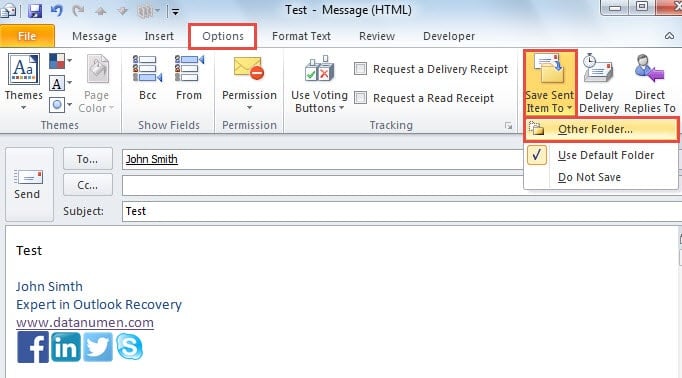
- এর পরে, "বিকল্পগুলি" ট্যাবে স্যুইচ করুন, যার অধীনে আপনাকে "আরও বিকল্পগুলি" এর গোষ্ঠীতে "সংরক্ষণ করা আইটেমটি সংরক্ষণ করুন" এ ক্লিক করতে হবে এবং ক্লিক করতে হবে।
- নিম্নলিখিত ড্রপ ডাউন তালিকার পরবর্তী, আপনি "অন্যান্য ফোল্ডার" নির্বাচন করতে পারেন।
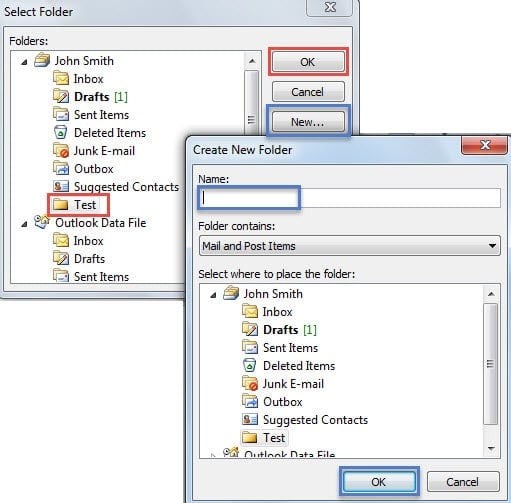
- পরে "সিলেক্ট ফোল্ডার" এর একটি নতুন ডায়ালগ বক্স চালু হবে। আপনি সংরক্ষণ ফোল্ডার হিসাবে একটি তৈরি ফোল্ডার নির্বাচন করতে পারেন could বা যদি আপনার কাঙ্ক্ষিত ফোল্ডার না হয় তবে আপনি একটি নতুন ফোল্ডার তৈরি করতে "নতুন" বোতামটি ক্লিক করতে পারেন।

- সবশেষে, সমস্ত ডায়ালগ বাক্স বন্ধ না হওয়া অবধি একটি সিরিজ "ঠিক আছে" ক্লিক করুন। ইমেলটি সফলভাবে প্রেরণের পরে, আপনি আপনার নির্বাচিত ফোল্ডারে প্রেরিত ইমেলটি খুঁজে পেতে পারেন।
পদ্ধতি 2: স্বয়ংক্রিয়ভাবে নির্দিষ্ট ফোল্ডারে প্রেরিত আইটেমগুলি সংরক্ষণ করুন
- শুরুতে, আউটলুকের "ফাইল" মেনুতে যান এবং তারপরে "তথ্য" ট্যাবটির নীচে "বিধি ও সতর্কতাগুলি পরিচালনা করুন" টিপুন।

- এবং তারপরে "বিধি এবং সতর্কতা" এর ডায়ালগ বক্সে, "নতুন বিধিগুলি" বোতামে ক্লিক করুন।
- "বিধি উইজার্ড" এর পরবর্তী স্ক্রিনে আপনাকে নীচের পদক্ষেপগুলি অনুসরণ করতে হবে:

- প্রথমে, "আমি প্রেরিত বার্তাগুলির উপর নিয়ম প্রয়োগ করুন" নির্বাচন করুন এবং "পরবর্তী" ক্লিক করুন।
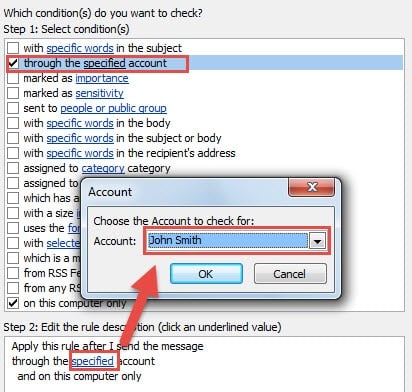
- তারপরে "শর্ত" বিভাগে আপনার "নির্দিষ্ট অ্যাকাউন্টের মাধ্যমে" নির্বাচন করা উচিত। এবং নিম্নলিখিত বাক্সে, "নির্দিষ্ট" লিঙ্কে ক্লিক করুন। নতুন ছোট ডায়লগ বাক্স থেকে আপনার কাঙ্ক্ষিত অ্যাকাউন্টটি চয়ন করুন। এর পরে, "ঠিক আছে" এবং "পরবর্তী" ক্লিক করুন।

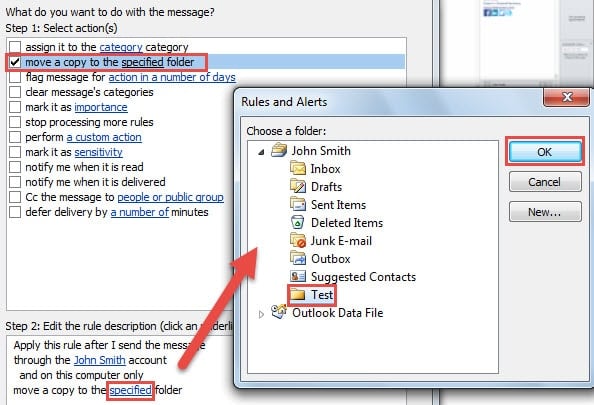
- এরপরে "নির্দিষ্ট ফোল্ডারে একটি অনুলিপি স্থানান্তর করুন" নির্বাচন করুন। "নির্দিষ্ট" ক্লিক করার পরে, আপনি আপনার প্রয়োজন অনুসারে সঞ্চয় ফোল্ডারটি চয়ন করেন। এর পরে, "ঠিক আছে" এবং "পরবর্তী" ক্লিক করুন।

- অবশেষে বেশ কয়েকটি "পরবর্তী" ক্লিক করুন যতক্ষণ না আপনি "বিধি উইজার্ড" এর চূড়ান্ত স্ক্রিনে পৌঁছান। আপনি আপনার সমস্ত নিয়ম সেটিংস পর্যালোচনা করতে পারেন এবং এই নিয়মে একটি নাম নির্দিষ্ট করতে পারেন।
- এই নিয়মটি প্রয়োগ করতে অবশেষে "সমাপ্তি" বোতামটি ক্লিক করুন। এখন থেকে প্রেরিত আইটেমগুলি স্বয়ংক্রিয়ভাবে আপনার নির্বাচিত ফোল্ডারে সংরক্ষণ করা হবে।
দুর্নীতির প্রতিরোধ নয়
আউটলুক বৈশিষ্ট্য সমৃদ্ধ হওয়া সত্ত্বেও, এটি ত্রুটিমুক্ত নয়। বরং, আউটলুক যথেষ্ট ঝুঁকিপূর্ণ। তাই, আউটলুকের একজন নিয়মিত ব্যবহারকারী হিসেবে, আপনার ডেটা সুরক্ষিত রাখতে সমস্ত সম্ভাব্য হুমকির উপর নজর রাখা এবং একটি বুদ্ধিমান নজরদারি ব্যবস্থা বজায় রাখা উচিত। আউটলুক পুনরুদ্ধার আশেপাশে সরঞ্জাম, পছন্দ DataNumen Outlook Repair.
লেখকের ভূমিকা:
শিরলে জাং একটি ডেটা রিকভারি বিশেষজ্ঞ DataNumen, ইনক। যা তথ্য পুনরুদ্ধারের প্রযুক্তিগুলির সহ বিশ্বের শীর্ষস্থানীয় স্কয়ার পুনরুদ্ধার এবং আউটলুক মেরামত সফ্টওয়্যার পণ্য। আরো তথ্যের জন্য, যান WWW.datanumen.com