
কখনও কখনও আপনার হিসাবে এক্সেল ফাইলগুলি সংরক্ষণ করতে হবে PDF নথি পত্র. এবং এই নিবন্ধে, আমরা পৃথক হিসাবে কার্যপত্রক সংরক্ষণ করার জন্য দুটি পদ্ধতি প্রবর্তন করব PDF ফাইল।
এর বৈশিষ্ট্যের কারণে পিডিএফ ব্যবহারকারীদের মধ্যে একটি বহুল প্রচলিত ফাইল ফরম্যাট। তাই, কখনও কখনও আপনার এক্সেল ফাইলগুলোকে পিডিএফ ফাইল হিসেবে সংরক্ষণ করার প্রয়োজন হতে পারে। এবং সংরক্ষণ করার পদ্ধতিটি হলো... PDF ফাইলগুলি খুব সহজ।
এক্সেল ওয়ার্কশিট হিসাবে সংরক্ষণ করুন PDF নথি পত্র.
এক্সেল কর্মপত্রক হিসাবে সংরক্ষণ করুন PDF ফাইলগুলি খুব সহজ। এ হিসাবে একটি কার্যপত্রক সংরক্ষণের পদক্ষেপগুলি এখানে রয়েছে PDF ফাইল.
- সেই ওয়ার্কশিটটিতে আসুন যেটি আপনাকে পিডিএফ হিসেবে সংরক্ষণ করতে হবে।
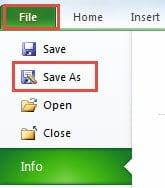
- ফিতাতে ট্যাব "ফাইল" ক্লিক করুন।
- এবং তারপরে "সেভ অ্যাস" বিকল্পটি ক্লিক করুন।
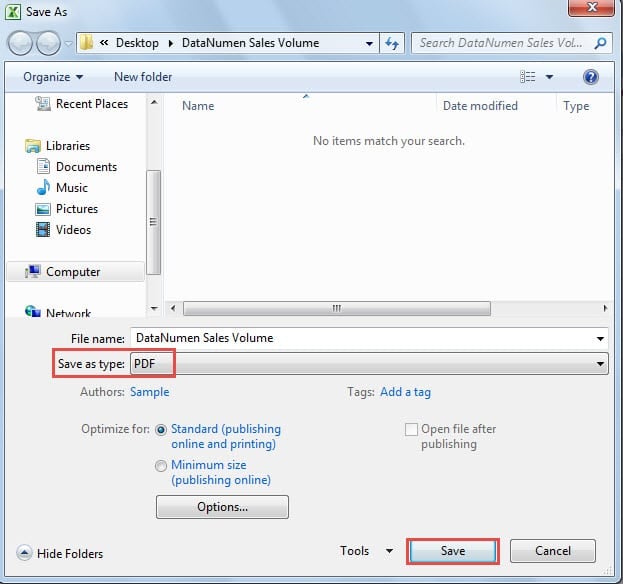
- "হিসাবে সংরক্ষণ করুন" উইন্ডোটির পরবর্তী, আপনি যে পথটি সংরক্ষণ করতে হবে তা বেছে নিন।
- এবং তারপরে নতুন ফাইলের জন্য নামটি সম্পাদনা করুন।
- এখন “Save as type” অংশে “PDF” নির্বাচন করুন।

- এর পরে, "সংরক্ষণ করুন" এ ক্লিক করুন। সুতরাং, বর্তমান কার্যপত্রকটি হিসাবে সংরক্ষণ করা হয়েছে PDF ফাইল। তদতিরিক্ত, আপনার যদি অন্য ওয়ার্কশিটগুলি পৃথক হিসাবে সংরক্ষণ করতে হয় PDF ফাইলগুলি, আপনি একে একে সংরক্ষণ করার জন্য উপরের পদক্ষেপগুলি পুনরাবৃত্তি করতে পারেন।
অন্যদিকে, আপনার যদি পুরো ওয়ার্কবুকটি এ হিসাবে সংরক্ষণ করতে হয় তবে PDF ফাইল, নীচের পদক্ষেপগুলি অনুসরণ করুন।
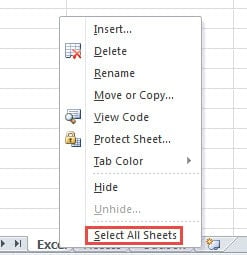
- একটি শীট ট্যাবে রাইট ক্লিক করুন।
- এবং তারপরে মেনুতে "সমস্ত শীট নির্বাচন করুন" বিকল্পটি নির্বাচন করুন। সুতরাং, আপনি একটি শীট গ্রুপ তৈরি করেছেন।

- এ হিসাবে ওয়ার্কবুকটি সংরক্ষণ করতে পদক্ষেপটি 2-7 পুনরাবৃত্তি করুন PDF ফাইল। সুতরাং, সমস্ত কার্যপত্রক একই থাকবে PDF ফাইল.
উপরের পদক্ষেপগুলি কেবল একটি হিসাবে একটি কার্যপত্রক সংরক্ষণ করতে পারে PDF হিসাবে সম্পূর্ণ এক্সেল ফাইল ফাইল বা সংরক্ষণ করুন PDF ফাইল। আপনার যদি প্রতিটি কার্যপত্রক পৃথক হিসাবে সংরক্ষণ করতে হয় PDF দ্রুত ফাইলগুলি, আপনি নীচের দুটি পদ্ধতি ব্যবহার করতে পারেন।
পদ্ধতি 1: বিভক্ত নথি
এই পদ্ধতিতে, আপনার উভয় পদক্ষেপগুলি পরিচালনা করতে হবে PDF এবং এক্সেল অ্যাপ্লিকেশন। এবং আমরা উদাহরণ হিসাবে তিনটি কার্যপত্রক সহ একটি এক্সেল ফাইল ব্যবহার করব।
- পূর্ববর্তী অংশের পদক্ষেপগুলি অনুসরণ করুন এবং পুরো এক্সেল ফাইলটিকে পিএফডি ফাইল হিসাবে সংরক্ষণ করুন।
- এবং তারপর খুলুন PDF ফাইল ইন PDF আবেদন।
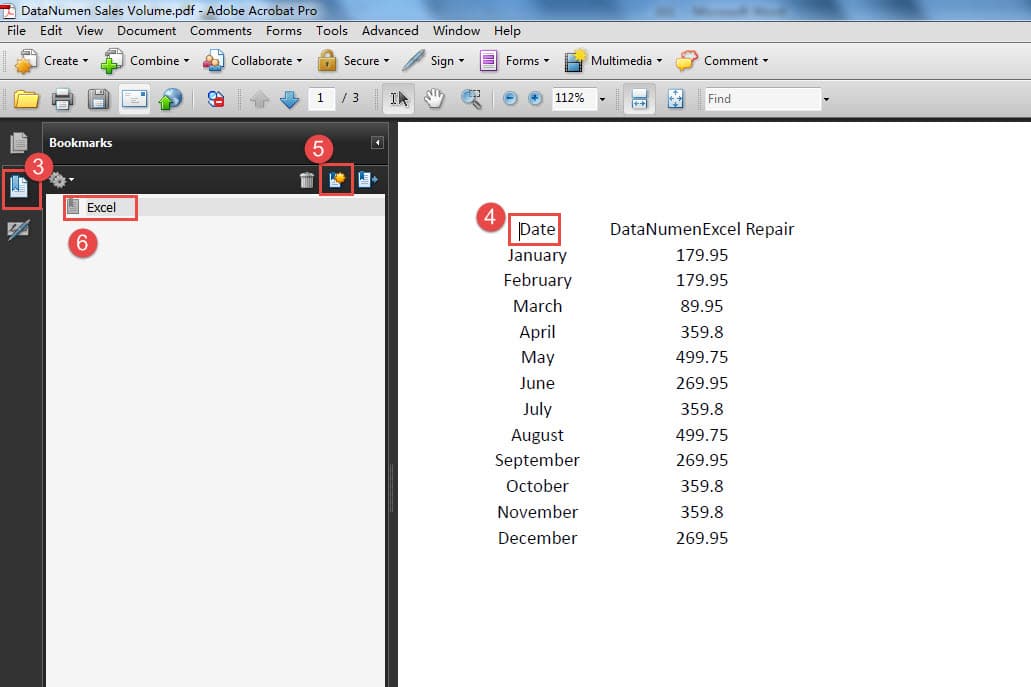
- মধ্যে PDF ফাইল, প্রতিটি কার্যপত্রকের জন্য 3 পৃষ্ঠা রয়েছে। এখানে ডানদিকে "বুকমার্কস" বোতামটি ক্লিক করুন।
- এখন আপনার কার্সারটি প্রথম পৃষ্ঠার শুরুতে সরিয়ে নিন।
- এবং তারপরে বুকমার্ক প্যানেলে "নতুন বুকমার্ক" বোতামটি ক্লিক করুন।
- এখন নতুন বুকমার্কে একটি নাম ইনপুট করুন। সুতরাং, আপনি প্রথম কার্যপত্রকের জন্য একটি বুকমার্ক .োকালেন।

- 4-6 পদক্ষেপ পুনরাবৃত্তি করুন এবং ফাইলের অন্যান্য কর্মপত্রকের জন্য বুকমার্কগুলি যুক্ত করুন।

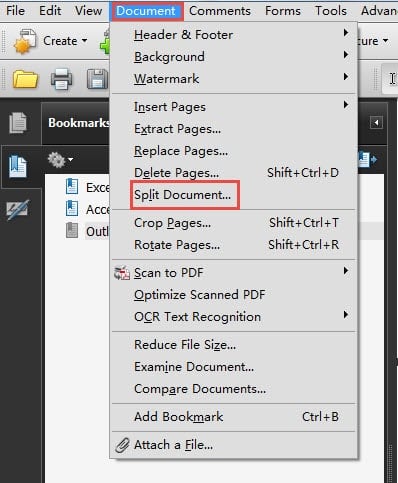
- এখন টুলবারে "নথি" ট্যাবটি ক্লিক করুন।
- এবং তারপরে সাবমেনুতে "স্প্লিট ডকুমেন্ট" বিকল্পটি নির্বাচন করুন।

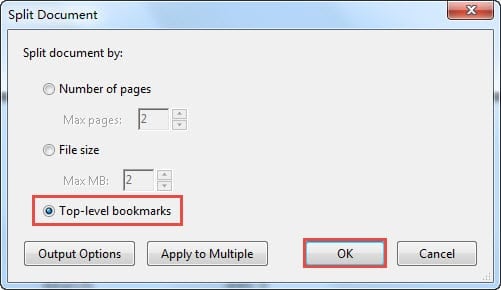
- "স্প্লিট ডকুমেন্ট" উইন্ডোতে, "শীর্ষ-স্তরের বুকমার্কস" বিকল্পটি চয়ন করুন।

- এবং তারপরে উইন্ডোতে "ওকে" বোতামটি ক্লিক করুন।
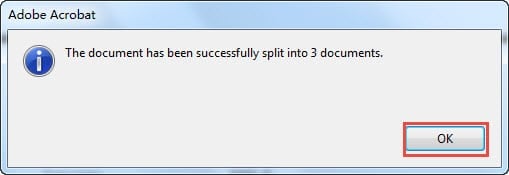
- পরবর্তী আপনি এই তথ্য দেখতে পাবেন। এর অর্থ হল আপনি দস্তাবেজটি সাফল্যের সাথে বিভক্ত করেছেন। এবং এখানে "ঠিক আছে" বোতামটি ক্লিক করুন।

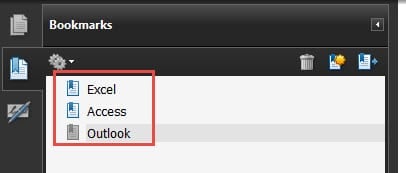
এখন আপনি যে ফোল্ডারটি সংরক্ষণ করেছেন তাতে আসতে পারেন PDF ফাইল আগে। নতুন PDF ফাইলগুলি একই পথে সংরক্ষণ করা হবে। আপনি দেখতে পারেন যে সেখানে তিনটি নতুন আছে PDF পথে ফাইল। এবং তাদের পার্ট 1, পার্ট 2 এবং পার্ট 3 এর নাম দেওয়া হবে। আপনি নিজের প্রয়োজন অনুসারে নামও পরিবর্তন করতে পারবেন।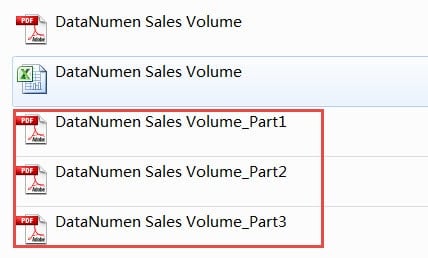
পদ্ধতি 2: ভিবিএ কোডগুলি ব্যবহার করুন
যদি না হয় PDF আপনার কম্পিউটারে অ্যাপ্লিকেশন, আপনি পৃথক হিসাবে ওয়ার্কশিট সংরক্ষণ করতে ভিবিএ কোডগুলিও ব্যবহার করতে পারেন PDF ফাইল।
- ভিজ্যুয়াল বেসিক সম্পাদকটি খোলার জন্য শর্টকাট কীগুলি কম্বল "Alt + F11" টিপুন।
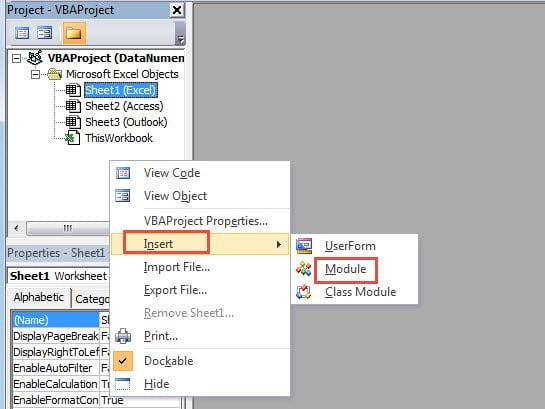
- এবং তারপরে ভিবিএ প্রকল্পে ডান ক্লিক করুন।
- নতুন মেনুতে, "সন্নিবেশ" বিকল্পটিতে আপনার কার্সারটি সরান।
- এবং তারপরে সাবমেনুতে "মডিউল" বিকল্পটি ক্লিক করুন। সুতরাং, আপনি ফাইলের মধ্যে একটি মডিউল haveোকানো হয়েছে।

- এখন মডিউলটিতে নিম্নলিখিত ভিবিএ কোডগুলি ইনপুট করুন:
সাব সেভঅ্যাজপিডিএফ()
ওয়ার্কশিট হিসাবে ম্লান কার্ও ওয়ার্কশিট
অ্যাক্টিভ ওয়ার্কবুক. ওয়ার্কশিটগুলিতে প্রতিটি কারও ওয়ার্কশিটের জন্য
CurWorksheet.ExportAsFixedFormat Type:=xlTypePDF, _
ফাইলের নাম: = অ্যাপ্লিকেশন cএকটিভ ওয়ার্কবুক.পথ এবং "\" এবং কার্ও ওয়ার্কশিট.নাম, _
গুণমান: = এক্সএলকোয়ালিটিস স্ট্যান্ডার্ড, _
অন্তর্ভুক্ত ডকপ্রাপ্তি: = সত্য, _
IgnorePrintAreas:=False, _
ওপেনএফটারপুবলিশ: = মিথ্যা
পরবর্তী কার ওয়ার্কশিট
শেষ উপ
কোডগুলিতে, আমরা সংরক্ষণ করব will PDF এক্সেলের একই পথে ফাইলগুলি। আপনি এটি আপনার প্রয়োজন অনুসারে অন্যান্য মনোনীত পথেও পরিবর্তন করতে পারেন। তদতিরিক্ত, আমরা প্রতিটি নাম PDF সংশ্লিষ্ট শীট নাম সহ ফাইল।
- সাব চালানোর জন্য কী বোর্ডের বোতাম F5 টিপুন। প্রক্রিয়া শেষ হয়ে গেলে, আপনি ফোল্ডারে গিয়ে ফলাফলটি পরীক্ষা করতে পারেন।

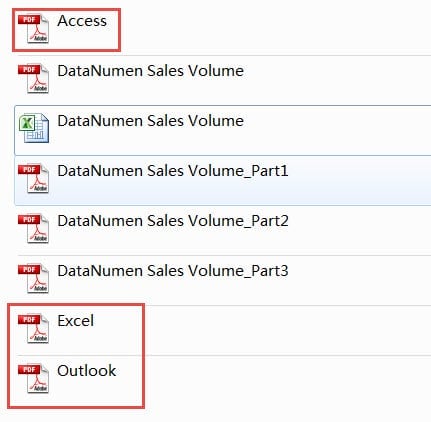
চিত্রটিতে, আপনি দেখতে পাচ্ছেন যে তিনটি নতুন রয়েছে PDF সংশ্লিষ্ট ওয়ার্কশিটের নাম সহ ফাইলগুলি। এর অর্থ হল আপনি কাজটি শেষ করেছেন।
দুটি পদ্ধতির তুলনা
দুটি পদ্ধতির উভয়ই আপনার সমস্যা সমাধান করতে এবং এক্সেল ওয়ার্কশিটকে পৃথক হিসাবে সংরক্ষণ করতে পারে PDF নথি পত্র. আপনার যখন প্রয়োজন তখন আপনার একটি পদ্ধতি বেছে নেওয়া উচিত। নীচের সারণীতে আমরা দুটি পদ্ধতির সুবিধা এবং অসুবিধাগুলি তালিকাভুক্ত করেছি।
| তুলনা | বিভক্ত নথি | ভিবিএ কোডগুলি ব্যবহার করুন |
| সুবিধা | 1. আপনি যদি ভিবিএর সাথে পরিচিত না হন তবে আপনি সহজেই এই পদ্ধতিটি ব্যবহার করতে পারেন।
২. বুকমার্কগুলি সেট করুন যা আপনাকে বিভক্ত নথিতে আরও নমনীয়তা দিতে পারে। উদাহরণস্বরূপ, আপনি একটিতে দুটি কার্যপত্রকও ইনপুট করতে পারেন PDF বিভিন্ন জায়গায় বুকমার্কগুলি সেট করে ফাইলগুলি। |
1. আপনার অন্যান্য সফ্টওয়্যার ব্যবহার করার দরকার নেই, এক্সেল এই কাজটি সম্পাদন করতে পারে।
২. আপনি কেবলমাত্র কীবোর্ডের "F2" বোতাম টিপে খুব অল্প সময়ের মধ্যে এই কাজটি শেষ করতে পারেন। |
| অসুবিধা | 1. না থাকলে PDF আপনার কম্পিউটারে অ্যাপ্লিকেশন, আপনি এই পদ্ধতি প্রয়োগ করতে পারবেন না।
২. ভিবিএ কোড ব্যবহারের সাথে তুলনা করলে এই পদক্ষেপে আরও পদক্ষেপ রয়েছে। কখনও কখনও একটি এক্সেল ফাইলে অনেকগুলি কার্যপত্রক রয়েছে, এই পদ্ধতিটি ব্যবহার করে এবং বুকমার্কগুলি যুক্ত করা সময় সাপেক্ষ হবে। |
১. আপনি যদি এক্সেল ভিবিএর সাথে পরিচিত না হন, পদ্ধতিটি চালানোর সময় আপনি ত্রুটিগুলি পূরণ করতে পারেন।
২. আপনার যদি এক্সেল ফাইলটি এক হিসাবে সংরক্ষণ করতে চান তবে PDF ফাইল বা ইনপুট একই বা আরও দুটি কার্যপত্রক PDF ফাইল, আপনার ভিবিএ কোডগুলি পরিবর্তন করতে হবে। |
প্রত্যেকেরই একটি শক্তিশালী পুনরুদ্ধার সরঞ্জাম প্রয়োজন
দিন দিন আরও বেশি মানুষ এক্সেল ফাইল ব্যবহার করার ফলে, এক্সেল রিকভারি টুল এখন অধিকাংশ ব্যবহারকারীর জন্য একটি অপরিহার্য বিষয়। মানুষের ভুল, ভাইরাস, ম্যালওয়্যার, ক্ষতিকর হ্যাকার এবং অন্যান্য অভ্যন্তরীণ ও বাহ্যিক কারণসহ অনেক কারণে এক্সেল ফাইল ক্ষতিগ্রস্ত হতে পারে। কখনও কখনও এই ধরনের দুর্ঘটনা আমাদের জন্য বড় ক্ষতির কারণ হয়ে দাঁড়ায়। তাই, একটি এক্সেল রিকভারি টুল অত্যন্ত গুরুত্বপূর্ণ। আমাদের শক্তিশালী টুলটি সক্ষম... মেরামত এক্সএলএস ত্রুটি এবং এক্সেলের অন্যান্য অস্বাভাবিক আচরণ। এই সরঞ্জামটি হাতে পেয়ে আপনি কখনই আপনার প্রয়োজনীয় ফাইলগুলি নিয়ে চিন্তা করবেন না।
লেখকের ভূমিকা:
আন্না মা এর মধ্যে একটি তথ্য পুনরুদ্ধার বিশেষজ্ঞ DataNumen, ইনক। যা তথ্য পুনরুদ্ধারের প্রযুক্তিগুলির সহ বিশ্বের শীর্ষস্থানীয় মেরামত ডক ত্রুটি এবং আউটলুক মেরামত সফ্টওয়্যার পণ্য। আরো তথ্যের জন্য, যান WWW.datanumen.com