
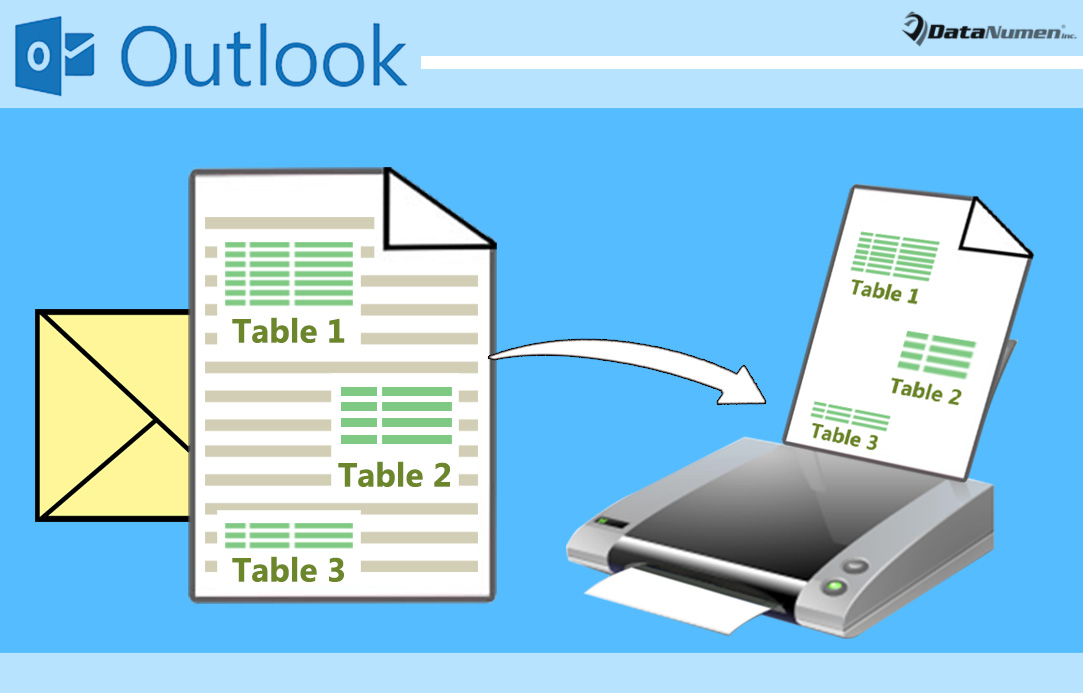
আপনি যদি কোনও আউটলুক ইমেলের অন্যান্য পাঠ্য ছাড়াই সমস্ত টেবিল দ্রুত মুদ্রণ করতে চান তবে এটি সম্পাদন করতে আপনি দুটি পদ্ধতির কোনওটিই ব্যবহার করতে পারেন।
আপনি যখন কোনও ইমেল পান যা বার্তার মূল অংশে অনেকগুলি সারণী ধারণ করে, আপনি মাঝে মাঝে এই টেবিলগুলি বের করে দিতে এবং দেহের পাঠ্যগুলি ছাড়াই কেবল সেগুলি মুদ্রণ করতে চাইতে পারেন। তবে এটি অর্জনের জন্য আউটলুকের কোনও সম্পর্কিত ফাংশন নেই। সুতরাং, নিম্নলিখিতগুলিতে, আমরা আপনাকে 2 টি উপায় ভাগ করব will
পদ্ধতি 1: পৃথক পৃষ্ঠাগুলিতে সমস্ত টেবিলগুলি মুদ্রণ করুন
- প্রথমে আপনার Outlook প্রোগ্রামটি চালু করুন।
- তারপরে মূল আউটলুক উইন্ডোতে, “Alt + F11” কী বোতাম টিপুন।
- পরবর্তীকালে "অ্যাপ্লিকেশনগুলির জন্য মাইক্রোসফ্ট ভিজ্যুয়াল বেসিক" উইন্ডোতে, আপনি ব্যবহৃত একটি মডিউল খুঁজে পেতে এবং এটি খুলতে পারেন।
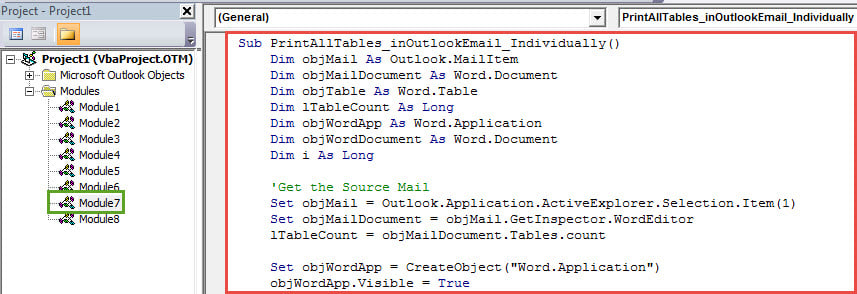
- এর পরে, আপনাকে এই মডিউলে নিম্নলিখিত ভিবিএ কোডটি অনুলিপি করা উচিত।
Sub PrintAllTables_inOutlookEmail_Individually()
    Dim objMail As Outlook.MailItem
    Dim objMailDocument As Word.Document
    Dim objTable As Word.Table
    Dim lTableCount As Long
    Dim objWordApp As Word.Application
    Dim objWordDocument As Word.Document
    Dim i As Long

    'Get the Source Mail
    Set objMail = Outlook.Application.ActiveExplorer.Selection.Item(1)
    Set objMailDocument = objMail.GetInspector.WordEditor
    lTableCount = objMailDocument.Tables.count

    Set objWordApp = CreateObject("Word.Application")
    objWordApp.Visible = True

    For i = 1 To lTableCount
        Set objTable = objMailDocument.Tables(i)
        objTable.Range.Copy

        'Copy Each Table into Each Word Document
        Set objWordDocument = objWordApp.Documents.Add
        objWordDocument.Content.Paste

        'Print Out Each Document
        objWordDocument.PrintOut

        objWordDocument.Close False
    Next

    objWordApp.Quit
End Sub
- পরে আপনার কুইক অ্যাক্সেস সরঞ্জামদণ্ডে নতুন ভিবিএ প্রকল্প যুক্ত করা উচিত। এটি অর্জনের জন্য "আউটলুক বিকল্পসমূহ"> "কুইক অ্যাক্সেস সরঞ্জামদণ্ড" ট্যাবে যান।
- শেষ পর্যন্ত আপনি একটি শট নিতে পারেন।
- প্রথমত, একটি ইমেল নির্বাচন করুন যাতে কয়েকটি সারণী থাকে।
- তারপরে কুইক অ্যাক্সেস সরঞ্জামদণ্ডে নতুন ম্যাক্রো বোতামটি ক্লিক করুন।
- একবারে, সমস্ত টেবিল পৃথক পৃষ্ঠাগুলিতে মুদ্রণ করা হবে।
পদ্ধতি 2: সিরিজে সমস্ত টেবিলগুলি মুদ্রণ করুন
- প্রথম স্থানে, "অ্যাপ্লিকেশনগুলির জন্য মাইক্রোসফ্ট ভিজ্যুয়াল বেসিক" উইন্ডোতে যাওয়ার জন্য উপরের দিকের 1 থেকে 2 ধাপটি অনুসরণ করুন।
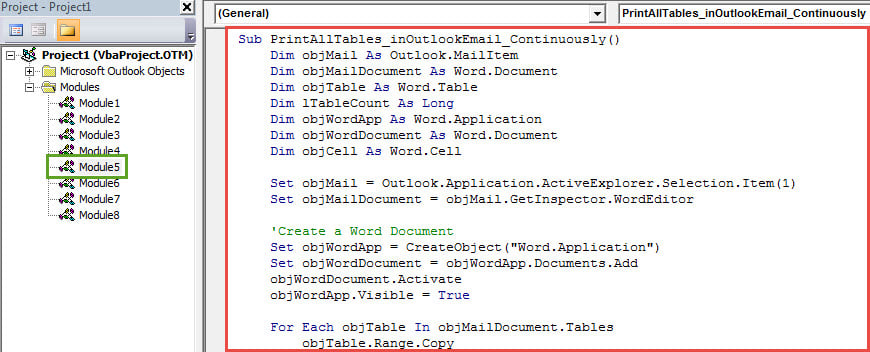
- তারপরে একটি অব্যবহৃত মডিউল অ্যাক্সেস করুন, এতে আপনাকে নিম্নলিখিত ভিবিএ কোডটি অনুলিপি করতে হবে।
Sub PrintAllTables_inOutlookEmail_Continuously()
    Dim objMail As Outlook.MailItem
    Dim objMailDocument As Word.Document
    Dim objTable As Word.Table
    Dim lTableCount As Long
    Dim objWordApp As Word.Application
    Dim objWordDocument As Word.Document
    Dim objCell As Word.Cell

    Set objMail = Outlook.Application.ActiveExplorer.Selection.Item(1)
    Set objMailDocument = objMail.GetInspector.WordEditor

    'Create a Word Document
    Set objWordApp = CreateObject("Word.Application")
    Set objWordDocument = objWordApp.Documents.Add
    objWordDocument.Activate
    objWordApp.Visible = True

    For Each objTable In objMailDocument.Tables
        objTable.Range.Copy

        'Copy All Tables into One Word Document
        With objWordDocument.Range
             .Collapse wdCollapseEnd
             .PasteSpecial wdPasteRTF
             .Text = vbCrLf
        End With
    Next

    'Print out the Word Document
    objWordDocument.PrintOut
    objWordDocument.Close False
    objWordApp.Quit
End Sub
- পরে আপনি দ্রুত অ্যাক্সেস সরঞ্জামদণ্ডে নতুন ম্যাক্রো যুক্ত করতে পারেন।
- শেষ পর্যন্ত আপনি একটি উত্স মেল নির্বাচন করেন এবং দ্রুত অ্যাক্সেস সরঞ্জামদণ্ডে ম্যাক্রো বোতামটি চাপুন। অবিলম্বে, এই ইমেলের সমস্ত টেবিলগুলি একটি ওয়ার্ড নথিতে অনুলিপি করা হবে, যা এখন মুদ্রণ করা হবে।
দুর্নীতির বিরুদ্ধে আউটলুক ডেটা রক্ষা করুন
অসংখ্য ক্ষমতা থাকা সত্ত্বেও, আউটলুক ত্রুটি, ক্রাশ এবং দুর্নীতির হাত থেকে বাঁচতে পারে না। সুতরাং, একবার আপনি কোনও ক্র্যাশের মুখোমুখি হয়ে গেলে, আপনার আউটলুক ডেটা আপনাকে বিদায় জানায়। অতএব, যাতে প্রতিরোধ করা যায় দৃষ্টিভঙ্গি দুর্নীতি, আপনার কিছু প্রচেষ্টা করা দরকার, যেমন লুকানো ভাইরাস ব্লক করা, আউটলুককে সঠিকভাবে বন্ধ করে রাখা ইত্যাদি। এছাড়াও, পছন্দসই মেরামতের সরঞ্জামটি ধরে রাখা বুদ্ধিমানের কাজ DataNumen Outlook Repair.
লেখকের ভূমিকা:
শিরলে জাং একটি ডেটা রিকভারি বিশেষজ্ঞ DataNumen, ইনক। যা তথ্য পুনরুদ্ধারের প্রযুক্তিগুলির সহ বিশ্বের শীর্ষস্থানীয় এমডিএফ ঠিক করুন এবং আউটলুক মেরামত সফ্টওয়্যার পণ্য। আরো তথ্যের জন্য, যান WWW.datanumen.comc