
অনেক ব্যবহারকারী সিসি এবং বিসিসি প্রাপকদের কাছে সংযুক্তি প্রেরণ এড়াতে আশা করছেন। তবে, আউটলুকের এই বিকল্প নেই। সুতরাং, এই নিবন্ধে, আমরা এটি উপলব্ধি করার জন্য 2 টি পদ্ধতি চালু করব।
যেমনটি আমরা সবাই জানি, সংযুক্তিগুলির সাথে ইমেল প্রেরণের সময়, সমস্ত প্রাপক, "টু", "সিসি" বা "বিসিসি" নির্বিশেষে সংযুক্তিগুলি পাবেন। তবুও, অনেক ব্যবহারকারী কেবল সংযুক্তি ছাড়াই ইমেল প্রাপ্ত "সিসি" এবং "বিসিসি" প্রাপকদের সাথে কেবল "টু" প্রাপকদের কাছে সংযুক্তি প্রেরণের বিকল্প রাখতে চান। এই ক্ষেত্রে, এখানে আমরা 2 টি উপায় প্রস্তাব করব।
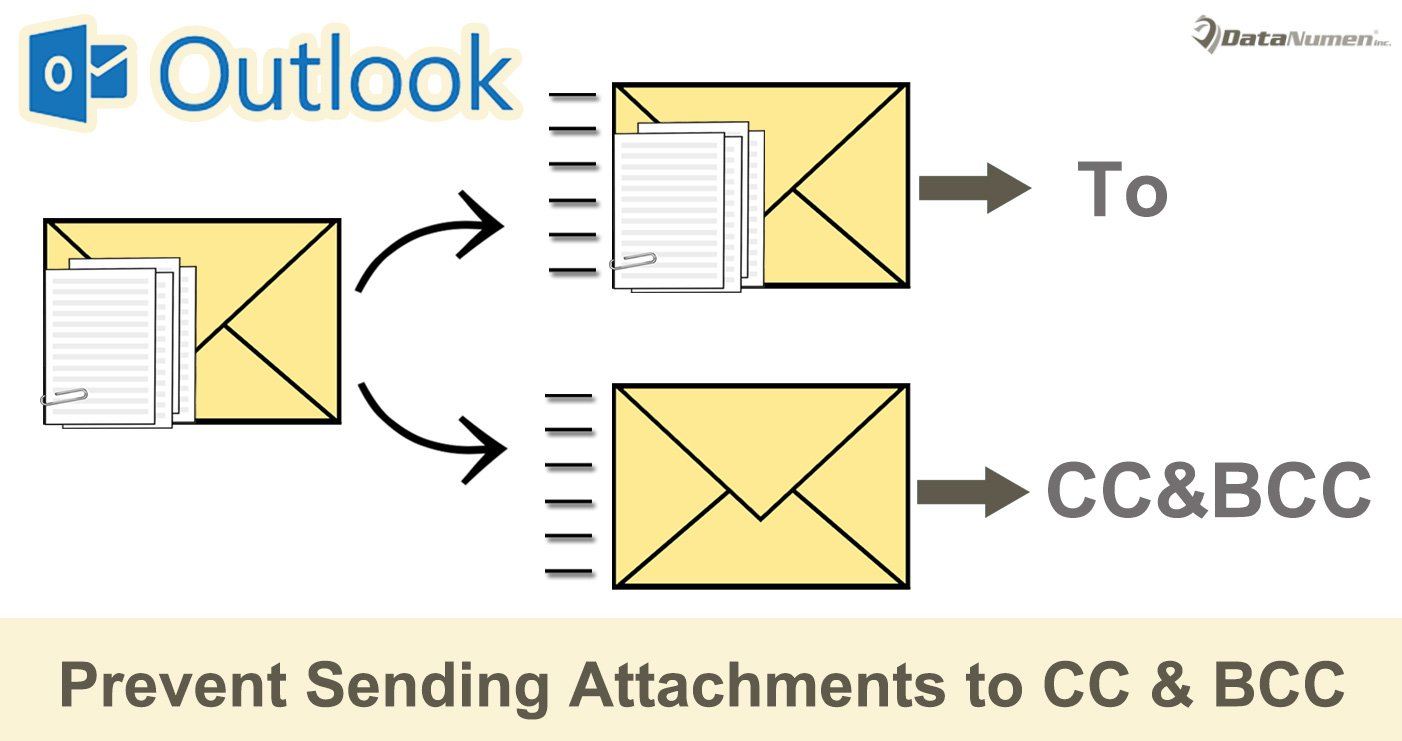
পদ্ধতি 1: বার্তা পুনরায় পাঠান এবং ম্যানুয়ালি সংযুক্তিগুলি সরান
- একেবারে গোড়ার দিকে, একটি ইমেল রচনা করুন এবং যথারীতি সংযুক্তিগুলি যুক্ত করুন। তবে আপনার কেবলমাত্র "টু" প্রাপকদের পূরণ করা উচিত।
- ইমেলটি রচনা করার পরে, এটি যথারীতি প্রেরণ করতে "প্রেরণ করুন" বোতামটি ক্লিক করুন।
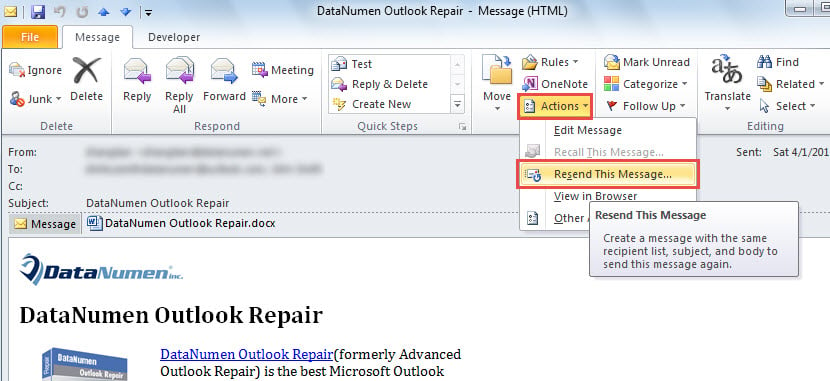
- ইমেলটি সফলভাবে প্রেরণের পরে, বার্তা উইন্ডোতে এটি খুলতে আপনি এটিতে ডাবল ক্লিক করতে পারেন।
- তারপরে "ক্রিয়াগুলি" বোতামে ক্লিক করুন এবং এর ড্রপ ডাউন তালিকা থেকে "এই বার্তাটি পুনরায় পাঠান" নির্বাচন করুন।

- এরপরে একটি নতুন বার্তা প্রদর্শিত হবে, যা পূর্ববর্তীটির মতো সম্পূর্ণ।
- পরবর্তীকালে, আপনি সংযুক্তিগুলি সরাতে এবং "টু" প্রাপকদের সাফ করতে পারেন।
- পরে আপনার প্রয়োজন অনুযায়ী সিসি এবং বিসিসি প্রাপকদের যুক্ত করুন।
- শেষ পর্যন্ত, আপনি "প্রেরণ" বোতামটি ক্লিক করতে পারেন।
পদ্ধতি 2: সিসি এবং বিসিসি প্রাপকদের ভিবিএর মাধ্যমে সংযুক্তি প্রেরণ করবেন না
- মূল আউটলুক উইন্ডোতে, “Alt + F11” কী শর্টকাটগুলি টিপুন।
- তারপরে আপনি আউটলুক ভিবিএ সম্পাদক প্রবেশ করবেন।
- এরপরে আপনার "এই আউটলুকসেশন" প্রকল্পটি খুঁজে বের করা উচিত।
- পরবর্তীকালে, আপনার নীচে ভিবিএ কোডটি অনুলিপি করে এই প্রকল্পের উইন্ডোতে আটকানো উচিত।
Private Sub Application_ItemSend(ByVal Item As Object, Cancel As Boolean)
    Dim objMail As Outlook.MailItem
    Dim strCC, strBCC As String
    Dim objNewMail As Outlook.MailItem

    If TypeOf Item Is MailItem Then
       Set objMail = Item
       strCC = objMail.CC
       strBCC = objMail.BCC

       'Create a new email for CC & BCC recipients
       Set objNewMail = Outlook.Application.CreateItem(olMailItem)
       With objNewMail
            .CC = strCC
            .BCC = strBCC
            .HTMLBody = objMail.HTMLBody
            .Subject = objMail.Subject
            .Send
       End With

       'Remove the CC & BCC recipients from the main source email
       objMail.CC = ""
       objMail.BCC = ""
    End If
End Sub
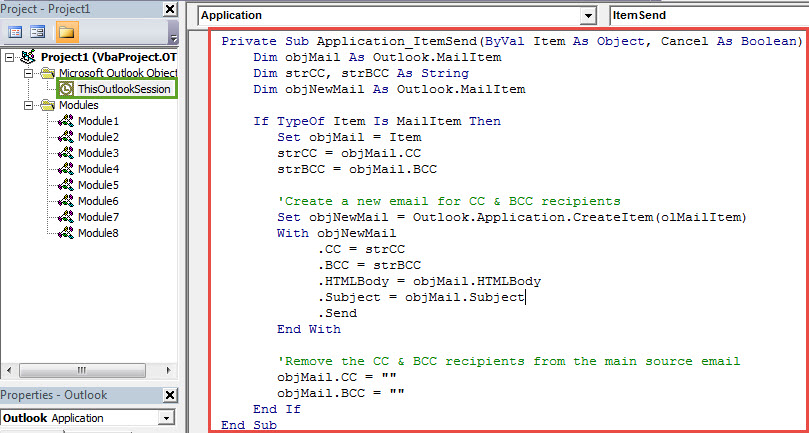
- এর পরে, আপনার এই কোডটি স্বাক্ষর করা উচিত।
- পরে স্বাক্ষরিত ম্যাক্রোগুলিকে অনুমতি দেওয়ার জন্য আপনার আউটলুক ম্যাক্রো সেটিংস পরিবর্তন করুন।
- শেষ পর্যন্ত, আপনি চেষ্টা করতে পারেন।
- প্রথমত, একটি ইমেল রচনা করুন এবং যথারীতি সংযুক্তি যুক্ত করুন।
- তারপরে ইচ্ছামতো “টু”, “সিসি” এবং “বিসিসি” প্রাপক যুক্ত করুন।
- পরবর্তী হিট "প্রেরণ" বোতাম।
- এখন আপনি আপনার আউটবক্স ফোল্ডারটি পরীক্ষা করতে পারেন, যাতে আপনি 2 টি ইমেল দেখতে পাবেন।
- তাদের প্রেরণের পরে এগুলি খুলুন এবং আপনি দেখতে পাবেন যে সংযুক্তি সহ মূল ইমেলটি কেবলমাত্র "টু" প্রাপকদের কাছে প্রেরণ করা হয়েছিল। এবং অন্য ইমেলের কোনও সংযুক্তি নেই এবং এটি "সিসি" এবং "বিসিসি" প্রাপকদের কাছে প্রেরণ করা হয়েছিল।
নমনীয়ভাবে বিভিন্ন পিএসটি ইস্যুগুলির সাথে মোকাবিলা করুন
আউটলুক যেহেতু দুর্বল, তাই আপনার আউটলুক ফাইলগুলি সুরক্ষার জন্য প্রচুর প্রচেষ্টা ব্যয় করা উচিত। উদাহরণস্বরূপ, আপনি আপনার পিএসটি ফাইলগুলির নিয়মিত ব্যাকআপ নেওয়া ভাল better তদুপরি, এটি একটি শক্তিশালী ফিক্স সরঞ্জাম রাখার পরামর্শ দেওয়া হয়, যেমন DataNumen Outlook Repair। এটা সক্ষম মেরামত পিএসটি বাতাসের মতো সমস্যা
লেখকের ভূমিকা:
শিরলে জাং একটি ডেটা রিকভারি বিশেষজ্ঞ DataNumen, ইনক। যা তথ্য পুনরুদ্ধারের প্রযুক্তিগুলির সহ বিশ্বের শীর্ষস্থানীয় sql দুর্নীতি এবং আউটলুক মেরামত সফ্টওয়্যার পণ্য। আরো তথ্যের জন্য, যান WWW.datanumen.com