
আপনার কোনও যোগাযোগ প্রেরণের দরকার হলে আপনি এটি ইমেল সংযুক্তি হিসাবে প্রেরণ করতে পারেন। তবে অনেক সময় প্রাপক ভিসার্ড / এমএসজি ফর্ম্যাটে যোগাযোগটি খুলতে পারবেন না। তাহলে কেন সরাসরি ইমেল বডিতে যোগাযোগের বিশদটি sertোকানো হয় না? এই নিবন্ধটি আপনাকে এটি সম্পাদন করার 2 উপায় শেখাবে।
একাধিক আউটলুক পরিচিতি প্রেরণের সময়, ইমেল সংযুক্তি হিসাবে তাদের প্রেরণে আরও অনেক প্রস্তাব দেওয়া হবে। তবে, আপনি যদি কেবল একটি পরিচিতি প্রেরণ করতে চান, যাতে প্রাপক যোগাযোগটি খুলতে না পারে, আপনার আউটলুক ইমেলের মধ্যে যোগাযোগের বিবরণটি সরাসরি inোকানো ভাল ছিল। অনুসরণগুলি 2 টি উপায়।
পদ্ধতি 1: মেল নেভিগেশন আইকনে পরিচিতিকে টেনে আনুন rop
- শুরুতে, আপনার প্রথমে আউটলুক প্রোগ্রামটি চালু করা উচিত।
- তারপরে আপনার "যোগাযোগ" ফলকে "মেল" ফলক থেকে স্থানান্তরিত হওয়া উচিত। নেভিগেশন ফলকে "পরিচিতিগুলি" আইকনটি ক্লিক করুন বা "Ctrl + 3" কী বোতাম টিপুন।
- ডান ফলকে পরবর্তী, আপনাকে যে পরিচিতির বিশদটি পাঠাতে চান তার সন্ধান করতে হবে এবং পিচ করা উচিত।
- পরে আপনাকে "মেল" নেভিগেশন আইকনে ডান মাউস বোতামের সাহায্যে যোগাযোগটি টেনে নিয়ে যেতে হবে।
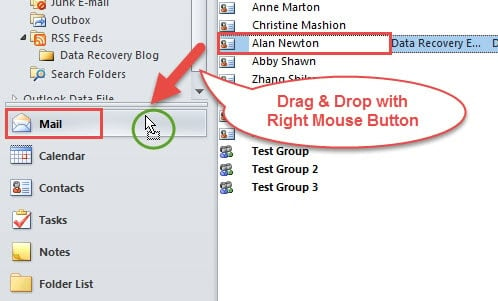
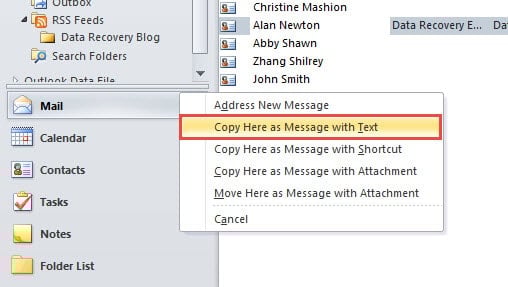
- এর পরে, আপনার চয়ন করার জন্য ক্রিয়নের একটি তালিকা প্রদর্শিত হবে। সমস্ত আইটেমের মধ্যে, আপনাকে "পাঠ্যের সাথে বার্তা হিসাবে এখানে অনুলিপি করুন" নির্বাচন করতে হবে।

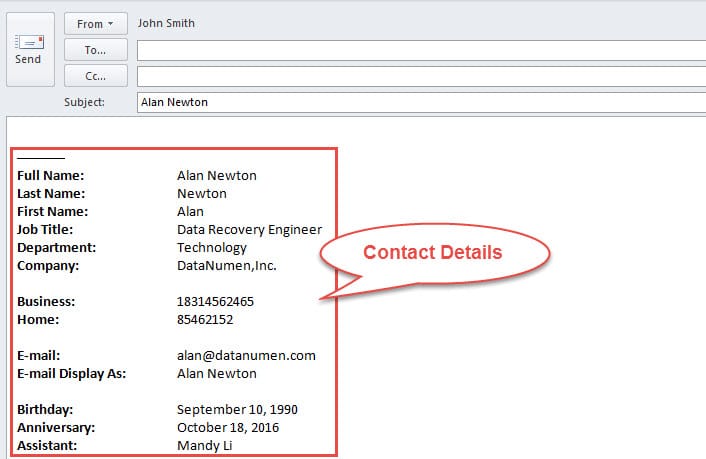
- অবশেষে একটি নতুন বার্তা উইন্ডো পপ আপ হবে। আপনি আবিষ্কার করতে পারবেন যে যোগাযোগের বিবরণগুলি বার্তার মূল অংশে রয়েছে। তবে মনে রাখবেন যে বার্তাটি অবশ্যই রিচ টেক্সট ফর্ম্যাটে থাকতে হবে।

পদ্ধতি 2: ইমেলগুলি রচনা করার সময় যোগাযোগের তথ্য সন্নিবেশ করান
- শুরুতে, আপনার আউটলুক মূল উইন্ডোতে একটি নতুন ইমেল তৈরি করা উচিত।
- নিম্নলিখিত নতুন বার্তা উইন্ডোতে আপনি ইমেইলটি যথারীতি রচনা করতে পারেন, যেমন বিষয় পূরণ, প্রাপক এবং বডি।
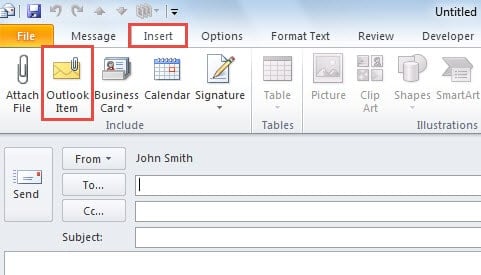
- তারপরে "সন্নিবেশ" ট্যাবে স্যুইচ করুন, যার অধীনে আপনাকে "অন্তর্ভুক্ত" গোষ্ঠীর "আউটলুক আইটেমগুলি" বোতামটি সনাক্ত করতে হবে এবং ক্লিক করতে হবে।

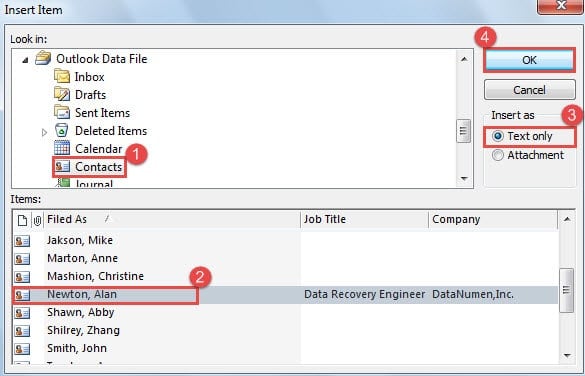
- এরপরে "আইটেম সন্নিবেশ করান" এর একটি নতুন ডায়ালগ বক্স উঠবে। এই কথোপকথনে আপনাকে নীচের পদক্ষেপগুলি অনুসরণ করতে হবে:
- প্রথমে, “লুক ইন” বক্সে আপনাকে সোর্স কন্ট্যাক্ট ফোল্ডারটি খুঁজে বের করতে হবে, যেটিতে টার্গেট কন্ট্যাক্টটি রয়েছে।
- সঠিক ফোল্ডারটি নির্বাচন করার পর, আপনাকে “আইটেম” বক্সে কাঙ্ক্ষিত ব্যক্তির সাথে যোগাযোগ করে তার কাছে প্রস্তাবনাটি পেশ করতে হবে।
- "এর হিসাবে সন্নিবেশ করুন" ফ্রেমে পরবর্তী, "কেবল পাঠ্য" নির্বাচন করুন।
- এবং সর্বশেষে "ঠিক আছে" বোতামটি ক্লিক করুন।

- সর্বোপরি উপরের সমস্ত পদক্ষেপগুলি শেষ করার পরে, আপনি ইমেল উইন্ডোতে ফিরে আসবেন এবং যোগাযোগের বিশদটি ইমেল বডিটিতে সফলভাবে সন্নিবেশ করা হয়েছে তা দেখতে পাবেন।
আপনার আউটলুক ডেটা সুরক্ষিত করার জন্য প্রচেষ্টা করুন
আউটলুক দুর্বল হওয়ার কারণে, ব্যবহারকারীদের উচিত এর সুরক্ষা এবং স্বাস্থ্যের প্রতি খুব বেশি মনোযোগ দেওয়া। পর্যাপ্ত প্রস্তুতি গ্রহণের জন্য অনুরোধ করা উচিত, যেমন নিয়মিতভাবে আউটলুক ডেটার ব্যাক আপ। আপনার যতক্ষণ না আপডেট ব্যাকআপ রয়েছে, এমনকি আউটলুক ক্রাশ হয়ে গেলেও আপনি আউটলুক ডেটা সহজেই পুনরুদ্ধার করতে পারেন। তবে যদি ব্যাকআপ না থাকে তবে আপনি অনুশীলন করতে পারেন আউটলুক পুনরুদ্ধার সরঞ্জাম, মত DataNumen Outlook Repair.
লেখকের ভূমিকা:
শিরলে জাং একটি ডেটা রিকভারি বিশেষজ্ঞ DataNumen, ইনক। যা তথ্য পুনরুদ্ধারের প্রযুক্তিগুলির সহ বিশ্বের শীর্ষস্থানীয় স্কয়ার পুনরুদ্ধার এবং আউটলুক মেরামত সফ্টওয়্যার পণ্য। আরো তথ্যের জন্য, যান WWW.datanumen.com