
ওয়ার্ডে অ্যাড-ইনগুলি সক্ষম বা অক্ষম করার জন্য এটি আপনাকে 2 টি পদ্ধতি প্রদর্শন করার জন্য নিবন্ধ।
আপনার ওয়ার্ডে ইনস্টল করা অ্যাড-ইনগুলির প্রকারগুলি পুরোপুরি উচ্চ দক্ষতা এবং উত্পাদনশীলতার দিকে নিয়ে যেতে পারে। তবে, একই মুহুর্তে, অনেকগুলি অ্যাড-ইনগুলি আপনার ওয়ার্ড প্রসেসিংকে ধীর করবে। সবচেয়ে খারাপ এটি, তারা এমনকি ওয়ার্ড ডকুমেন্টগুলি খুলতে অক্ষম করতে পারে।
এটি যথেষ্ট হতাশ হতে পারে। সুতরাং, আপনার নিজের মধ্যে এই সমস্ত অ্যাড-ইনগুলি সক্ষম বা অক্ষম করার জন্য টিপস শিখতে বেশ প্রয়োজনীয়। আপনার কাজটি সম্পন্ন করার জন্য দুটি উপায় নিম্নলিখিত।
পদ্ধতি 1: আপনার নির্দিষ্ট প্রয়োজন অনুসারে অ্যাড-ইনগুলি সক্ষম বা অক্ষম করুন
- সর্বপ্রথম, আপনার ঈশ্বরের বাক্য খুলুন।
- "ফাইল" ক্লিক করুন।
- তারপরে মেনুতে "বিকল্পগুলি" ক্লিক করুন।
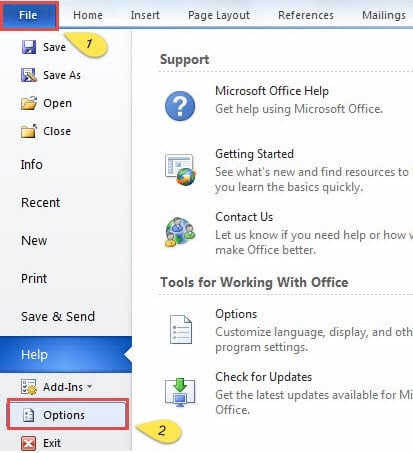
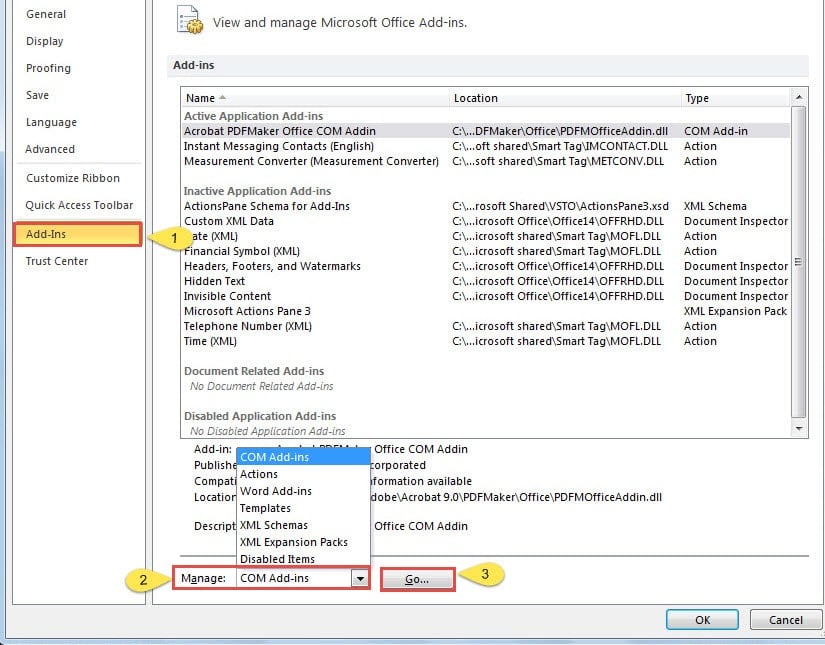
- "ওয়ার্ড বিকল্পগুলি" উইন্ডোটি পপ-আপ হয়েছে, প্রথমে বাম পাশে "অ্যাড-ইন" ক্লিক করুন।
- পরবর্তী জিনিস, "পরিচালনা" এর ড্রপ-ডাউন তালিকায় "COM অ্যাড-ইনস" চয়ন করুন।
- "পরিচালনা" এর ঠিক পাশের "গো" বোতামটি ক্লিক করুন।

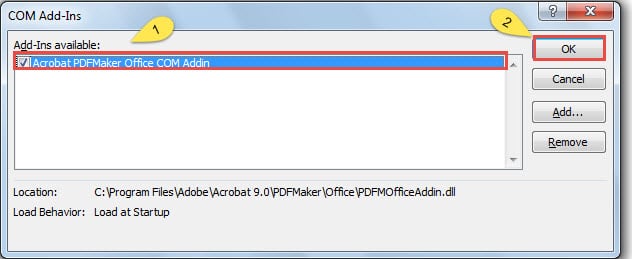
- এখন আপনি "COM অ্যাড-ইনস" উইন্ডোটি দেখতে পাচ্ছেন। "অ্যাড-ইনগুলি উপলভ্য" তালিকা বাক্সে এক বা একাধিক বিকল্পের সন্ধান করুন। এবং আপনার কী প্রয়োজন তা যাচাই করুন বা আপনার যা প্রয়োজন তা বন্ধ করুন।
- এটি শেষ করার পরে, আপনি ডানদিকে "ঠিক আছে" বোতামটি ক্লিক করতে ভাল fine

- সবশেষে, আপনার Word বন্ধ করে আবার চালু করুন।
ফলস্বরূপ, আপনি খুঁজে পাবেন আপনার ওয়ার্ডটি দ্রুত চালিত হয়। অবশ্যই, আরও একটি উপায় আছে যা একবারে সমস্ত অ্যাড-ইনগুলি অক্ষম করে আপনাকে অনেক শ্রম বাঁচাতে পারে। দ্বিতীয় পদ্ধতি পড়া চালিয়ে যান দয়া করে।
পদ্ধতি 2: সমস্ত অ্যাড-ইন একবারের জন্য বন্ধ করুন
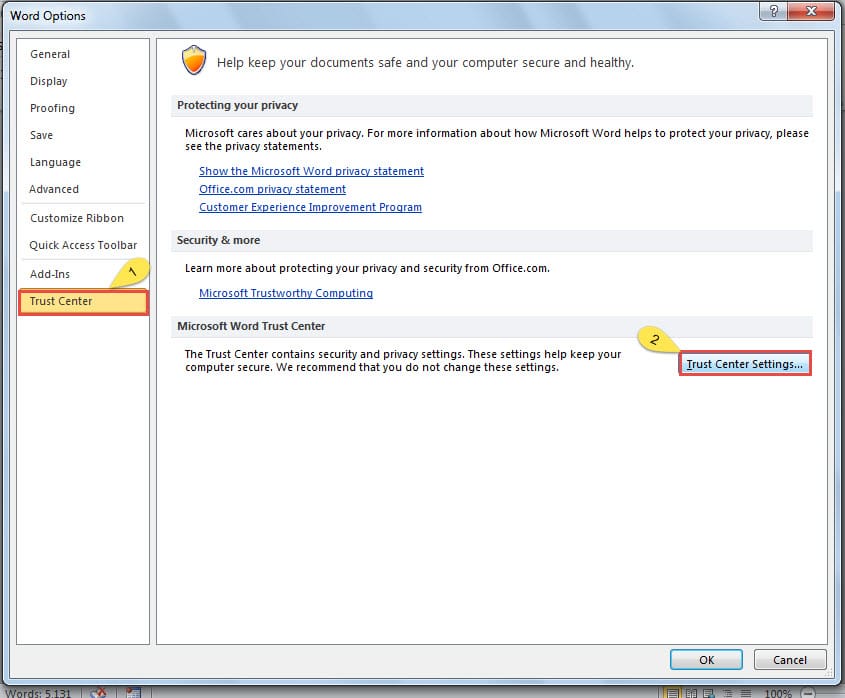
- পদ্ধতি 1 এ প্রথম প্রথম তিনটি ধাপ অনুসরণ করুন।
- কেবলমাত্র এবারই আপনার "ওয়ার্ড বিকল্পগুলি" উইন্ডোতে "বিশ্বাস কেন্দ্র" নির্বাচন করা উচিত।
- পরবর্তী "বিশ্বাস কেন্দ্র সেটিংস" ক্লিক করুন।

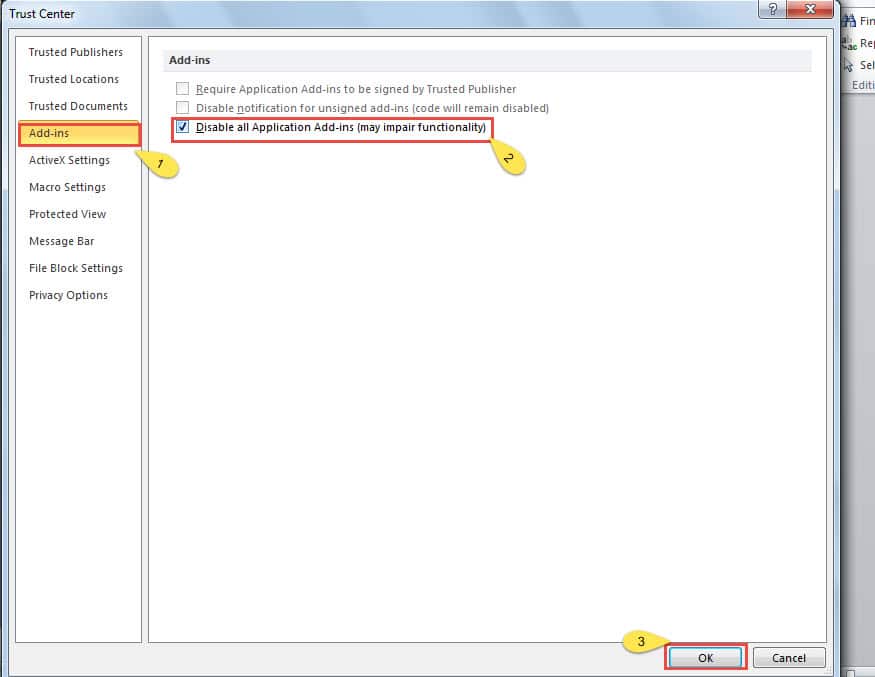
- "ট্রাস্ট সেন্টার" উইন্ডোতে, "অ্যাড-ইনগুলি" ক্লিক করুন।
- "অ্যাড-ইনস" এর নীচের সমস্ত বিকল্পের মধ্যে, দয়া করে "সমস্ত অ্যাপ্লিকেশন অ্যাড-ইনগুলি অক্ষম করুন" দেখুন।
- "ওকে" বোতামটি ক্লিক করুন।

- এখন "ওয়ার্ড বিকল্পগুলি" উইন্ডোতে ফিরে যান এবং "ওকে" ক্লিক করতে ভুলবেন না।
- পদ্ধতি 1 এ শেষ পদক্ষেপটি পুনরাবৃত্তি করুন।
উপরে 2 টি টিপস মানে আপনার শব্দকে গতিময় করে তোলা great এদিকে, আপনি নিজেকে আরও দক্ষ লোক হিসাবে গড়ে তুলতে সক্ষম হবেন যাতে অনেক মূল্যবান সময় সাশ্রয় হয়।
কলুষিত শব্দ নথির সাথে কীভাবে ডিল করবেন
যদিও ওয়ার্ড স্পিডে অ্যাড-ইনগুলি একটি বিশাল প্রভাব হতে পারে, আপনি যখন ফাইল খুলতে না পারেন তখন সেগুলি সবসময় দোষ দেয় না। কখনও কখনও এটি কারণ আপনার নথিটি নষ্ট হয়ে গেছে। অতএব, আপনার প্রয়োজন হবে শব্দ পুনরুদ্ধার.
ফাইলগুলি পুনরুদ্ধার করার কথা বলা, ওয়ার্ডের অন্তর্নির্মিত ফাংশনটির ভাল ব্যবহার করা সর্বদা আপনার প্রথম বিকল্প। আপনি যদি যথেষ্ট ভাগ্যবান হন তবে আপনার ডকুমেন্টটি অবশ্যই ফিরে পাবেন। তবুও, এটি কখনও কখনও আপনার প্রয়োজন মেটাতে ব্যর্থ হতে পারে। তারপরে আপনি নিজের ফাইলটি পুনরুদ্ধার করতে কিছু তৃতীয় পক্ষের সরঞ্জামগুলি অবলম্বন করতে পারেন।
লেখকের ভূমিকা:
ভেরা চেন একটি ডেটা রিকভারি বিশেষজ্ঞ DataNumen, ইনক। যা তথ্য পুনরুদ্ধারের প্রযুক্তিগুলির সহ বিশ্বের শীর্ষস্থানীয় এক্সেল পুনরুদ্ধার এবং pdf মেরামত সফ্টওয়্যার পণ্য। আরো তথ্যের জন্য, যান WWW.datanumen.com