
কখনও কখনও নির্দিষ্ট শর্ত পূরণকারী সেল কপি করার প্রয়োজন হয়। আর এখানে আমরা সেই নির্দিষ্ট সেলগুলো কপি করার দুটি কার্যকরী পদ্ধতি তুলে ধরব।
একটি এক্সেল ওয়ার্কশিটে অবশ্যই প্রচুর ডেটা এবং তথ্য থাকবে। তবে সেই কক্ষগুলিতে এমন মান রয়েছে যা নির্দিষ্ট মানদণ্ডের সাথে মিলিত হয় বিভিন্ন পরিসরে পৃথক হবে in ফলস্বরূপ, আপনার যখন এগুলি সংগ্রহ করা দরকার তখন এটি কঠিন হবে।
এই কার্যপত্রকটিতে, আপনার 350 টিরও বেশি বড় কক্ষগুলি অনুলিপি করতে হবে And এবং আপনি যদি সেগুলি একের পর এক সাজান এবং তারপরে অনুলিপি করেন, আপনি অবশ্যই অনেক সময় এবং শক্তি ব্যয় করবেন বলে নিশ্চিত।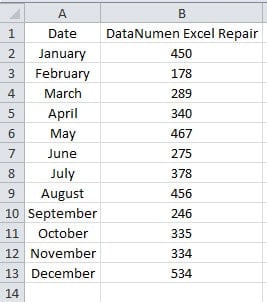
সুতরাং, এখন আপনি এই কাজটি শেষ করতে নীচের দুটি পদ্ধতি ব্যবহার করতে পারেন।
পদ্ধতি 1: ফিল্টার ফলাফল অনুলিপি করুন
যদি কাঙ্ক্ষিত সেলগুলো একটি রেঞ্জের মধ্যে থাকে, তাহলে আপনি এক্সেলের ফিল্টার ফিচারটি ব্যবহার করতে পারেন। আপনি কলামটির জন্য একাধিক শর্ত নির্ধারণ করতে পারেন এবং তারপর ফিল্টারের ফলাফলটি কপি করতে পারেন।
- আপনার কার্সারটি লক্ষ্যসীমার মধ্যে রাখুন।
- এবং তারপরে টুলবারের "বাছাই করুন এবং ফিল্টার করুন" বোতামটি ক্লিক করুন।
- এরপরে ড্রপ-ডাউন তালিকার "ফিল্টার" বিকল্পটি চয়ন করুন।

- এখন কলামের শিরোনামের বোতামটি ক্লিক করুন।
- এর পরে “নম্বর ফিল্টার” বিকল্পটি বেছে নিন
- সাব মেনুতে, আপনার প্রয়োজনীয় বিকল্পটি চয়ন করুন। এখানে আমরা "বৃহত্তর চেয়ে" বেছে নেব।

- "কাস্টম অটোফিল্টার" উইন্ডোতে আপনার প্রয়োজনীয় মানদণ্ড সেট করুন।
- এবং তারপরে "ঠিক আছে" বোতামটি ক্লিক করুন।

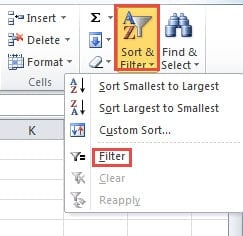
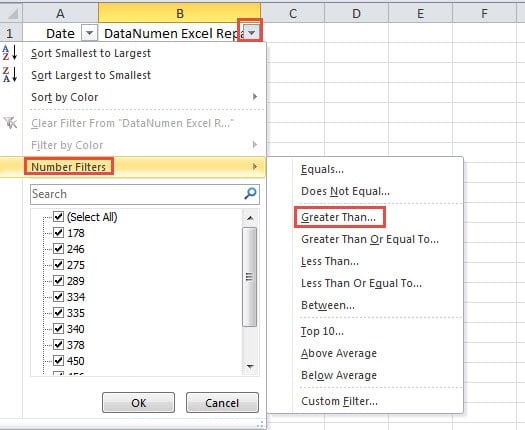
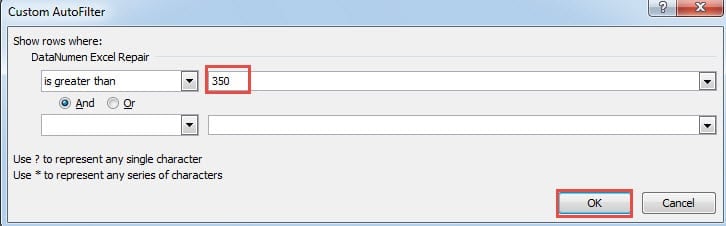
অতএব, কেবলমাত্র ঘরগুলি মানদণ্ড পূরণ করে ওয়ার্কশিটে প্রদর্শিত হবে। অন্যান্য ঘর গোপন করা হবে।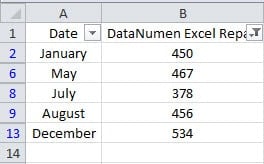
ফিল্টার প্রক্রিয়া শেষ হয়ে গেলে, আপনি অনুলিপি এবং পেস্ট প্রক্রিয়া সম্পাদন করতে পারেন।
- কার্যপত্রকটিতে ফলাফলটি নির্বাচন করুন।
- এবং তারপরে ব্যাপ্তিটি অনুলিপি করতে শর্টকাট কীগুলি "Ctrl + C" টিপুন।
- এখন কার্যপত্রকের অন্য একটি ঘরে ক্লিক করুন।
- এরপরে সেই ঘরগুলি আটকানোর জন্য শর্টকাট কীগুলি "Ctrl + V" টিপুন।
- এবং তারপরে কপির মোডটি ছাড়ার জন্য "Esc" বোতামটি টিপুন।
আপনি দেখতে পাচ্ছেন যে কেবলমাত্র ঘরগুলি মানদণ্ডগুলি পূরণ করে নতুন ব্যাপ্তিতে আটকানো হবে।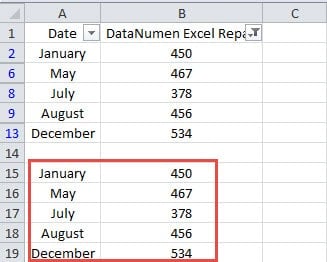
তবে, আপনি যদি মূল সীমাটির সাথে একই সারিগুলি ভাগ করে এমন ব্যাপ্তিতে পেস্ট করেন তবে আপনি সমস্যার মুখোমুখি হবেন। এখানে নতুন পরিসরে কেবল দুটি সংখ্যা আটকানো হয়েছে।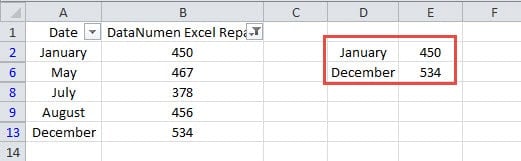
কারণটি আসলে খুব সাধারণ। মূল পরিসরে, যে ঘরগুলি মানদণ্ডটি পূরণ করে না সেগুলি গোপন করা হয়। এবং সেই সমস্ত কক্ষগুলিতে থাকা সমস্ত সারিগুলিও লুকানো থাকে। অতএব, নতুন পরিসীমাতে, আপনি কেবল ফলাফলের অংশ দেখতে পারবেন। অন্যান্য মান লুকানো সারিগুলিতে রয়েছে। ফলাফলটি প্রদর্শন করতে, আপনি ফিল্টার বৈশিষ্ট্যের মানদণ্ডটি সাফ করতে পারেন। এবং তারপরে আপনি কার্যপত্রকটিতে পুরো ফলাফলটি দেখতে পাবেন।
পদ্ধতি 2: ভিবিএ ম্যাক্রো ব্যবহার করুন
যখন নির্দিষ্ট সেলগুলো কোনো কলামে থাকে না, তখন আপনি ফিল্টার ফিচারটি ব্যবহার করতে পারবেন না। আর এই কাজটি সম্পন্ন করার জন্য, এখন আপনি ভিবিএ ম্যাক্রো ব্যবহার করতে পারেন।
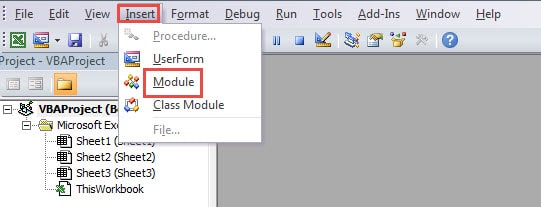
- ভিজ্যুয়াল বেসিক সম্পাদকটি খুলতে শর্টকাট কীগুলি "Alt + F11" টিপুন।
- এবং তারপরে টুলবারের "সন্নিবেশ" ট্যাবে ক্লিক করুন।
- এর পরে, সাব মেনুতে "মডিউল" বিকল্পটি নির্বাচন করুন। অতএব, আপনি এই প্রকল্পে একটি নতুন মডিউল প্রবেশ করিয়েছেন।

- এই পদক্ষেপে, নিম্নলিখিত মডিউলটিতে নিম্নলিখিত ভিবিএ কোডগুলি অনুলিপি করুন।
Sub Copy_Cells()
  Dim c As Range, i As Integer, j As Integer
  i = 0
  For Each c In Range("B2:B13")
    If c > 350 Then
      Cells(2 + i, 6) = Cells(c.Row, c.Column - 1)
      Cells(2 + i, 7) = c
    End If
    i = i + 1
  Next c
   For j = 13 To 2 Step -1
    If Cells(j, 6) = "" Then
      Range("F" & j, "G" & j).Delete Shift:=xlUp
    End If
  Next j
End Sub
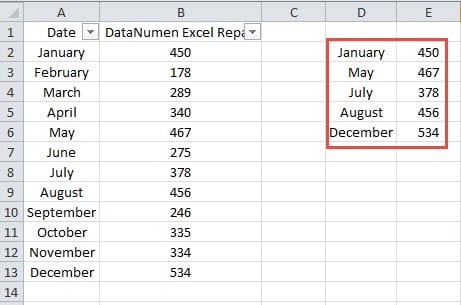
এই ম্যাক্রোতে আমরা কোষগুলি মাপদণ্ডগুলি পূরণ করব। এবং পরবর্তী মানগুলি একটি নতুন পরিসীমাতে অনুলিপি করা হবে। অনুলিপি এবং পেস্ট প্রক্রিয়া শেষ হয়ে গেলে, এই ম্যাক্রো নতুন ব্যাপ্তির ফাঁকা ঘরগুলি মুছবে। আপনার আসল ওয়ার্কশিটে আপনাকে কোডের মানদণ্ড এবং পরিসর আপনার প্রকৃত প্রয়োজন অনুসারে পরিবর্তন করতে হবে।
- এখানে সরঞ্জাম বারের "রান সাব" বোতামটি ক্লিক করুন বা ম্যাক্রো চালাতে কীবোর্ডের "এন্টার" বোতামটি টিপুন।
এরপরে ওয়ার্কশিটে ফিরে আসুন, আপনি দেখতে পাবেন ফলাফল ইতিমধ্যে ওয়ার্কশিটে রয়েছে।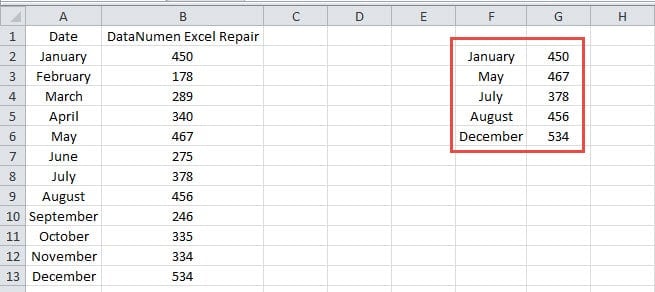
আপনি কলামে নেই এমন কক্ষগুলি অনুসন্ধান করতে ভিবিএ ম্যাক্রোগুলিও ব্যবহার করতে পারেন। সুতরাং, যখন একাধিক ব্যাপ্তিতে আপনার কপির অনুলিপি করতে হবে তখন আপনি ম্যাক্রোটি সংশোধন করে এটি ব্যবহার করতে পারেন।
দুটি পদ্ধতির তুলনা
এই সারণীতে, আমরা আপনাকে দুটি পদ্ধতির সুবিধা এবং অসুবিধাগুলি দেখাব।
|
তুলনা |
ফিল্টার ফলাফল অনুলিপি করুন |
ভিবিএ ম্যাক্রো ব্যবহার করুন |
|
উপকারিতা |
আপনি যদি এক্সেল ভিবিএর সাথে পরিচিত না হন তবে আপনি এই পদ্ধতিটি ব্যবহার করতে পারেন। | বিভিন্ন পরিসরে থাকা কক্ষগুলি অনুলিপি করতে আপনি এই পদ্ধতিটিও ব্যবহার করতে পারেন। |
|
অসুবিধা সমূহ |
কার্যপত্রকটিতে কোষগুলি যখন আলাদা আলাদা আলাদা থাকে, আপনি এই পদ্ধতিতে ডেটা ফিল্টার করতে পারবেন না। | ভিবিএ ম্যাক্রো ব্যবহার করা কখনও কখনও আপনার ওয়ার্কশিটে ত্রুটি তৈরি করে। |
সুতরাং, পরবর্তী সময়ে নির্দিষ্ট শর্তের ভিত্তিতে সেল কপি করার প্রয়োজন হলে আপনি সবচেয়ে উপযুক্ত পদ্ধতিটি বেছে নিতে পারবেন।
এক্সেল সুরক্ষা উদ্বেগের কারণ
আপনার জন্য এক্সেলের নিরাপত্তা অত্যন্ত জরুরি, এবং আপনার এর সুরক্ষার দিকে আরও বেশি মনোযোগ দেওয়া উচিত। বিভিন্ন কারণে অনেক ব্যবহারকারী এক্সেলে তাদের ডেটা ও তথ্য হারিয়েছেন। আপনি যদি আপনার ফাইলগুলোর নিরাপত্তা নিশ্চিত করতে না পারেন, তবে নিশ্চিতভাবেই আপনাকে অনেক ভোগান্তি পোহাতে হবে। এক্সেল করাপশনের ফলাফল মারাত্মক হতে পারে। যখনই আপনি এক্সেলে কোনো ত্রুটির সম্মুখীন হবেন, আপনি... এক্সেল এক্সএলস ডেটা দুর্নীতি মেরামতের একটি দরকারী তৃতীয় পক্ষের সরঞ্জাম দ্বারা। এই সরঞ্জামটি হাতে পেয়ে আপনি কখনই আপনার ডেটা এবং তথ্য হারাবেন না।
লেখকের ভূমিকা:
আন্না মা এর মধ্যে একটি তথ্য পুনরুদ্ধার বিশেষজ্ঞ DataNumen, ইনক। যা তথ্য পুনরুদ্ধারের প্রযুক্তিগুলির সহ বিশ্বের শীর্ষস্থানীয় ওয়ার্ড ডক ক্ষতি এবং আউটলুক মেরামত সফ্টওয়্যার পণ্য। আরো তথ্যের জন্য, যান WWW.datanumen.com