
আউটলুক নোটগুলি ব্যবহার করার সময়, আপনি লক্ষ্য করতে পারেন যে ডিফল্ট রঙ হলুদ। এই নিবন্ধটি নোটগুলির ডিফল্ট রঙ কীভাবে পরিবর্তন করতে হবে তা উপস্থাপন করবে।
আমি একাধিক রঙের মাধ্যমে আমার আউটলুককে আরও সুন্দর করে তুলতে পছন্দ করি, মেলবক্স, ক্যালেন্ডার, টাস্ক এবং নোট ইত্যাদির ক্ষেত্রে যাই হোক না কেন রঙ বিভাগগুলির জন্য ধন্যবাদ, আমি অন্য 26 টি আউটলুক নোটগুলিতে আউটলুক বিকল্পের সীমাবদ্ধতা ছাড়াই প্রয়োগ করতে পারি।
পদ্ধতি 1: আউটলুক বিকল্পগুলিতে নোটগুলির ডিফল্ট রঙ পরিবর্তন করুন
- শুরুতে, “ফাইল” মেনুতে যান এবং “অপশন” আইটেমটি নির্বাচন করুন।
- তারপরে "আউটলুক বিকল্পগুলি" এর নতুন উইন্ডোতে আপনার "নোট এবং জার্নাল" ট্যাবে স্যুইচ করা উচিত।
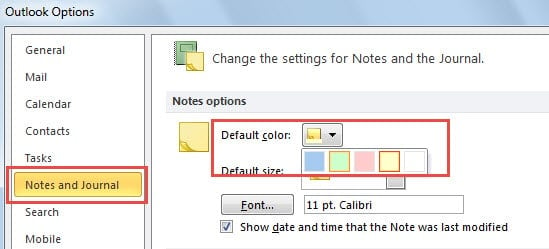
- ডান ফলকের পাশে, আপনি "নোট বিকল্পগুলি" লেবেল দেখতে পাবেন, যার অধীনে আপনি নিজের পছন্দ অনুযায়ী আউটলুক নোটের ডিফল্ট রঙ, আকার এবং ফন্ট পরিবর্তন করতে পারেন।
- পরিবর্তনগুলি সংরক্ষণ করতে অবশেষে "ঠিক আছে" ক্লিক করুন।
আপনি যদি আউটলুক 2003 এবং পুরানো সংস্করণ ব্যবহার করছেন তবে আপনি কেবলমাত্র উপরের পদ্ধতিটিই ব্যবহার করতে পারবেন। এছাড়াও, পাঁচটি রঙই আপনার জন্য উপলব্ধ। তবে, আপনি যদি আউটলুক 2007 এবং আরও নতুন সংস্করণ প্রয়োগ করছেন তবে রঙের বিভাগগুলির জন্য আপনাকে সাদা সহ প্রায় 26 টি রঙ চয়ন করতে পারবেন।
পদ্ধতি 2: আউটলুক নোটগুলিতে অন্যান্য 26 টি রঙ প্রয়োগ করুন
- শুরু করার জন্য, আপনাকে “নোটস” প্যানে যেতে হবে। আপনি “নোটস” আইকনে ক্লিক করতে পারেন অথবা “Ctrl + 5” কিবোর্ড শর্টকাট চাপতে পারেন।
- তারপরে একটি নতুন তৈরি করতে "নতুন নোট" বোতামটি ক্লিক করুন।
- নতুন নোটে উপরের বাম কোণে আইকনটি ক্লিক করুন। তারপরে আপনি ড্রপ ডাউন তালিকা দেখতে পাবেন। আপনার "শ্রেণিবদ্ধকরণ" নির্বাচন করা এবং পপআপ তালিকা থেকে একটি তৈরি রঙের বিভাগ নির্বাচন করা উচিত।

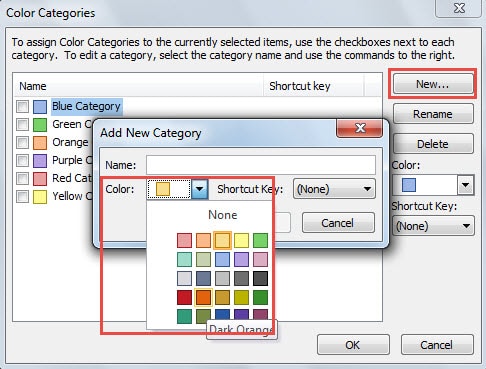
- Allyচ্ছিকভাবে, আপনি পপআপ তালিকার "সমস্ত বিভাগ" ক্লিক করতে পারেন। এবং "রঙ বিভাগ" এর নতুন ডায়লগ বাক্সে, অন্যান্য বর্ণ বিভাগগুলি কাস্টমাইজ করুন। সাদা রঙ সহ পুরোপুরি ২ colors টি রঙ রয়েছে।

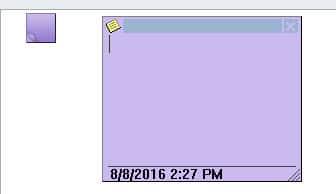
- অবশেষে আপনি দেখতে পাচ্ছেন যে তৈরি করা নোটটি শ্রেণিবদ্ধ রঙে রয়েছে।

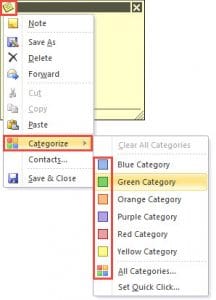
এছাড়াও, আপনি বিদ্যমান আউটলুক নোটগুলির রঙও পরিবর্তন করতে পারেন। নোট আইকনে ঠিক ডান ক্লিক করুন এবং "শ্রেণিবদ্ধ"> "রঙ" নির্বাচন করুন।
অজানা ইমেলগুলিতে কখনও ফাইল সংযুক্তি ডাউনলোড করবেন না
আজকাল, মাউন্ট ভাইরাস এবং ম্যালওয়্যার ইমেলগুলিতে নিরীহ সংযুক্তি হিসাবে ছদ্মবেশযুক্ত হয়েছে। আউটলুকের দুর্বলতা দেওয়া, ব্যবহারকারীদের কখনও কোনও অজানা ইমেল ঠিকানা থেকে সংযুক্তিগুলি ডাউনলোড করা উচিত নয়। এটি কেবল অবাঞ্ছিত আক্রমণ প্রতিরোধ করতে পারে তা নয়, এটি মেলবক্সকে পরিষ্কার রাখতেও সক্ষম। তদুপরি, একটি দৃ rob় মেরামতের সরঞ্জামের সাথে আউটলুককে সজ্জিত করাও প্রয়োজনীয় বিষয়। উদাহরণ স্বরূপ, DataNumen Outlook Repair এটি একটি উচ্চ পছন্দ কারণে আউটলুক পুনরুদ্ধার হার।
লেখকের ভূমিকা:
শিরলে জাং একটি ডেটা রিকভারি বিশেষজ্ঞ DataNumen, ইনক। যা তথ্য পুনরুদ্ধারের প্রযুক্তিগুলির সহ বিশ্বের শীর্ষস্থানীয় স্কয়ার পুনরুদ্ধার এবং আউটলুক মেরামত সফ্টওয়্যার পণ্য। আরো তথ্যের জন্য, যান WWW.datanumen.com