
অনেকগুলো ইমেল পুনরায় পাঠানোর প্রয়োজন হলে, সাধারণত আপনাকে সেগুলো এক এক করে খুলে ম্যানুয়ালি “এই বার্তাটি পুনরায় পাঠান” (Resend This Message) বিকল্পটি বেছে নিতে হয়। এটি বেশ ঝামেলাপূর্ণ। তাই, এই পোস্টে এমন দুটি উপায় শেয়ার করা হবে, যা আপনাকে খুব অল্প সময়ে এই কাজটি সম্পন্ন করতে সাহায্য করবে।
কোনও ইমেল পুনরায় পাঠাতে আপনার প্রথমে এই ইমেলটি বার্তা উইন্ডোতে খুলতে হবে, তারপরে "ক্রিয়াগুলি" বোতামে ক্লিক করুন এবং ড্রপ ডাউন তালিকা থেকে "এই বার্তাটি পুনরায় পাঠান" বিকল্পটি নির্বাচন করুন। এর মাধ্যমে, আপনি অনেকগুলি ইমেল পুনরায় পাঠাতে চাইলে এটি বেশ ক্লান্তিকর এবং কষ্টকর হবে। এখন, এখানে আমরা আপনাকে 2 টি পদ্ধতির পরিচয় করিয়ে দেব। আপনি আপনার প্রয়োজন অনুযায়ী নির্বাচন করতে পারেন।
পদ্ধতি 1: ব্যাচ "ফরোয়ার্ড" বৈশিষ্ট্য দ্বারা একাধিক ইমেলগুলি পুনরায় পাঠান
আপনি যে ইমেলগুলি পুনরায় পাঠাতে চান সেগুলি যদি একই ব্যক্তিকে কার্যত প্রেরণ করা হয় তবে আপনি "ফরোয়ার্ড" বৈশিষ্ট্যটি ব্যবহার করতে পারেন।
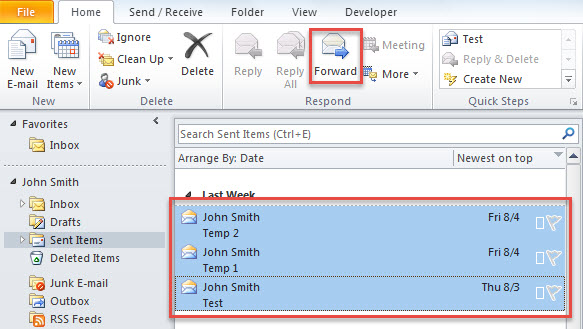
- প্রথমত, মেইল তালিকা থেকে আপনাকে সেই ইমেলগুলো বেছে নিতে হবে যেগুলো আপনি পুনরায় পাঠাতে চান।
- তারপরে, "হোম" ট্যাবের নীচে "প্রতিক্রিয়া" গোষ্ঠীর "ফরওয়ার্ড" বোতামটি ক্লিক করুন।

- একবারে, একটি নতুন ইমেল প্রদর্শিত হবে, এতে নির্বাচিত সমস্ত ইমেল সংযুক্ত করা হয়েছে।
- এখন, আপনি 'টু' ক্ষেত্রে নির্দিষ্ট প্রাপককে ইনপুট করতে পারেন এবং একটি বিষয় প্রবেশ করতে পারেন।
- শেষ পর্যন্ত, "প্রেরণ" বোতামটি চাপুন।
যাইহোক, যদি পাঠানো মেলগুলি প্রকৃতপক্ষে বিভিন্ন ব্যক্তির কাছে প্রেরণ করা হয় তবে উপরোক্ত উপায়গুলি খুব বেশি সহায়ক নয়। এই জাতীয় ক্ষেত্রে, আপনি নিম্নলিখিত পদ্ধতিটি ব্যবহার করতে পারেন।
পদ্ধতি 2: ব্যাচ আউটলুক ভিবিএর মাধ্যমে একাধিক ইমেলগুলি পুনরায় পাঠান
- প্রথম স্থানে, প্রধান আউটলুক উইন্ডোতে "Alt + F11" কী বোতাম টিপুন।
- "অ্যাপ্লিকেশনগুলির জন্য মাইক্রোসফ্ট ভিজ্যুয়াল বেসিক" উইন্ডোতে আসার পরে একটি ফাঁকা মডিউল খুলুন।
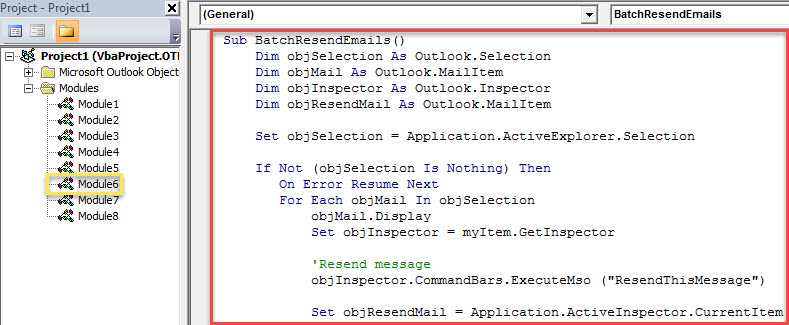
- পরবর্তী সময়ে, নিম্নলিখিত ভিবিএ কোডটি এই জাতীয় মডিউলে অনুলিপি করুন।
Sub BatchResendEmails()
    Dim objSelection As Outlook.Selection
    Dim objMail As Outlook.MailItem
    Dim objInspector As Outlook.Inspector
    Dim objResendMail As Outlook.MailItem

    Set objSelection = Application.ActiveExplorer.Selection

    If Not (objSelection Is Nothing) Then
       On Error Resume Next
       For Each objMail In objSelection
           objMail.Display
           Set objInspector = myItem.GetInspector

           'Resend message
           objInspector.CommandBars.ExecuteMso ("ResendThisMessage")

           Set objResendMail = Application.ActiveInspector.CurrentItem

           'You can change the email details as per your needs
           With objResendMail
               .Subject = "Resent: " & objMail.Subject
               .Send
           End With

           objMail.Close olDiscard
       Next
    End If
End Sub
- এর পরে, আপনি বর্তমান উইন্ডোটি থেকে প্রস্থান করতে পারেন।
- পরে এই অ্যাক্সেসটি দ্রুত অ্যাক্সেস সরঞ্জামদণ্ডে যুক্ত করুন।
- শেষ পর্যন্ত আপনি একটি শট নিতে পারেন।
- প্রথমত, উত্স ইমেলগুলি নির্বাচন করুন।
- তারপরে কুইক অ্যাক্সেস সরঞ্জামদণ্ডে ম্যাক্রো বোতাম টিপুন।
- তাত্ক্ষণিকভাবে, সমস্ত মেলগুলি যথারীতি এর আসল প্রাপকদের কাছে প্রেরণ করা হবে।
আউটলুক সমস্যাগুলি নিষ্পত্তি করুন
কোনও সফ্টওয়্যার নির্দোষ নয় is উদাহরণস্বরূপ, যদিও আউটলুক বৈশিষ্ট্যযুক্ত সমৃদ্ধ, এটি সমস্যা এবং দুর্নীতির ঝুঁকির মধ্যে রয়েছে। অতএব, আপনি যদি নিয়মিত আউটলুক ব্যবহারকারী হন তবে আপনাকে কিছু সাবধানতা অবলম্বন করতে হবে, যেমন পর্যায়ক্রমিক পিএসটি ডেটা ব্যাকআপ এবং একটি জরুরী এবং নির্ভরযোগ্য পিএসটি মেরামত সরঞ্জাম, মত DataNumen Outlook Repair। এটি ঘাম না ভেঙে আউটলুক সমস্যা সমাধান করতে পারে।
লেখকের ভূমিকা:
শিরলে জাং একটি ডেটা রিকভারি বিশেষজ্ঞ DataNumen, ইনক। যা তথ্য পুনরুদ্ধারের প্রযুক্তিগুলির সহ বিশ্বের শীর্ষস্থানীয় sql দুর্নীতি এবং আউটলুক মেরামত সফ্টওয়্যার পণ্য। আরো তথ্যের জন্য, যান WWW.datanumen.com