
বার্তা শরীরে অনেকগুলি সারণী সম্বলিত কোনও ইমেল রচনা করার সময়, আপনি যদি সমস্ত টেবিলের বিষয়বস্তু বা বর্তমান উইন্ডোতে ফিট করতে চান তবে আপনি এই নিবন্ধে ভাগ করা পদ্ধতিগুলি ব্যবহার করতে পারেন।
কোনও ইমেলটিতে বেশ কয়েকটি টেবিল তৈরি করার পরে, যাতে ইমেল সামগ্রীগুলি সারিবদ্ধভাবে এবং সুশৃঙ্খলভাবে তৈরি করা যায়, আপনি সামগ্রীর বা বর্তমান বার্তা উইন্ডোর সাথে মানিয়ে সমস্ত টেবিলের আকার পরিবর্তন করতে পারেন। এই ক্ষেত্রে, যদি কেবল দুটি বা তিনটি সারণী থাকে, আপনি নীচের পদ্ধতিটি 1 তে প্রবর্তিত হিসাবে, কেবলমাত্র একে একে একে পুনরায় আকার দেওয়ার জন্য অন্তর্নির্মিত "অটোফিট" সারণী বৈশিষ্ট্যটি ব্যবহার করতে পারেন But তবে, যদি একাধিক সারণী থাকে তবে আপনি পদ্ধতিটি 2 এর আরও ভাল ব্যবহার হয়েছে যা সহজেই "ব্যাচের আকার পরিবর্তন" উপলব্ধি করতে ভিবিএ কোড ব্যবহার করে।
পদ্ধতি 1: "অটোফিট" বৈশিষ্ট্যটির মাধ্যমে একের পর এক টেবিলগুলিকে পুনরায় আকার দিন
- প্রথমত, খোলা ইমেলটিতে কার্সারটি একটি টেবিলের উপরে রাখুন।
- তারপরে, টেবিলের বাম উপরের কোণে এটি নির্বাচন করতে ক্রস আইকনটি ক্লিক করুন।
- এরপরে, "টেবিল সরঞ্জামগুলি" ফিতাটিতে "লেআউট" ট্যাবটি অ্যাক্সেস করুন।
- এখানে, "অটোফিট" বিকল্পটি সন্ধান করুন এবং নির্বাচন করুন।
- এখন, আপনার প্রয়োজন অনুযায়ী "অটোফিট সামগ্রী" বা "অটোফিট উইন্ডো" নির্বাচন করুন। নিম্নলিখিত স্ক্রিনশট উদাহরণটির ফলাফল দেখায় - "অটোফিট উইন্ডো"।
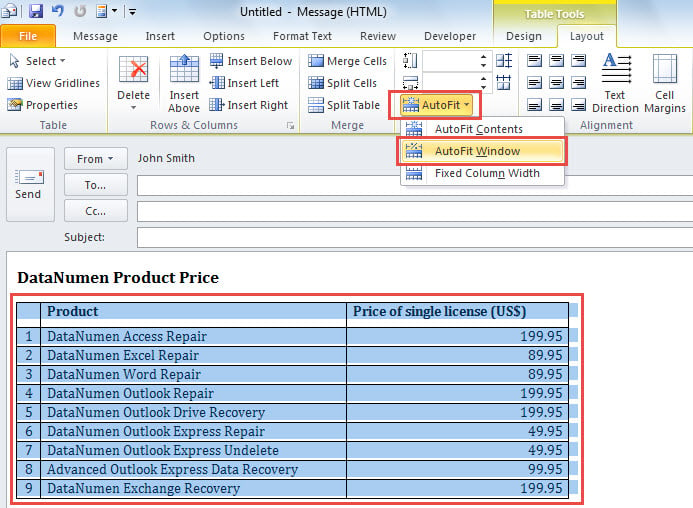
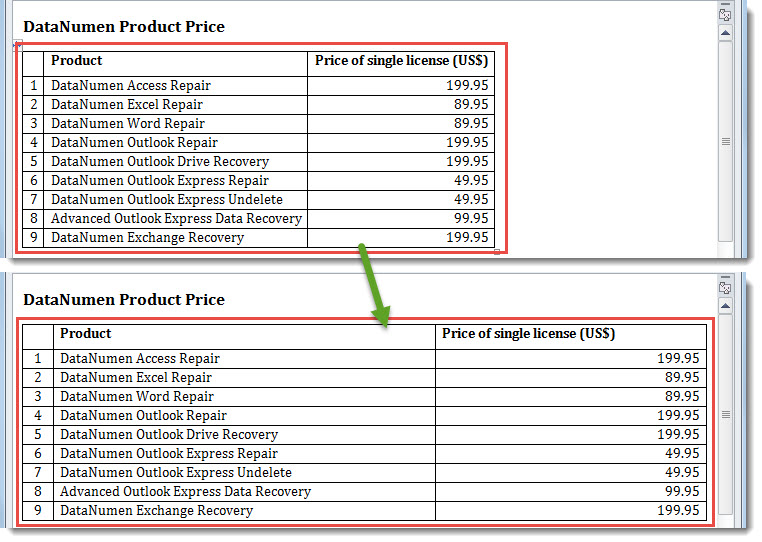
- একবারে, নির্বাচিত টেবিলটি উইন্ডোতে ফিট।

- এর পরে, আপনি অন্য টেবিলগুলিকে একে একে পুনরায় আকার দিতে এই উপায়টি ব্যবহার করতে পারেন।
পদ্ধতি 2: আউটলুক ভিবিএর সাথে ব্যাচের আকার পরিবর্তন করুন
- শুরুতে, ইমেলটি খোলা রাখুন।
- এরপরে, "Alt + F11" এর মাধ্যমে আউটলুক ভিবিএ সম্পাদকটি ট্রিগার করুন।
- এরপরে, নিম্নলিখিত ভিবিএ কোডটি একটি মডিউল বা প্রকল্পে রাখুন।
Sub ResizeAllTables_FitContentsOrWindow()
    Dim objMail As Outlook.MailItem
    Dim objMailDocument As Word.Document
    Dim objTables As Word.Tables
    Dim i As Integer
    Dim objTable As Word.Table

    Set objMail = Outlook.Application.ActiveInspector.CurrentItem
    Set objMailDocument = objMail.GetInspector.WordEditor
    Set objTables = objMailDocument.Tables

    If objTables.Count > 0 Then
       For i = 1 To objTables.Count
           Set objTable = objTables.Item(i)

           'Fit the window
           objTable.AutoFitBehavior wdAutoFitWindow

           'Fit the contents, use the following line instead
           'objTable.AutoFitBehavior wdAutoFitContent
       Next
    End If
End Sub
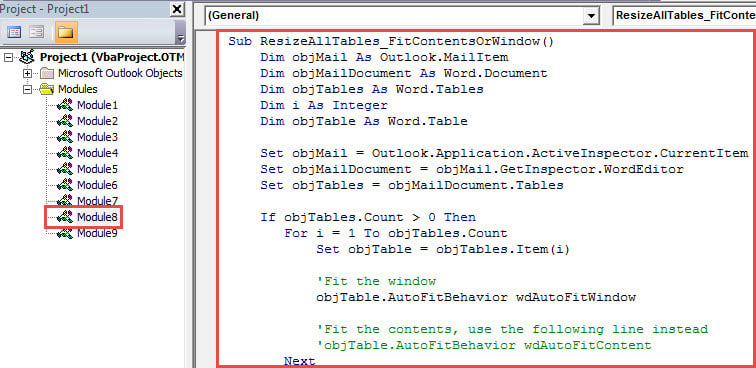
- তারপরে, এই ম্যাক্রোটি চালানোর জন্য সরাসরি "F5" কী বোতামটি টিপুন।
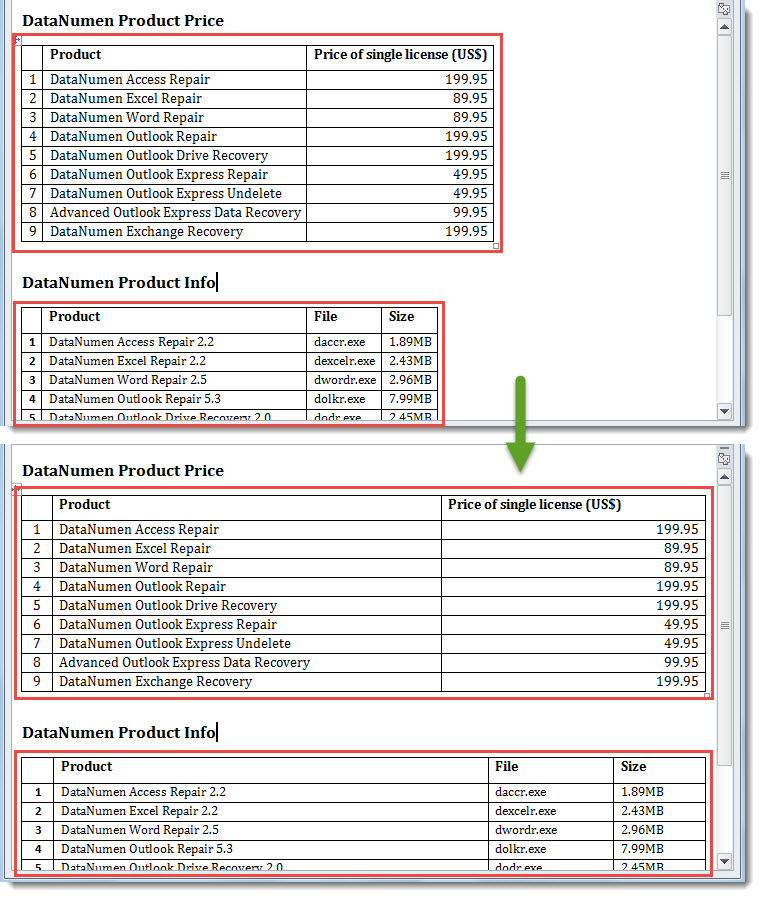
- ম্যাক্রো শেষ হয়ে গেলে ইমেলটিতে ফিরে আসুন। আপনি দেখতে পাবেন যে সমস্ত টেবিল মেসেজ উইন্ডোতে স্বয়ংক্রিয়ভাবে ফিট করার জন্য পুনরায় আকার দেওয়া হয়েছে।

চপলতা সহ আউটলুক সমস্যাগুলি পরিচালনা করুন
এটা জানা যায় যে ব্যবহারকারীরা আউটলুকে বিভিন্ন সমস্যার সম্মুখীন হতে পারেন, যেমন সাধারণ ত্রুটির বার্তা, হঠাৎ আটকে যাওয়া এবং আকস্মিকভাবে স্বয়ংক্রিয়ভাবে পুনরায় চালু হওয়া, ডেটা ফাইলের মারাত্মক ক্ষতি ইত্যাদি। সমস্যার ধরনের ওপর ভিত্তি করে এর সমাধানও ভিন্ন হওয়া উচিত। উদাহরণস্বরূপ, ছোটখাটো ত্রুটি ঠিক করার জন্য, আপনি সহজেই ইনবক্স রিপেয়ার টুল ব্যবহার করতে পারেন। কিন্তু, পিএসটি (PST) ফাইলের সমস্যার মতো গুরুতর সমস্যার ক্ষেত্রে, আপনার একটি শক্তিশালী এবং পরীক্ষিত এক্সটার্নাল রিপেয়ার টুলের সাহায্য নেওয়া উচিত, যেমন... DataNumen Outlook Repair থেকে পিএসটি ঠিক করুন ফাইল.
লেখকের ভূমিকা:
শিরলে জাং একটি ডেটা রিকভারি বিশেষজ্ঞ DataNumen, ইনক। যা তথ্য পুনরুদ্ধারের প্রযুক্তিগুলির সহ বিশ্বের শীর্ষস্থানীয় বর্গফুট ঠিক করা এবং আউটলুক মেরামত সফ্টওয়্যার পণ্য। আরো তথ্যের জন্য, যান WWW.datanumen.com