
আপনি যদি আপনার Outlook-এ সাবস্ক্রাইব করা সমস্ত RSS ফিড একসাথে মুছে ফেলতে চান, তাহলে এই পোস্টটি পড়তে পারেন। এখানে আমরা আপনার সাথে ২টি কার্যকরী পদ্ধতি শেয়ার করব।
আউটলুক ব্যবহারকারীদের আপনার পছন্দসই ওয়েবসাইটগুলির আপডেট হওয়া সংবাদগুলি পেতে আরএসএস ফিডগুলি সাবস্ক্রাইব করার অনুমতি দেয়। এটা বেশ সুবিধাজনক। তবে, কখনও কখনও, আপনার আউটলুকে আপনাকে আরএসএস ফিডগুলি পুনরায় সেট করতে হবে need অতএব, আপনাকে প্রথমে ব্যাচ সমস্ত বিদ্যমান ফিড মুছতে হবে। সন্দেহাতীতভাবে, একে একে মুছে ফেলা খুব ক্লান্তিকর। অতএব, এখানে আমরা আপনাকে একসাথে সমস্ত আরএসএস ফিডগুলি মুছে ফেলার দুটি উপায় শিখাব।
পদ্ধতি 1: আরএসএস ফিডগুলি মুছুন এবং পূর্বে ডাউনলোড হওয়া আইটেমগুলি রাখুন
- প্রথমে আপনার Outlook চালু করুন।
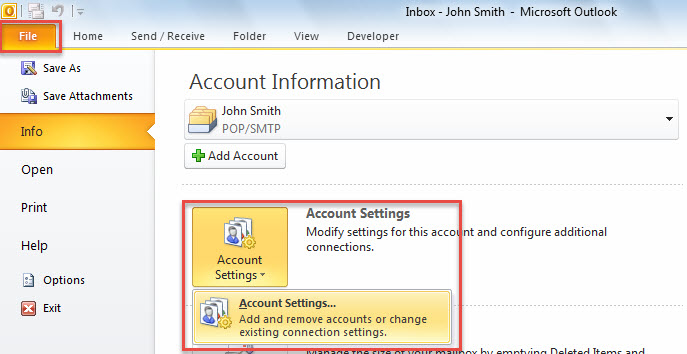
- তারপরে, "ফাইল" মেনুতে যান।
- এর পরে, নতুন স্ক্রিনে, "অ্যাকাউন্ট সেটিংস" বোতামটি ক্লিক করুন এবং ড্রপ ডাউন তালিকা থেকে "অ্যাকাউন্ট সেটিংস" বিকল্পটি চয়ন করুন।

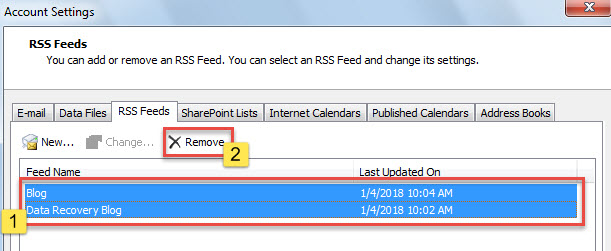
- পরবর্তীকালে, নতুন পপআপ উইন্ডোতে, "আরএসএস ফিডস" ট্যাবে স্থানান্তরিত করুন।
- এই ট্যাবে, "Ctrl" কী বোতামটি ধরে রাখুন এবং সমস্ত ফিডগুলি একে একে নির্বাচন করুন।
- পরে, "সরান" বোতামটি ক্লিক করুন।

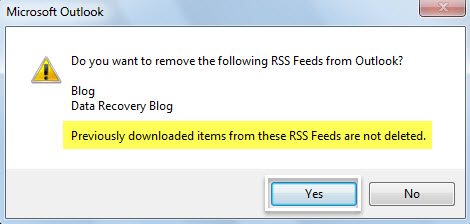
- তারপরে, আপনি নীচের স্ক্রিনশট হিসাবে প্রদর্শিত বার্তাটি পাবেন।

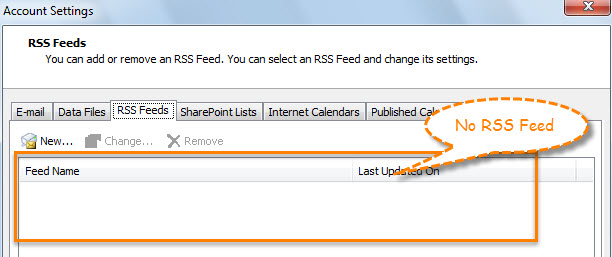
- আপনি "হ্যাঁ" চাপ দেওয়ার পরে আপনি দেখতে পাবেন যে সমস্ত RSS ফিডগুলি "অ্যাকাউন্ট সেটিংস" উইন্ডো থেকে অদৃশ্য হয়ে গেছে।

- তবে, আপনি মেল নেভিগেশন ফলকে ফিরে আসার পরে দেখতে পাবেন যে আরএসএস ফিডস থেকে পূর্বে ডাউনলোড করা আইটেমগুলি এখনও সেখানে রয়েছে।

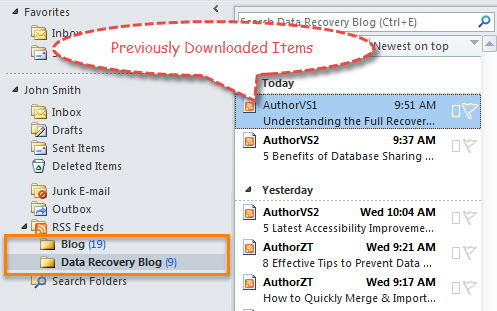
আপনি যদি ব্যাচটি আরএসএস ফিডস এবং পূর্বে ডাউনলোড হওয়া আইটেমগুলি মুছতে চান তবে আপনি পরিবর্তে দ্বিতীয় পদ্ধতিটি ব্যবহার করতে পারেন।
পদ্ধতি 2: আরএসএস ফিড এবং পূর্বে ডাউনলোড হওয়া আইটেমগুলি উভয়ই মুছুন
- প্রথমে, "Alt + F11" এর মাধ্যমে আউটলুক ভিবিএ সম্পাদকটি ট্রিগার করুন।
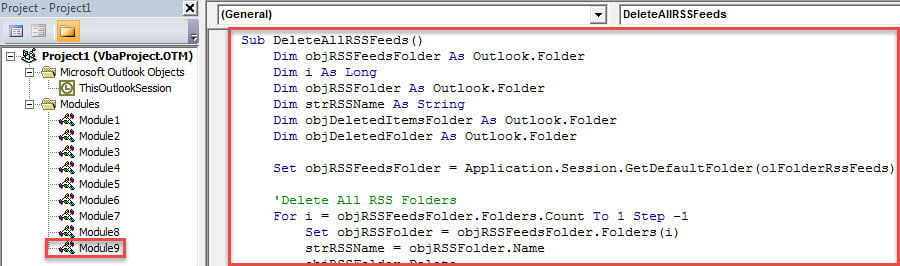
- তারপরে, নিম্নলিখিত ভিবিএ কোডটি একটি মডিউলে অনুলিপি করুন।
Sub DeleteAllRSSFeeds()
    Dim objRSSFeedsFolder As Outlook.Folder
    Dim i As Long
    Dim objRSSFolder As Outlook.Folder
    Dim strRSSName As String
    Dim objDeletedItemsFolder As Outlook.Folder
    Dim objDeletedFolder As Outlook.Folder

    Set objRSSFeedsFolder = Application.Session.GetDefaultFolder(olFolderRssFeeds)

    'Delete All RSS Folders
    For i = objRSSFeedsFolder.Folders.Count To 1 Step -1
        Set objRSSFolder = objRSSFeedsFolder.Folders(i)
        strRSSName = objRSSFolder.Name
        objRSSFolder.Delete

        'Permanently Delete from "Deleted Items" Folder
        Set objDeletedItemsFolder = Application.Session.GetDefaultFolder(olFolderDeletedItems)
        For Each objDeletedFolder In objDeletedItemsFolder.Folders
            If objDeletedFolder.Name = strRSSName Then
               objDeletedFolder.Delete
            End If
        Next
    Next
End Sub
- এরপরে, "F5" কী বোতামটি ক্লিক করুন।
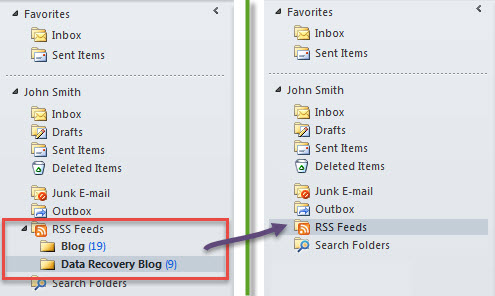
- যখন ম্যাক্রো সম্পূর্ণ হয়, সমস্ত আরএসএস ফিডগুলি আপনার আউটলুক থেকে অদৃশ্য হয়ে যাবে।

আউটলুক ডেটা সুরক্ষাকে গুরুত্ব দিন
অনেক ব্যবহারকারী আউটলুকের নানা ধরনের সমস্যায় জর্জরিত, যেমন—হঠাৎ রেসপন্স না করা, ঘন ঘন পপ-আপ ত্রুটি থেকে শুরু করে জটিল PST ফাইলের ক্ষতি পর্যন্ত। এই পরিস্থিতিতে, আউটলুক ডেটা সুরক্ষার দিকে আপনার বিশেষ মনোযোগ দেওয়া প্রয়োজন। নিঃসন্দেহে, সবচেয়ে গুরুত্বপূর্ণ পদক্ষেপ হলো নিয়মিত বিরতিতে আউটলুক ফাইলের ব্যাকআপ নেওয়া। এছাড়াও, অভিজ্ঞ আউটলুক ফিক্স সফটওয়্যার প্রস্তুত রাখাও একটি অপরিহার্য বিষয়। উদাহরণস্বরূপ, আপনি সংগ্রহ করতে পারেন DataNumen Outlook Repair এটা হতে পারে আউটলুক ঠিক করুন কয়েক মিনিটের মধ্যে ফাইল।
লেখকের ভূমিকা:
শিরলে জাং একটি ডেটা রিকভারি বিশেষজ্ঞ DataNumen, ইনক। যা তথ্য পুনরুদ্ধারের প্রযুক্তিগুলির সহ বিশ্বের শীর্ষস্থানীয় বর্গফুট মেরামত এবং আউটলুক মেরামত সফ্টওয়্যার পণ্য। আরো তথ্যের জন্য, যান WWW.datanumen.com