


সংক্ষিপ্ত বিবরণ
বৈশিষ্ট্য
কীভাবে পুনরুদ্ধার করবেন
আরো তথ্য
সংশ্লিষ্ট পণ্য
কেন DataNumen PowerPoint Recovery?

# 1 পুনরুদ্ধার
হার

10+ মিলিয়ন
ব্যবহারকারীরা

20 + বছরের
অভিজ্ঞতা

100% সন্তুষ্টি
গ্যারান্টি
অত্যন্ত সহজ ইন্টারফেস
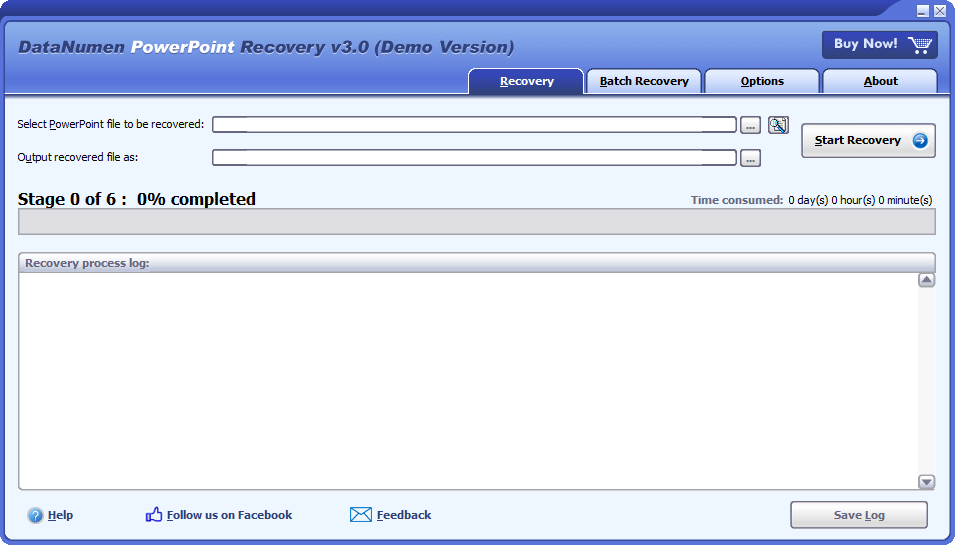
পুনরুদ্ধার
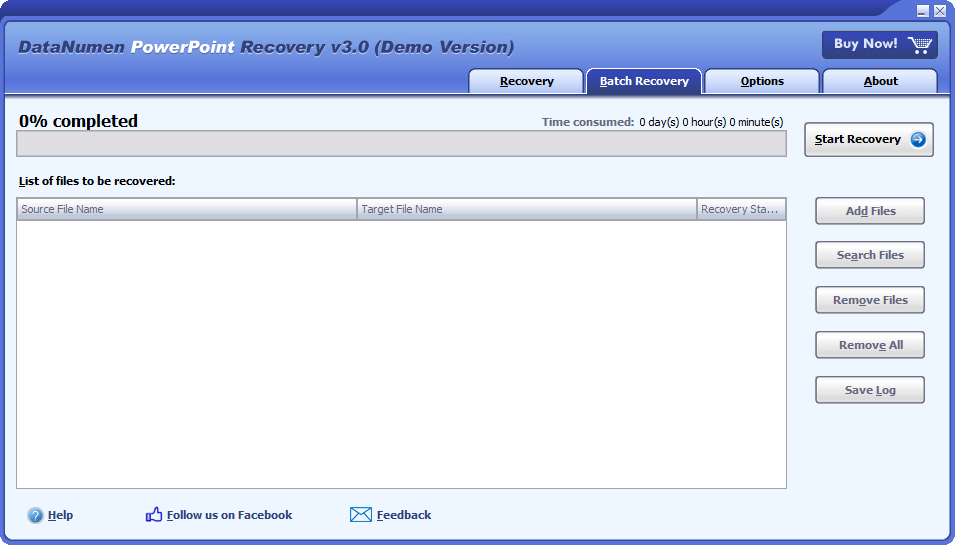
ব্যাচ রিকভারি
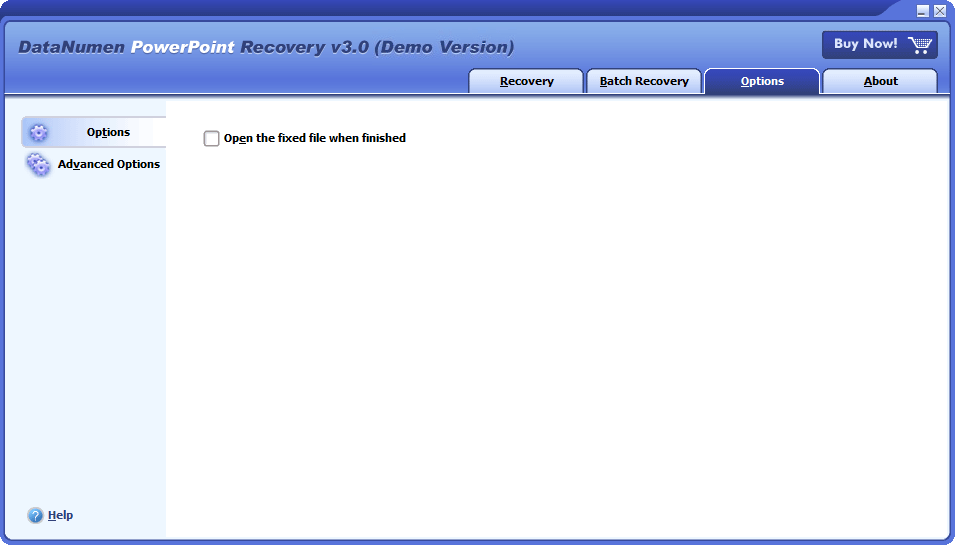
অপশন সমূহ
প্রধান বৈশিষ্ট্য
- সহায়তা মাইক্রোসফট PowerPoint 2007, 2010, 2013, 2016, 2019, 2021, PowerPoint Office 365 এবং Microsoft 365 pptx ফাইলের জন্য।
- স্লাইড মাস্টার, লেআউট, স্লাইড, নোট মাস্টার, নোট, হ্যান্ডআউট মাস্টার এবং থিম পুনরুদ্ধার করুন।
- ছবি, 3D মডেল, ভিডিও এবং অডিও সহ সব ধরণের মিডিয়া পুনরুদ্ধার করুন।
ব্যবহার DataNumen PowerPoint Recovery দূষিত পিপিটিএক্স ফাইলগুলি পুনরুদ্ধার করতে
শুরু DataNumen PowerPoint Recovery.
দ্রষ্টব্য: কোনও দুর্নীতিগ্রস্থ বা ক্ষতিগ্রস্ত পিপিটিএক্স ফাইল পুনরুদ্ধার করার আগে DataNumen PowerPoint Recovery, দয়া করে অন্য কোনও অ্যাপ্লিকেশন বন্ধ করুন যা পিপিটিএক্স ফাইলগুলিকে সংশোধন করতে পারে।
পুনরুদ্ধার করতে দুর্নীতিগ্রস্থ বা ক্ষতিগ্রস্থ পিপিটিএক্স ফাইলটি নির্বাচন করুন:

আপনি পিপিটিএক্স ফাইলের নামটি সরাসরি ইনপুট করতে পারেন বা ক্লিক করতে পারেন  ব্রাউজ এবং ফাইল নির্বাচন করতে বোতাম। আপনি ক্লিক করতে পারেন
  স্থানীয় কম্পিউটারে পুনরুদ্ধার করতে পিপিটিএক্স ফাইলটি সন্ধান করতে বোতামটি
গতানুগতিক, DataNumen PowerPoint Recovery পুনরুদ্ধার করা পিপিটিএক্স ফাইলটিকে xxxx_fixed.PPTX নামে একটি নতুন ফাইলে সংরক্ষণ করবে, যেখানে xxxx হল উত্স পিপিটিএক্স ফাইলের নাম। উদাহরণস্বরূপ, উত্স পিপিটিএক্স ফাইলের জন্য ক্ষয়ক্ষতি.পিপিটিএক্স, পুনরুদ্ধার করা ফাইলটির ডিফল্ট নাম হবে ক্ষতিযুক্ত_ফিক্সড.পিপিটিএক্স। আপনি যদি অন্য কোনও নাম ব্যবহার করতে চান তবে দয়া করে এটি নির্বাচন করুন বা সেট করুন:
স্থির ফাইলের নাম নির্বাচন করুন

আপনি উদ্ধার হওয়া ফাইলের নামটি সরাসরি ইনপুট করতে পারেন বা ক্লিক করতে পারেন ব্রাউজ এবং পুনরুদ্ধার করা ফাইল নির্বাচন করতে বোতাম।
ক্লিক করুন  বোতাম, এবং DataNumen PowerPoint Recovery উৎস PPTX ফাইলটি স্ক্যান ও পুনরুদ্ধার করা শুরু হবে।

তথ্য পুনরুদ্ধারের অগ্রগতি নির্দেশ করবে।
পুনরুদ্ধার প্রক্রিয়াটির পরে, উত্স পিপিটিএক্স ফাইলটি যদি সফলভাবে পুনরুদ্ধার করা যায় তবে আপনি একটি বার্তা বাক্স দেখতে পাবেন:
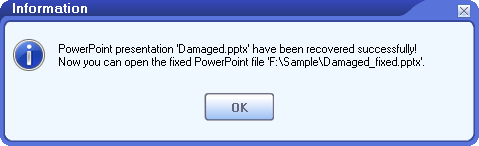
এখন আপনি মাইক্রোসফ্টের সাথে পুনরুদ্ধার করা পিপিটিএক্স ফাইলটি খুলতে পারেন PowerPoint.
আরো তথ্য
| সংস্করণ | 3.0 (সংস্করণ ইতিহাস) |
| মুক্তির তারিখ | নভেম্বর 29th, 2023 |
| সমর্থিত ফাইল প্রকার | pptx |
| সমর্থিত PowerPoint সংস্করণ | PowerPoint 2007-2021; PowerPoint অফিস ৩৬৫-এর জন্য; মাইক্রোসফট ৩৬৫ |
| পুনরুদ্ধারযোগ্য বস্তু | স্লাইড মাস্টার, লেআউট, স্লাইড, নোট মাস্টার, নোট, হ্যান্ডআউট মাস্টার, থিম, ছবি, থ্রিডি মডেল, ভিডিও, অডিও |
| সমর্থিত ভাষা | 95 ভাষাগুলি |
আবশ্যকতা
| অপারেটিং সিস্টেম | উইন্ডোজ |
| প্রসেসর | ইন্টেল বা সমতুল্য (x86, x64) |
| স্মৃতি | সর্বনিম্ন ৩২ এমবি (২ জিবি সুপারিশকৃত) |
| ডিস্ক স্পেস | 21 মেগাবাইট |
দুর্নীতিবাজদের মেরামত করার কোন বিনামূল্যে উপায় আছে কি? PowerPoint নথি পত্র?
হ্যাঁ, কিছু বিনামূল্যের উপায় আছে যা আপনি দুর্নীতিবাজদের মেরামত করার চেষ্টা করতে পারেন PowerPoint ফাইলগুলো ম্যানুয়ালি পরিষ্কার করুন। এগুলোর বেশিরভাগই ত্রুটিপূর্ণ PPT এবং PPTX উভয় ফাইলের ক্ষেত্রেই কাজ করে।
1. একটি নতুন অবস্থানে ফাইলটি অনুলিপি করুন৷
কখনও কখনও, PowerPoint লোড করতে পারবেন না PowerPoint উপস্থাপনা ফাইলটি অবিশ্বস্ত স্টোরেজ ডিভাইসে অবস্থিত, যেমন একটি নেটওয়ার্ক ড্রাইভ, একটি বাহ্যিক হার্ড ড্রাইভ ইত্যাদিতে। তাই আপনি এই সমস্যার সমাধান করতে পারেন:
- একটি নতুন অবস্থানে ফাইলটি অনুলিপি করুন, যেমন একটি স্থানীয় হার্ড ড্রাইভ।
- শুরু মাইক্রোসফট PowerPoint.
- ক্লিক ফাইল> খুলুন নতুন অবস্থান থেকে উপস্থাপনা ফাইল খুলতে.
2. দুর্নীতিগ্রস্ত উপস্থাপনা খুলুন এবং মেরামত করুন৷ PowerPoint
মাইক্রোসফ্ট অফিস স্যুটের অন্যান্য সফ্টওয়্যারগুলির মতো, PowerPoint একটি অন্তর্নির্মিত মেরামত ফাংশন আছে. আপনি নিম্নরূপ একটি ক্ষতিগ্রস্ত উপস্থাপনা মেরামত করতে পারেন:
- খোলা PowerPoint.
- ক্লিক করুন ফাইল মেনু, তারপর ক্লিক করুন খোলা.
- মধ্যে খোলা ডায়ালগ, ব্রাউজ এবং দুর্নীতিগ্রস্ত নির্বাচন করুন PowerPoint উপস্থাপনা।
- পাশের তীরটিতে ক্লিক করুন খোলা বোতাম, এবং নির্বাচন করুন ওপেন এবং মেরামত.
- যদি এম.এস PowerPoint ফাইলটি সফলভাবে খুলতে এবং মেরামত করতে পারে, আপনি উপস্থাপনা দেখতে পারেন PowerPoint.
- ক্লিক করুন ফাইল মেনু, তারপর ক্লিক করুন সংরক্ষণ করুন একটি নতুন নাম দিয়ে উপস্থাপনা সংরক্ষণ করতে।
3. নিরাপদ মোডে ফাইল খুলুন
If PowerPoint ক্ষতিগ্রস্ত খুলতে ব্যর্থ PowerPoint সাধারণ মোডে ফাইল, আপনি নিরাপদ মোডে এটি খোলার চেষ্টা করতে পারেন:
- ক্লিক করুন শুরু মেনু.
- অনুসন্ধান বাক্সে, ইনপুট powerpnt.exe/safe এবং টিপুন প্রবেশ করান.
- MS PowerPoint শুরু হবে। নিশ্চিত করুন যে একটি আছে। (নিরাপদ ভাবে) শিরোনাম বারে।
- ক্লিক করুন ফাইল মেনু, তারপরে নির্বাচন করুন খোলা দুর্নীতিবাজদের খুলতে PowerPoint ফাইল.
- আপনি যদি এটি সফলভাবে খুলতে পারেন, তাহলে ক্লিক করুন ফাইল> সংরক্ষণ করুন একটি নতুন নাম দিয়ে সংরক্ষণ করতে.
4. একটি নতুন উপস্থাপনায় স্লাইড এবং টেমপ্লেট সন্নিবেশ করান৷
কখনও কখনও আপনি স্বাভাবিক বা নিরাপদ মোডে দূষিত উপস্থাপনা খুলতে ব্যর্থ হতে পারেন, কিন্তু উপস্থাপনার স্লাইড এবং টেমপ্লেট এখনও অ্যাক্সেসযোগ্য। সুতরাং, আপনি নীচের মত একটি নতুন উপস্থাপনা তৈরি করে সেগুলি পুনরুদ্ধার করতে পারেন:
- শুরু PowerPoint.
- ক্লিক ফাইল> নতুন.
- নির্বাচন করা ফাঁকা উপস্থাপনা টেমপ্লেট হিসাবে, এবং ক্লিক করুন সৃষ্টি.
- এখন আপনি একটি ফাঁকা উপস্থাপনা তৈরি করেছেন।
- ক্লিক করুন হোম ট্যাব।
- পাশের তীরটিতে ক্লিক করুন নতুন স্লাইড বোতাম। তারপর ক্লিক করুন স্লাইডগুলি পুনরায় ব্যবহার করুন.
- মধ্যে স্লাইডগুলি পুনরায় ব্যবহার করুন প্যানেল, ক্লিক করুন ব্রাউজ করুন.
- ক্ষতিগ্রস্ত উপস্থাপনা নির্বাচন করুন. তারপর ক্লিক করুন খোলা.
- If PowerPoint ক্ষতিগ্রস্ত প্রেজেন্টেশনের কিছু বা সমস্ত স্লাইড পড়তে পারেন, আপনি সেগুলি প্যানেলে দেখতে পাবেন।
- চেক সোর্স ফরম্যাটিং রাখুন প্যানেলের নীচে বিকল্প।
- আপনি যে স্লাইডটি সন্নিবেশ করতে চান তাতে ডান-ক্লিক করুন। তারপর সিলেক্ট করুন স্লাইড ঢোকান বর্তমান উপস্থাপনায় এটি সন্নিবেশ করান।
- আপনি যদি সমস্ত স্লাইড সন্নিবেশ করতে চান, তাহলে শুধু ডান-ক্লিক করুন এবং নির্বাচন করুন সমস্ত স্লাইড ঢোকান.
- ক্লিক ফাইল> সংরক্ষণ করুন উপস্থাপনাটিকে একটি নতুন নাম হিসাবে সংরক্ষণ করতে।
- বর্তমান উপস্থাপনার বিন্যাস বা থিম পছন্দসই না হলে, আপনি ক্ষতিগ্রস্ত আবেদন করতে পারেন PowerPoint টেমপ্লেট হিসাবে ফাইল করুন।
- ক্লিক করুন নকশা ট্যাব।
- মধ্যে থিম গ্রুপ, ডান-নীচের কোণায় তীরটিতে ক্লিক করুন।
- পপআপ উইন্ডোতে, নির্বাচন করুন থিমগুলির জন্য ব্রাউজ করুন.
- দূষিত উপস্থাপনা নির্বাচন করুন, তারপর ক্লিক করুন প্রয়োগ করা.
- PowerPoint দূষিত উপস্থাপনার থিমটি বর্তমানের সাথে প্রয়োগ করবে।
৫. অস্থায়ী ফাইল থেকে পুনরুদ্ধার করুন
MS PowerPoint আপনি যখন বর্তমান প্রেজেন্টেশনটি সম্পাদনা করবেন, তখন এটির একটি অস্থায়ী সংস্করণ তৈরি হবে। যদি আপনার বর্তমান ফাইলটি ত্রুটিপূর্ণ হয়, তবে আপনি অস্থায়ী সংস্করণটি থেকে আপনার ডেটা পুনরুদ্ধার করার চেষ্টা করতে পারেন। অস্থায়ী সংস্করণটি সংরক্ষিত হয় এভাবে: PPT####.tmp, যেখানে #### হলো একটি চার-অঙ্কের সংখ্যা। এটি মূল প্রেজেন্টেশনের ফোল্ডারেই সংরক্ষিত থাকতে পারে। অথবা সিস্টেমের টেম্পোরারি ফোল্ডারেও থাকতে পারে। যদি আপনি এটি খুঁজে না পান, তবে এই ধরনের ফাইল খোঁজার জন্য আপনি উইন্ডোজের সার্চ ফাংশন ব্যবহার করে পুরো কম্পিউটার অনুসন্ধান করতে পারেন।
অস্থায়ী ফাইলটি পেয়ে গেলে, আপনি নিম্নলিখিতভাবে কাজ করতে পারেন:
- ফাইলটির এক্সটেনশন .tmp থেকে .pptx এ পরিবর্তন করে পুনরায় নাম দিন।
- খোলা PowerPoint.
- ক্লিক ফাইল> খুলুন ফাইলটি খুলতে।
- আপনি যদি এটি সফলভাবে খুলতে পারেন, তাহলে ক্লিক করুন ফাইল> সংরক্ষণ করুন এটি একটি নতুন ফাইল হিসাবে সংরক্ষণ করতে।
- আপনি ফাইলটি খুলতে ডাবল-ক্লিক করতে পারেন PowerPoint সরাসরি।
6. AutoRecover তথ্য থেকে পুনরুদ্ধার করুন
PowerPoint একটি অন্তর্নির্মিত স্বয়ংক্রিয় পুনরুদ্ধার বৈশিষ্ট্য আছে. সুতরাং, যদি উপরের সমস্ত পদ্ধতিগুলি কাজ না করে, আপনি কোন স্বয়ংক্রিয় পুনরুদ্ধার ফাইল উপলব্ধ আছে কিনা তা পরীক্ষা করতে পারেন:
- শুরু মাইক্রোসফট PowerPoint.
- ক্লিক ফাইল> বিকল্পসমূহ.
- মধ্যে PowerPoint অপশন সমূহ ডায়ালগ, ক্লিক করুন সংরক্ষণ করুন ট্যাব।
- মধ্যে উপস্থাপনা সংরক্ষণ করুন বিভাগ, খুঁজুন স্বতঃপুনরুদ্ধার ফাইল অবস্থান.
- উইন্ডোজ এক্সপ্লোরারে, সেই অবস্থানে যান এবং সেখানে আপনার ফাইল খুঁজুন। AutoRecover ফাইলগুলি *.tmp বা *.pcb ফাইল হিসাবে সংরক্ষণ করা হয়। এবং তারা ppt433F.tmp এর মত এলোমেলো হেক্সাডেসিমেল সংখ্যা দিয়ে নামকরণ করা হয়। তাই কোন ফাইলটি কাঙ্ক্ষিত তা নির্ধারণ করার জন্য আপনাকে চেষ্টা করে পরীক্ষা করতে হতে পারে।
- আপনি যদি ফাইলটি খুঁজে পান তবে এটি একটি নতুন অবস্থানে অনুলিপি করুন৷ এবং .pptx এক্সটেনশনের নাম পরিবর্তন করুন।
- ক্লিক ফাইল> খুলুন উপস্থাপনা ফাইল খুলতে।
উপরের সমস্ত পদ্ধতি ব্যর্থ হলে, আপনি দুর্নীতিগ্রস্ত মেরামত করতে আমাদের টুল ব্যবহার করতে পারেন PowerPoint ফাইল।
উইন্ডোজের কোন সংস্করণ সমর্থিত?
বর্তমানে, আমাদের মেরামত টুল Windows 95/98/ME/NT/2000/XP/Vista/7/8/8.1/10/11 এবং Windows Server 2003/2008/2012/2016/2019 সহ Windows এর সমস্ত সংস্করণ সমর্থন করে৷ 32bit এবং 64bit উভয়ই সমর্থিত।
কোন ধরনের ফাইল সমর্থিত?
বর্তমানে, আমাদের PowerPoint মেরামত টুল শুধুমাত্র *.PPTX ফাইল সমর্থন করে (Microsoft Office 2007 এবং পরবর্তী)। এটি দূষিত পিপিটি ফাইলগুলি (মাইক্রোসফ্ট অফিস 97-2003) মেরামত করতে সমর্থন করে না কারণ *। পিপিটি ফাইলগুলি প্রায় 20 বছরের বেশি পুরানো এবং অনেকেই এখনও এই ধরনের ফাইল ব্যবহার করছেন না৷
আপনার টুলের জন্য প্রয়োজনীয়তা কি?
- Windows 95/98/ME/NT/2000/XP/Vista/7/8/8.1/10/11 and Windows Server 2003/2008/2012/2016/2019.
- নিম্নলিখিত MS PowerPoint সংস্করণ আপনার স্থানীয় কম্পিউটারে ইনস্টল করা আছে: PowerPoint 2007, PowerPoint 2010, PowerPoint 2013, PowerPoint 2016, অথবা PowerPoint 2019.
আপনি কি এমবেডেড মিডিয়া ফাইল পুনরুদ্ধার করতে সমর্থন করেন?
হ্যাঁ, আমাদের মেরামত সফ্টওয়্যার ছবি, ভিডিও এবং অন্যান্য মিডিয়া ফাইল সহ এমবেডেড মিডিয়া ফাইলগুলি পুনরুদ্ধার করতে পারে এবং সেগুলিকে আউটপুট উপস্থাপনা ফাইলে ফিরিয়ে দিতে পারে৷
আপনি একটি পৃথক ডিরেক্টরিতে এমবেডেড মিডিয়া ফাইল আউটপুট করতে পারেন?
দুঃখিত কিন্তু বর্তমানে আমাদের PowerPoint ডেটা পুনরুদ্ধার সরঞ্জাম শুধুমাত্র মিডিয়া ফাইল পুনরুদ্ধার করবে এবং আউটপুট উপস্থাপনায় তাদের ফিরিয়ে দেবে। এটি মিডিয়া ফাইলগুলিকে একটি পৃথক ডিরেক্টরিতে আউটপুট করতে পারে না।
আপনি স্লাইড মাস্টার পুনরুদ্ধার করতে পারেন?
স্লাইড মাস্টার একটি টেমপ্লেট মত কাজ করে PowerPoint উপস্থাপনা আমাদের PowerPoint মেরামত সফ্টওয়্যার শুধুমাত্র স্লাইডই নয়, স্লাইড মাস্টারকেও পুনরুদ্ধার করতে পারে।
আপনি কি পুনরুদ্ধার সমর্থন PowerPoint ম্যাকের ফাইল?
হ্যাঁ, আপনি নিম্নলিখিত হিসাবে করতে পারেন:
- ক্ষতিগ্রস্ত অনুলিপি PowerPoint ম্যাক থেকে একটি পিসিতে উপস্থাপনা ফাইল।
- পিসিতে আমাদের টুল ইন্সটল করুন।
- ক্ষতিগ্রস্ত উপস্থাপনা ফাইল মেরামত.
- ম্যাক কম্পিউটারে ফিক্সড প্রেজেন্টেশন ফাইলটি আবার কপি করুন।
কেন এ PowerPoint উপস্থাপনা কি নষ্ট হয়ে যাবে?
অনেক কারণ আছে যে নেতৃত্ব PowerPoint ফাইল দুর্নীতি, যেমন হার্ড ড্রাইভ ব্যর্থতা, স্টোরেজ ডিভাইস ত্রুটি, ভাইরাস, MS PowerPoint ক্র্যাশ, অবিশ্বস্ত নেটওয়ার্ক সংযোগ, ইত্যাদি। আমরা আপনাকে আমাদের টুলের একটি কপি রাখার পরামর্শ দিই। তাই যখন দুর্নীতি হয়, আপনি দুর্নীতিবাজদের ঠিক করতে আমাদের টুল ব্যবহার করতে পারেন PowerPoint যত তাড়াতাড়ি সম্ভব উপস্থাপনা।
পুনরুদ্ধারের প্রক্রিয়া কতক্ষণ লাগে?
সময় বিভিন্ন কারণের উপর নির্ভর করে:
- স্লাইডের মোট সংখ্যা।
- অন্যান্য উপাদানের মোট সংখ্যা, যেমন স্লাইড মাস্টার, লেআউট ইত্যাদি।
- MS এর মোট আকার PowerPoint ফাইল.
সংশ্লিষ্ট পণ্য

DataNumen Word Repair
দূষিত মাইক্রোসফ্ট ওয়ার্ড ডকুমেন্টগুলি (.doc এবং .docx ফাইল) পুনরুদ্ধার করুন recover
বিস্তারিত
DataNumen Excel Repair
দূষিত বা ক্ষতিগ্রস্থ মাইক্রোসফ্ট এক্সেল xls, xlw এবং xlsx ফাইলগুলি পুনরুদ্ধার করুন এবং পুনরুদ্ধার করুন।
বিস্তারিত
অ্যাক্সেস ডাটাবেস মেরামত টুল
দূষিত মাইক্রোসফ্ট অ্যাক্সেস ডেটাবেসগুলি (.mdb এবং .accdb ফাইলগুলি) মেরামত ও পুনরুদ্ধার করুন।
বিস্তারিত DataNumen PowerPoint Recovery