
В тази статия ще ви покажем как да използвате Word за създаване на различни етикети с адреси в един лист хартия.
Всеизвестно е, че Word ни позволява да създаваме единични или множество идентични етикети. Със сигурност получаването на няколко етикета наведнъж рязко намалява нашата работа. Тогава какво ще кажете да направите етикети с различни адреси? Звучи привлекателно? Просто прочетете и ние ще ви дадем повече.
Стъпки за създаване на множество различни етикети на адреси в Word
- Преди всичко, отворете Словото си.
- След това щракнете върху раздела „Mailings“ в „лентата с менюта“.
- След това изберете „Етикети“ в групата „Създаване“.
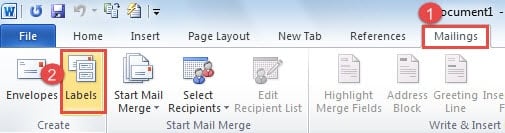
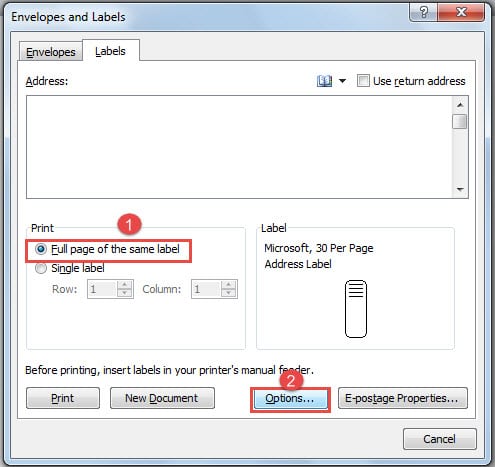
- Сега сте отворили диалоговия прозорец „Пликове и етикети“. Ако искате да създадете множество етикети с един и същи адрес, трябва да го въведете в адресното поле. Тъй като сега трябва само да създадете различни адреси, трябва да изберете „Цялата страница на едни и същи етикети“ в областта „Печат“. Въпреки че тази опция предполага да създадем страница със същите етикети, но все пак ще имаме шанс да въведем различни адреси по-късно, така че да реализираме целта си.
- След това щракнете върху бутона „Опции“.
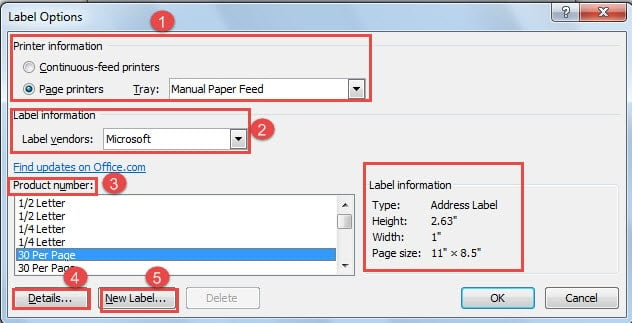
- Сега изскача диалоговият прозорец „Опции на етикета“. Първо в областта „Информация за принтера“ можете да щракнете върху „Принтери за непрекъснато подаване“ или „Принтери за страници“.
- И щракнете върху падащия бутон на „Тава“, за да изберете тип.
- След това в частта „Информация за етикета“ изберете доставчик на етикет, като „Microsoft“.
- След това изберете тип в „Номер на продукта“. Например тук избираме „30 на страница“. Можете да видите информацията за етикета от дясната страна.
- Сега, ако искате да видите повече подробности за „Информация за етикета“, щракнете върху бутона „Подробности“ от лявата страна на диалоговия прозорец.

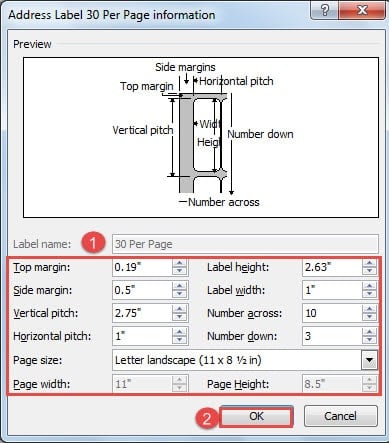
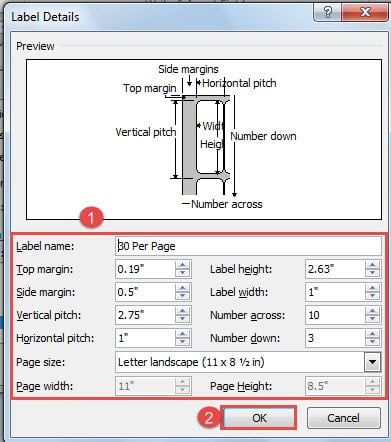
- В диалоговия прозорец „Адрес етикет 30 на страница“ можете да видите по-конкретна информация за етикета и дори да промените част от тях според вашите нужди.
- Щракнете върху „OK“, когато завършите адресирането.

- В случай, че искате да създадете нов стил на етикет, щракнете върху бутона „New Labe“ до „Details“.
- Този път отваряте диалоговия прозорец „Подробности за етикета“. Можете да промените името на етикета заедно с друга настройка.
- Все пак щракнете върху „OK“, за да запазите промяната си.

- Сега се върнете в диалоговия прозорец „Опции на етикета“ и щракнете върху „OK“.
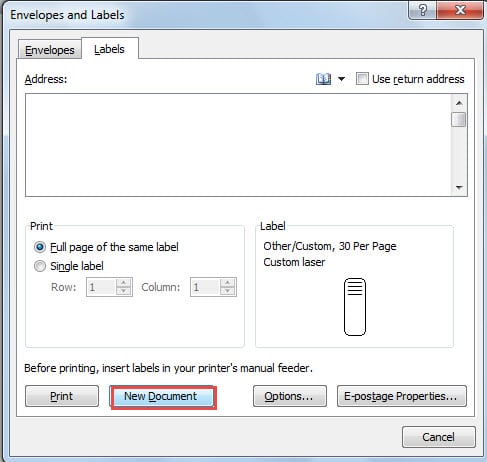
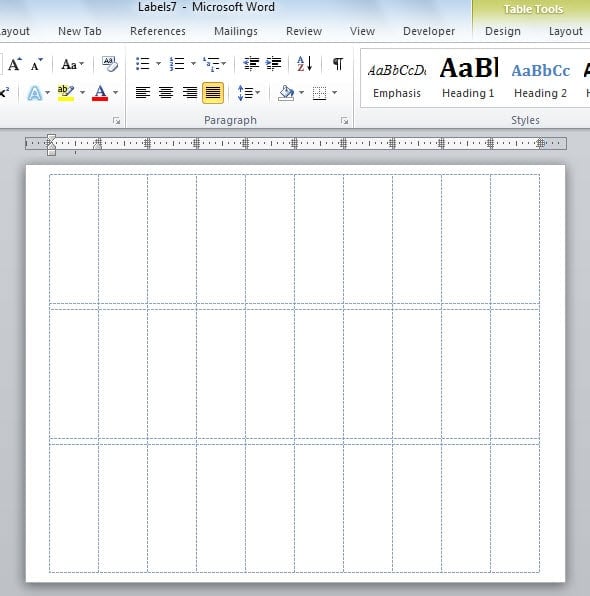
- И сега се връщате към диалоговия прозорец „Пликове и етикети“. Щракнете върху бутона „Нов документ“. И можете да видите, че на страницата има множество етикети.


- Сега можете да въвеждате адреси в тези етикети.

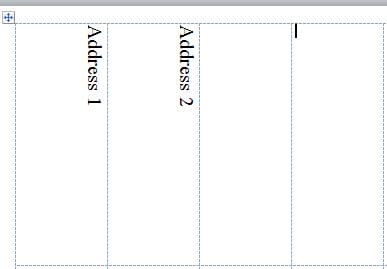
Забележка: Не забравяйте да въведете адрес до тази стъпка, за да можете да получите различни етикети с адреси в един лист хартия. Ако искате да получите множество еднакви етикети на адреси, трябва да въведете адреса в стъпка 4, както описахме по-горе.
- И накрая, запазете този документ, за да можете да използвате повторно тези етикети по-късно.
Начини за извличане на Lost Files
Въпреки различните функции на Word, той все още е уязвим за грешки и дори атаки от вируси. Когато Word се срине, това е абсолютно опустошително бедствие, особено за някои от критичните ви файлове. Тогава тук е проблемът: можем ли да си върнем тези файлове? Отговорът е положителен. Първо има вградена функция в самия Word, която помага на потребителите да се справят с проблеми със загубата на файлове. Второ, има много мощни инструменти на трети страни възстановяване на дума до известна степен те много помагат.
Въведение на автора:
Вера Чен е експерт по възстановяване на данни в DataNumen, Inc., която е световен лидер в технологиите за възстановяване на данни, включително отлично възстановяване и pdf ремонт на софтуерни продукти. За повече информация посетете WWW.datanumen.com