
В днешната статия ще ви покажем как да премахнете фона или нежеланите части от картина във вашия Word.
Що се отнася до редактирането на изображения или картини, повечето от вас може би ще се спретнат на идеята за PS приложения. Разбира се, те могат да вършат невероятна работа. И все пак, закупуването и изучаването на сложния софтуер изисква пари и време. Ето добрата новина. Word може да отговори на някои от вашите основни изисквания за редактиране на изображения, като например премахване на фона на изображението.
Стъпки за премахване на фона или нежеланите части от картина
Следват конкретни стъпки, за да получите резултата:
- Преди всичко, отворете Словото си.
- След това щракнете върху раздела „Вмъкване“.
- След това щракнете върху иконата „Картина“ в групата „Илюстрации“.
- В прозореца „Вмъкване на картина“ изберете картината, чийто фон искате да премахнете.
- След това щракнете върху „Вмъкване“.
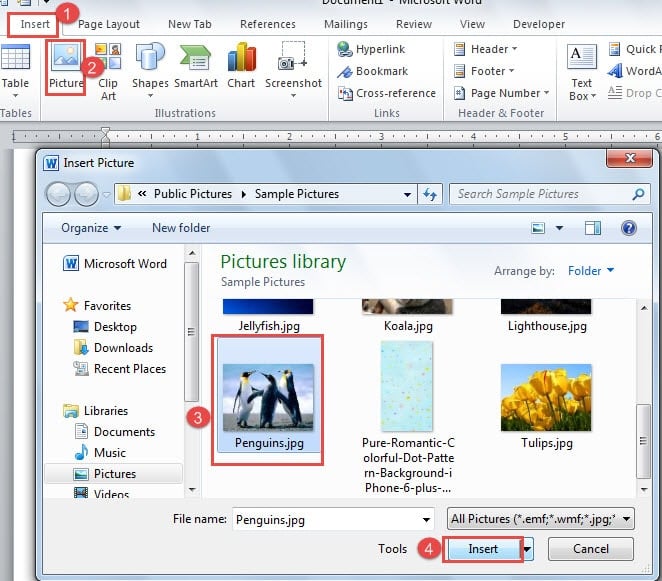
- Сега щракнете два пъти върху снимката, за да влезете в редактирането.
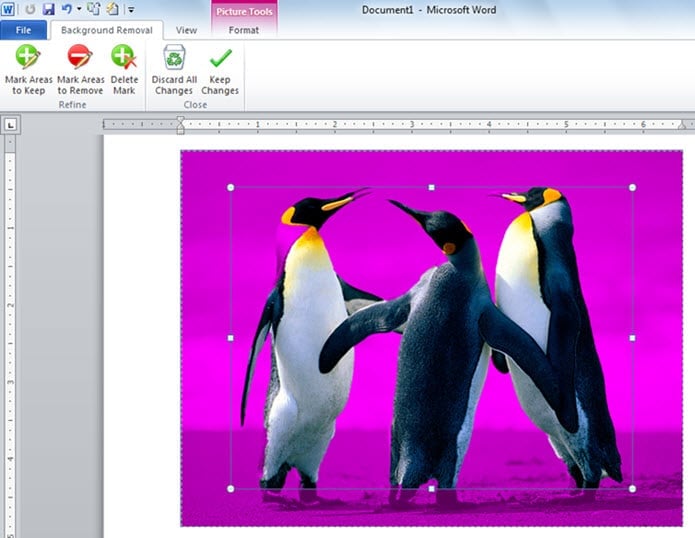
- След това щракнете върху иконата „Премахване на фона“ на лентата.

- Сега можете да видите, че фонът на картината се е превърнал във фуксия, а областта, която трябва да се запази, е в правоъгълна кутия с включени дръжки. Поставете курсора върху тези дръжки.
- Щракнете и плъзнете манипулатори, за да увеличите или стесните областта, която трябва да запазите.

- Когато приключите с това, щракнете върху „Запазване на промените“ в групата „Затвори“. Или можете да щракнете върху празната област извън картината.


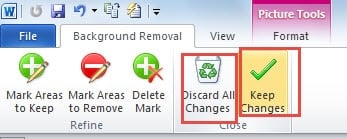
И двете операции ви позволяват да излезете от редактирането на картината и да постигнете следния резултат: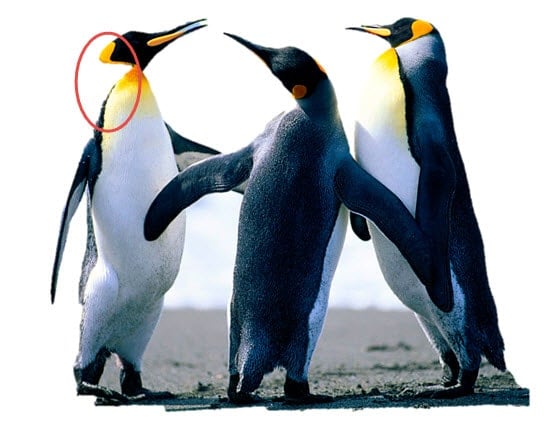
- Разбира се, ако искате да оттеглите всички промени, можете просто да щракнете върху „Отхвърляне на всички промени“ в стъпка 10 и можете да си върнете оригиналната снимка.
Усъвършенствайте премахването на фона на картината
Всъщност гореспоменатите стъпки са основни за премахване на фона на картина. Нещо повече, ефектът от автоматичното премахване на фона може да ви провали от време на време, което дава основа за прецизиране на премахването на фона на картината. Ето подробности:
- Завършете горните първи 9 стъпки.
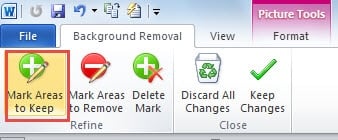
- След това щракнете върху „Маркиране на области за запазване“ в групата „Прецизиране“.

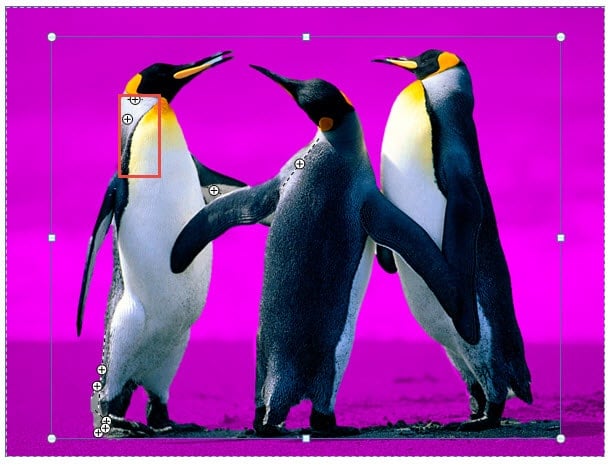
- Сега курсорът ви ще се промени във форма на писалка. Щракнете върху областта, която искате да запазите, и ще видите, че цветът на фуксията изчезва и знаците плюс остават.

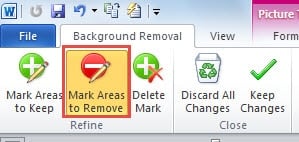
- По същия начин щракнете върху „Маркиране на области за премахване“, за да се отървете от нежеланите части.

- Повторете стъпка 3.

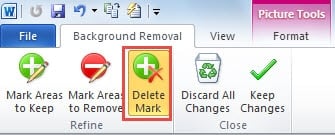
- И ако грешно маркирате област, можете да щракнете върху „Изтриване на маркировка“.

- След това кликнете върху знака и той ще изчезне.
- Накрая повторете стъпка 10 в „Стъпки за премахване на фон или нежелани части от картина“.
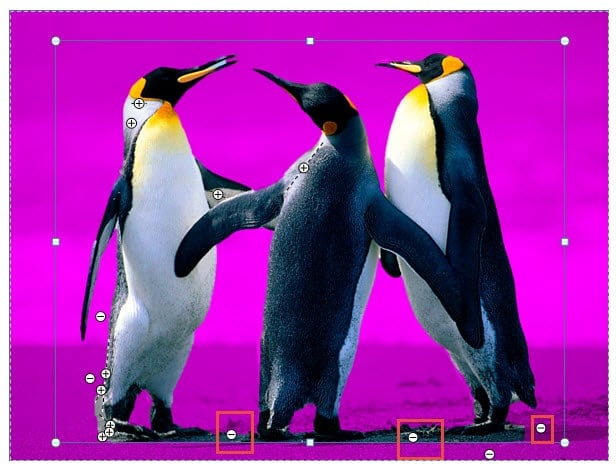
Сега можете да получите следния ефект: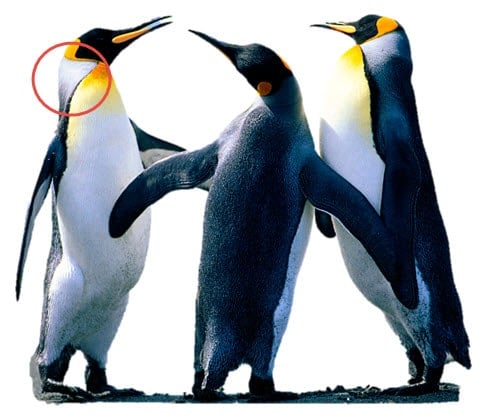
Можете да проверите демонстрацията във видеото по-долу:
В случай на свиване на Word
Предполагам, че някои от вас са били в ситуация, в която са губили Word файлове поради срив на Word. Изправянето пред такъв риск в ежедневната работа със сигурност не е приятно преживяване. Нещо повече, може да бъде по-проблемно, когато започнете... дума за ремонт. Затова е много важно да изберете професионален продукт за извършване на ремонтната дейност.
Въведение на автора:
Вера Чен е експерт по възстановяване на данни в DataNumen, Inc., която е световен лидер в технологиите за възстановяване на данни, включително отлично възстановяване и pdf ремонт на софтуерни продукти. За повече информация посетете WWW.datanumen.com