
Както виждате, Outlook предлага само някои често срещани полета в главния екран на елемент от контакт. Ако искате да добавите повече информация към контактите на Outlook, като „Родители“, можете да следвате предложенията в тази статия.
Всъщност освен общите полета, показани в основния интерфейс на елемента за контакт, Outlook ни позволява да добавим още информация към контактите в част „Подробности“. Но ако все пак добавите още допълнителна информация, можете да щракнете върху бутона „Всички“, за да получите повече полета. Ако това все още не може да отговори на вашите изисквания, можете да персонализирате и нови полета. Сега прочетете, за да научите подробно трите подхода.
1. Добавете „Подробности“
Когато щракнете двукратно, за да отворите готов елемент за контакт или създадете нов елемент за контакт, можете да намерите бутона „Подробности“ в групата „Показване“ в раздела „Контакт“.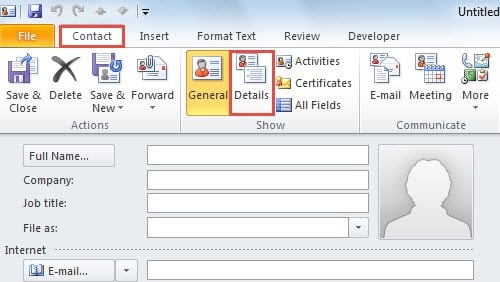
Когато натиснете бутона „Подробности“, ще влезете в друг нов екран, в който можете да посочите повече подробности в наличните полета, като „Отдел“, „Офис“, „Съпруг / партньор“, „Псевдоним“ и т.н. .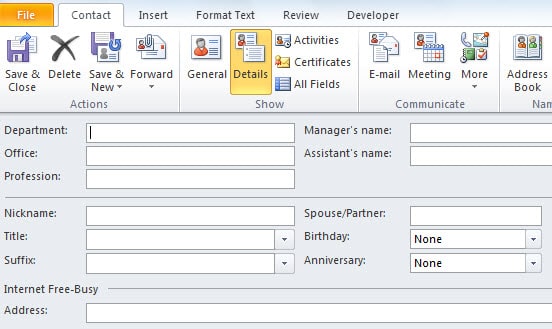
При условие, че тези подробности не могат да отговорят на вашите нужди, например тук няма поле „Деца“, можете да продължите да добавяте още полета по подразбиране, предоставени от Outlook.
2. Добавете още полета по подразбиране
За да добавите още полета по подразбиране, трябва да намерите и натиснете бутона „Всички полета“, който обикновено е до бутона „Детайли“ в група „Показване“ в раздела „Контакт“, показан като екранната снимка по-долу.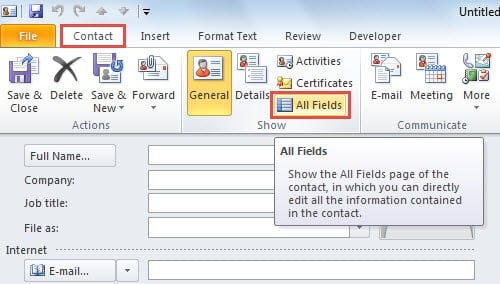
След като натиснете бутона „Всички полета“, ще влезете в нов интерфейс, в който можете да видите реда „Избор от“. Когато щракнете върху стрелката надолу до нея, ще можете да изберете повече полета сред наличните опции от падащия списък.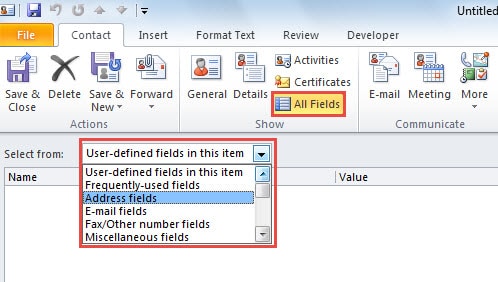
Например, ако изберете „Лични полета“ от падащия списък, ще получите повече допълнителни лични данни за контактите, като пол, деца, хобита, езици и т.н.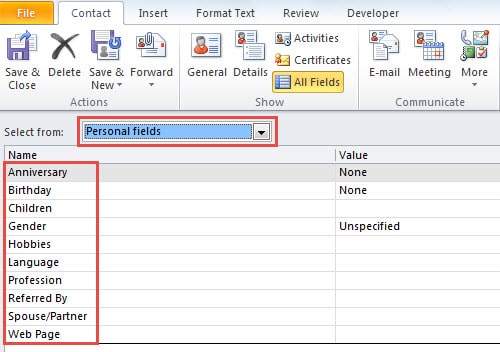
3. Създайте персонализирани полета
Ако все още не можете да намерите желаното поле, като „Родители“ или други специални полета, Outlook ви позволява да създавате и персонализирани полета. С тази функция можете да добавяте всякакви видове информация по желание. Трябва да намерите бутон „Ново“ в долния ляв ъгъл на екрана „Всички полета“. Когато щракнете върху него, ще се появи малък диалогов прозорец на „Нова колона“. В него можете да посочите името на полето, типа, както и формата.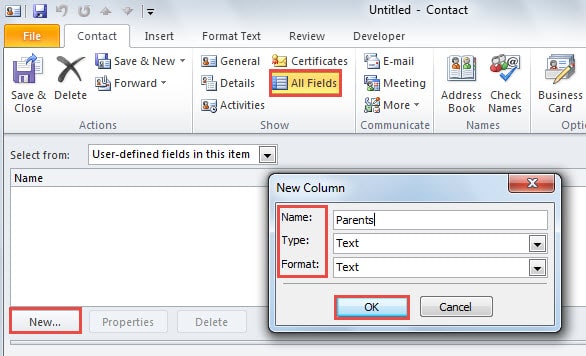
След това не забравяйте да щракнете върху „OK“, за да го запазите. Отсега нататък, всеки път, когато имате нужда от потребителските полета, можете да ги намерите обратно, като изберете записа „Потребителски полета в папката“ в падащия списък. След това попълнете конкретната информация в полето „Стойност“.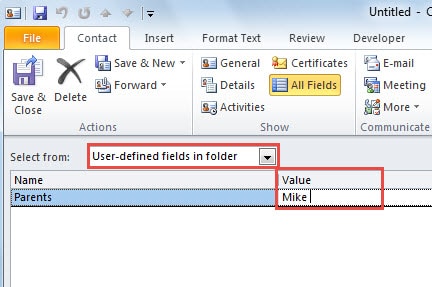
Outlook е склонен към грешки
Въпреки че Outlook има много опитни възможности, той не може да се отдалечи и от грешки и корупции. Следователно за редовните потребители на Outlook е от съществено значение да се направи последователно архивиране, за да се защитят данните им в Outlook. Освен това трябва да си набавите практикуван инструмент за ремонт, да речем DataNumen Outlook Repair. Може да е полезен за по-нататъшно Възстановяване на PST в случай, че архивите се провалят или имат само ограничена стойност.
Въведение на автора:
Шърли Джанг е експерт по възстановяване на данни в DataNumen, Inc., която е световен лидер в технологиите за възстановяване на данни, включително sql възстановяване и outlook софтуерни продукти за ремонт. За повече информация посетете WWW.datanumen.com