
RSS емисиите също ще се актуализират автоматично, когато щракнете върху бутона Изпращане / получаване. Ако има множество RSS емисии, те ще забавят целия процес на изпращане / получаване. Тази статия ще говори за това как да отделите RSS емисиите от обикновените имейли и да го накарате да се актуализира ръчно, вместо автоматично.
Абонирах се за няколко бюлетина чрез RSS емисии в Outlook. За да бъда честен, оценявам го значително, поради факта, че мога да проверя всички абонирани новини само в Outlook, без да имам нужда от достъп до множество уебсайтове. Наскоро обаче, с увеличаване на добавените емисии, странно явление се появи в Outlook. Винаги са били необходими два пъти повече от преди, за да получавате или изпращате имейли. След проучвания установих, че RSS емисиите са виновни. Накрая открих следния метод.
Предотвратете автоматичното актуализиране на RSS емисиите
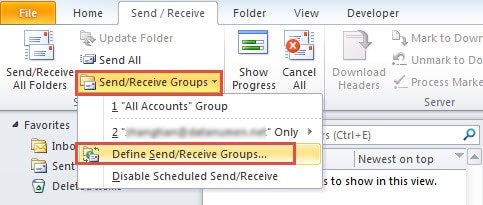
- За начало стартирайте Outlook и преминете към лентата „Изпращане/Получаване“.
- След това щракнете върху бутона „Изпращане / получаване на групи“ и изберете „Определяне на групи за изпращане / получаване“ от падащия списък.
- След това в новия диалогов прозорец на „„ Изпращане / получаване на групи “щракнете върху бутона„ Редактиране “.
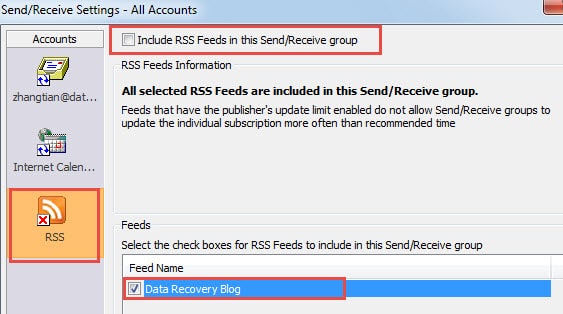
- По-късно в друг изскачащ диалогов прозорец, кликнете върху иконата „RSS“ отляво и след това изберете целевите RSS емисии отдясно. И махнете отметката от опцията в горната част, а именно „Включи RSS емисии в тази група за изпращане/получаване“.

- Накрая щракнете върху серия от „OK“, за да се върнете към Outlook.
Персонализирайте конкретна група за изпращане / получаване за RSS емисии
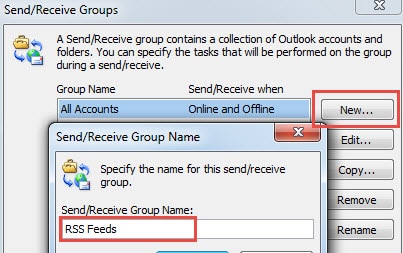
- Като начало се насочете към диалоговия прозорец на „Изпращане / получаване на групи“, в който щракнете върху бутона „Ново“, за да създадете нов и да му посочите име, като RSS емисии.

- Когато приключите с именуването и щракнете върху „OK“, ще се отвори прозорецът „Настройки за изпращане / получаване - RSS емисии“, в който трябва да отмените избора на останалите акаунти с изключение на RSS.
- В раздела „RSS“ изберете целевите RSS емисии и активирайте опцията „Включване на RSS емисии в тази група за изпращане/получаване“. След това щракнете върху „OK“.
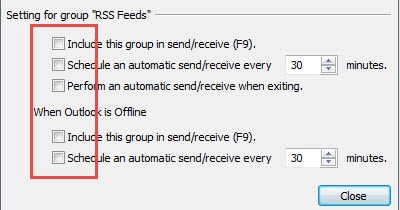
- След това трябва да изберете групата „RSS емисии“ и да се обърнете към допълнителните настройки. Деактивирайте всички опции за настройки.

- Накрая щракнете върху „OK“, за да запазите групата и да се върнете в Outlook.
Когато изпълнявате горните две основни стъпки, RSS вече няма да се актуализира автоматично. Когато искате да го актуализирате, щракнете върху бутона „Изпращане / получаване на групи“ и изберете група „RSS емисии“ от падащия списък, за да го актуализирате ръчно.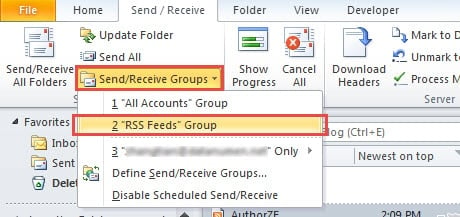
Възстановете повредения файл на Outlook
Въпреки че Outlook задоволява количества от нашите нужди, той е значително склонен към корупция. Прекъсване на захранването, вирусна инфекция, неизправност на хардуера и други проблеми може лесно да доведе до корупция в Outlook. Следователно е необходимо потребителите да правят резервни копия на редовни интервали, така че данните да могат просто да бъдат възстановени в случай на сривове. Освен това е силно препоръчително да държите в близост мощен инструмент за ремонт, като DataNumen Outlook Repair, който е специално проектиран да ремонт на Outlook файл. Той може да сканира файла и да сведе до минимум корупцията без никакви неприятности.
Въведение на автора:
Шърли Джанг е експерт по възстановяване на данни в DataNumen, Inc., която е световен лидер в технологиите за възстановяване на данни, включително sql възстановяване и outlook софтуерни продукти за ремонт. За повече информация посетете WWW.datanumen.com