
За големи документи на Word може да искаме да намерим конкретна част от документа бързо, без да го превъртаме. В тази статия ще ви представим 3 начина за бързо придвижване до определен раздел в Word.
Работили ли сте някога върху голям документ на Word и искате ли бързо да преминете към определена част от него? Наистина е трудно да превъртите големи блокове текст, за да го намерите. Можете обаче да се обърнете към следния 3 метод за бързо намиране на конкретна страница, заглавие или раздел в дълги документи.
Метод 1: Преминаване към конкретна страница
С помощта на командата „Go To“ Word ви позволява бързо да преместите курсора на която и да е страница, която искате в документа си. За да използвате тази функция, можете да изпълните следните стъпки:
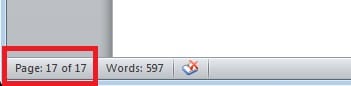
- Щракнете върху „Страница: 17 от 17“ в долната част на вашите Word страници. Или можете също да натиснете „F5“ на клавиатурата.
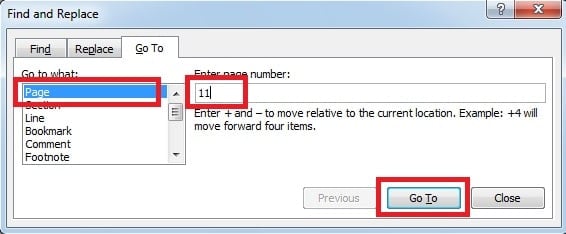
- След това Word ще покаже раздела „Отиди на“ на диалоговия прозорец „Намиране и замяна“. От лявата страна на диалоговия прозорец уверете се, че сте избрали „Страница“ под опцията „Отиди до какво“. Под полето „Въвеждане на номер на страница“ въведете номера на страницата, към която искате да се преместите. Накрая кликнете върху „Go To“.
Метод 2: Преминаване към заглавие чрез навигационния екран
Ако сте приложили стилове на заглавия към заглавията в документа си, можете да се възползвате от „Навигационен панел“, за да стигнете до целевата глава.
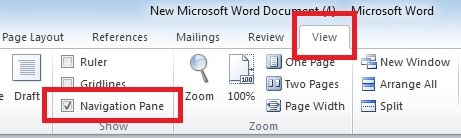
- Отидете на страницата „Преглед“, щракнете върху квадратчето „Навигационен панел“.

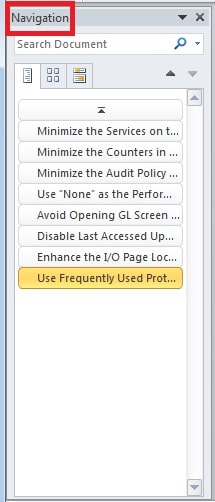
- Заглавията ще се появят в навигационния екран в лявата част на вашите страници. За да се придвижите до заглавията, които искате, просто щракнете върху заглавието в навигационния екран.

Метод 3: Добавете отметка, за да намерите раздел във вашата дума
Вместо да превъртате надолу страниците, за да намерите определен раздел от вашия документ, можете бързо да стигнете до него, като използвате отметка във вашия Word.
- Поставете курсора на мястото, където искате да добавите отметка.
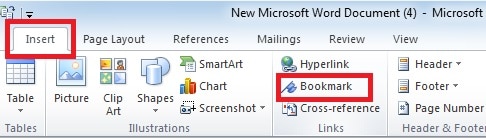
- Под страницата „Вмъкване“ кликнете върху „Отметка“ в раздела „Връзки“. Или можете също да натиснете „Ctrl + Shift + F5“, за да го отворите.

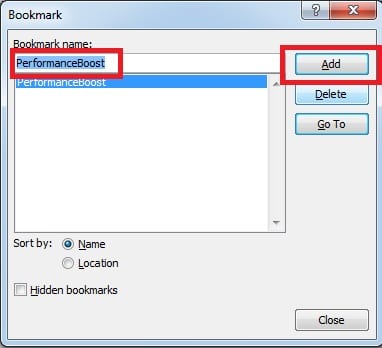
- Появява се диалог с отметки, където можете да въведете име в полето „Име на отметката“. И след това щракнете върху „Добавяне“.

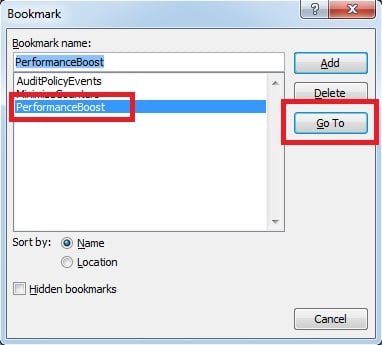
- Така че следващия път, когато искате да стигнете до отметката, която сте направили, просто щракнете отново върху „Отметка“ или натиснете „Ctrl + Shift + F5“, за да отворите диалога. След това можете да изберете към коя отметка искате да се преместите и да щракнете върху „Go To“.

Как да поправите повредения файл на Word
Word се предлага с много полезни функции, които доставят на обикновените потребители много удобства. Файловете на Word обаче също са обект на щети и повреда. Грешки и повреди във файловете на Word могат да възникнат поради различни причини. При такъв сценарий един от начините е да се използва вграденият инструмент за ремонт в Word. Друг начин е да изберете външен ремонт на док инструмент за поправяне на повреден Word файл. Този инструмент ви предлага най-добрата опция за възстановяване на загубени данни и обещава отлични перспективи за висок процент на възстановяване на данни.
Автор Въведение
Кели Жао е експерт по възстановяване на данни в DataNumen, Inc., която е световен лидер в технологиите за възстановяване на данни, включително отлично възстановяване и pdf ремонт на софтуерни продукти. За повече информация посетете WWW.datanumen.com