
Когато поставите нещо в Word, може да искате да отхвърлите всички форматиращи и нетекстови елементи. В тази статия ще разгледаме 3 начина да поставете неформатиран текст в Твоята дума.
Често трябва да копираме нещо от уеб страници или други програми. По подразбиране Word поставя текстове в изходно форматиране. Понякога обаче може да искате да отхвърлите всички форматиращи и нетекстови елементи, като снимки или хипервръзки, тъй като също така гарантирате, че текстът придобива характеристиките на стила на абзаца, където е поставен. За да премахнете форматирането от текст, трябва да се обърнете към следните 3 начина в тази статия.
Метод 1: Използвайте опцията „Запазване само на текст“
- Натиснете „Ctrl + C“, за да копирате стилизираното съдържание, от което се нуждаете, от уеб страници.
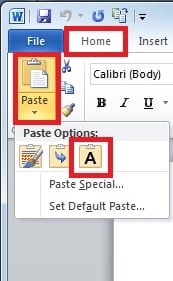
- Насочете се към документ на Word. На страницата „Начало“ щракнете върху падащата стрелка „Поставяне“ и изберете бутона „Запазване само на текст“. По този начин ще отхвърлим цялото форматиране от текст в Word.
Метод 2: Поставете като неформатиран Unicode текст
В този раздел ще предоставим алтернативен метод за премахване на форматирането от текст.
- Натиснете „Ctrl + C“, за да копирате форматираните текстове от уебсайтове.
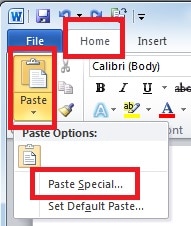
- Отидете на документа на Word. В менюто „Начало“ щракнете върху падащата стрелка „Поставяне“ и след това изберете „Специално поставяне“.

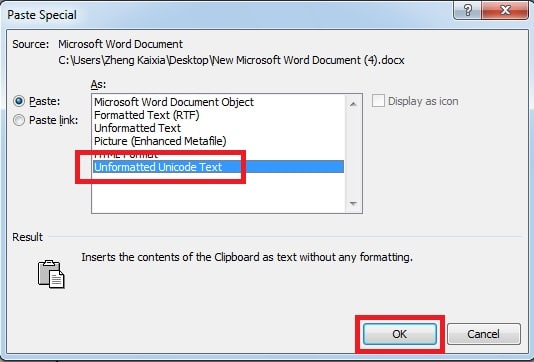
- В следващия изскачащ прозорец изберете „Неформатиран Unicode текст“ и щракнете върху „OK“.

Метод 3: Винаги поставяйте без формат, като промените опциите по подразбиране
Ако трябва често да копирате текстове от уеб страници, разбира се, можете да щракнете върху тази опция всеки път, когато поставяте текстове в Word. Това обаче е обезпокоително и отнема много време. Вместо това можете да конфигурирате Word да зададе собствено поставяне по подразбиране, така че Word автоматично да приема тази опция за поставяне. По този начин не е нужно да посочвате коя опция за поставяне да използвате всеки път, когато поставяте текст. Чрез просто използване на „Ctrl + C“ и „Ctrl + V“ можете също да постигнете поставяне на неформатиран текст от уебсайтове.
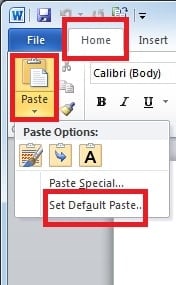
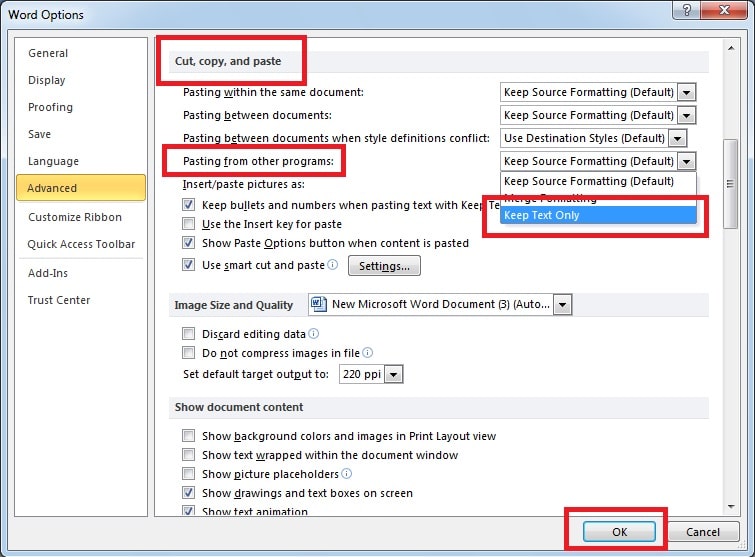
- Под „Начална страница“ щракнете върху падащата стрелка „Поставяне“ и изберете „Задаване на поставяне по подразбиране“.

- Ще се появи диалогов прозорец, сега превъртете надолу, за да намерите „Изрязване, копиране и поставяне“. В падащия списък „Поставяне от други програми“ избираме „Запазване само на текст“ и кликваме „OK“.

Внимавайте с корупцията на думите
Word е един от най-широко използваните инструменти поради разнообразните си приложения. Жалко е обаче, че файловете на Word са уязвими към повреди и дефекти. Но не се притеснявайте, има решения за това. Добра идея е да сте наясно с решенията на трети страни, за да... дума за ремонт, които са по-способни да извършат бързо възстановяване на Word с по-висок процент на възстановяване.
Автор Въведение
Кели Жао е експерт по възстановяване на данни в DataNumen, Inc., която е световен лидер в технологиите за възстановяване на данни, включително отлично възстановяване и pdf ремонт на софтуерни продукти. За повече информация посетете WWW.datanumen.com