
Както всички знаем, броят на непрочетените имейли ще бъде ограден в скоби в края на името на пощенската папка. Но ако числото е 4, но когато отворите папката, ще намерите само 2 имейла. Какво стана? Тази статия е фокусирана само върху този проблем.
Някога съм имал този проблем – не мога да видя всички непрочетени имейли. Наистина не харесвам продължаващия номер в края на името на папката в очевидния навигационен панел. Всъщност две причини могат да предизвикат този проблем, а именно филтриран изглед и липса на разрешение в споделена пощенска кутия на Exchange. Ето 2 метода в зависимост от двете различни причини.
1. Проверете дали Outlook прилага филтриран изглед
При условие, че съобщенията на Outlook са във филтриран изглед и новият имейл просто отговаря на филтрите, имейлът няма да се покаже, разбира се. Следователно, когато нямате достъп до всички непрочетени имейли, трябва да проверите дали Outlook прилага филтриран изглед на първо място. Можете лесно да го проверите в лентата на състоянието на Outlook. Ако Outlook е във филтриран изглед, там ще има етикет „Приложен филтър“.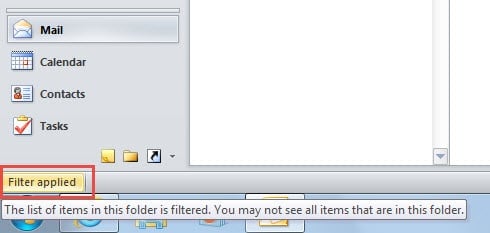
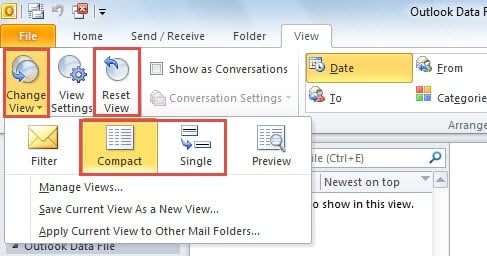
Ако там видите „Приложен филтър“, трябва да го премахнете. Както промяната на текущия изглед, така и нулирането на изгледа могат да го премахнат.
- В раздела „Преглед“ щракнете върху бутона „Промяна на изгледа“. Изберете „Компактен“ или „Единичен“ от падащия списък.

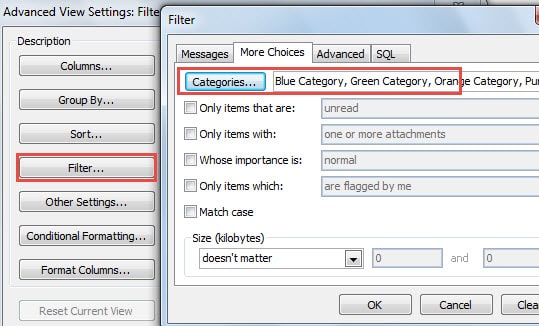
- За да нулирате изгледа, имате две алтернативи. Единият е да щракнете върху бутона „Нулиране на изгледа“, който ще изчисти всички предишни персонализирани настройки. Друг е да щракнете върху „Настройки на прегледа“ > „Филтър“. В прозореца „Филтър“ можете да премахнете всички филтри.

2. Уверете се, че имате разрешение да преглеждате имейлите
Когато използвате споделена Exchanged пощенска кутия, но не можете да видите всички непрочетени имейли, трябва да се уверите дали имате разрешение да ги видите. Това означава, че ако новите имейли са лични и нямате разрешение, със сигурност не можете да ги проверите. В тази ситуация можете да изберете да пренебрегнете имейлите или да поискате разрешение от администратора на пощенската кутия. От гледна точка на администраторите, те могат да предприемат следните стъпки.
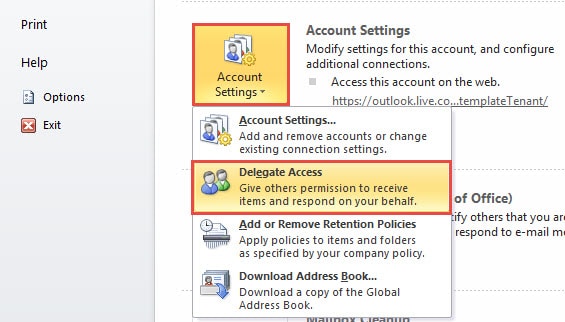
- Отидете в менюто „Файл“ и щракнете върху бутона „Настройки на акаунта“ в раздела „Информация“.
- След това от падащия списък трябва да изберете „Делегиране на достъп“.

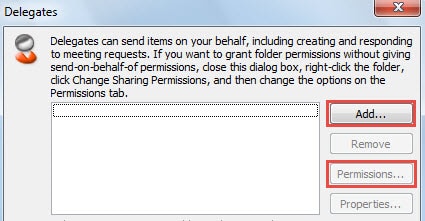
- В следващия изскачащ диалогов прозорец можете да натиснете бутона „Добавяне“, за да добавите делегати. Но ако целевият контакт е бил в списъка с делегати, можете да щракнете върху него и директно да натиснете бутона „Разрешение“.

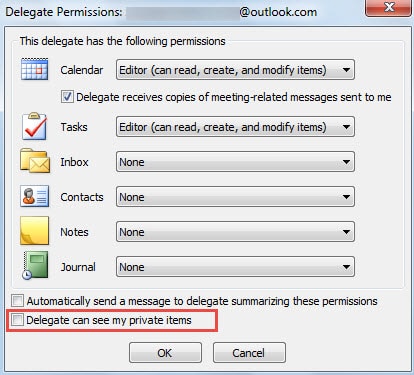
- В диалоговия прозорец „Разрешение за делегиране“ можете да зададете всички видове разрешения. Не забравяйте да изберете „Делегат може да вижда личните ми елементи.

- Накрая щракнете върху серия от „OK“, за да активирате настройките за разрешение.
Възстановете данните на Outlook в случай на сривове
Честно казано, независимо дали използвате POP3, IMAP или Exchange акаунт, Outlook е уязвим. Следователно трябва да се пазите от всякакви потенциални рискове и да обръщате внимание на различни грешки. Ако за съжаление срещнете Outlook се срива. Можете също да използвате Scanpst.exe, за да поправите Outlook. Ако не успее, закупуването на друг инструмент е последната ви възможност. Например, DataNumen Outlook Repair е силно препоръчително поради високото си перспектива за възстановяване ставка.
Въведение на автора:
Шърли Джанг е експерт по възстановяване на данни в DataNumen, Inc., която е световен лидер в технологиите за възстановяване на данни, включително sql възстановяване и outlook софтуерни продукти за ремонт. За повече информация посетете WWW.datanumen.com