
Когато се опитате да изтриете имейл, Outlook може да спре действието и да изхвърли съответните грешки. В тази ситуация можете да използвате следните 5 средства, за да го премахнете.
Има много видове съобщения за грешки, когато не успеете да изтриете имейл в Outlook, като например „Възникна неизвестна грешка“, „Интерфейсът за съобщения е причинил неизвестна грешка“ и т.н. Всъщност можем да установим, че тази грешка произтича от повреда в имейла. Така че не се паникьосвайте. Прилагането на 5-те начина по-долу може да я реши с изключителна лекота.
1. Изтрийте твърдо имейла
След като Outlook отказва да изтриете имейла, първият метод за вас е твърдото изтриване. Просто изберете целевия имейл и натиснете клавишната комбинация „Shift + Delete“. Outlook ще ви попита дали искате да го изтриете за постоянно в изскачащ прозорец. Щракнете върху бутона „Да“, за да потвърдите твърдото изтриване. След това съобщението ще прескочи папката „Изтрити елементи“ и ще изчезне завинаги.
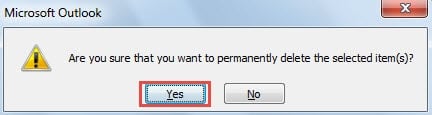
Но ако грешката все още изскача, когато я изтриете трудно, това означава, че този метод се проваля. Затова трябва да се обърнете към другите подходи.
2. Изпразнете папката си с изтрити елементи
Освен трудното изтриване на имейла, можете първо да опитате да изпразните папката „Изтрити елементи“. След това, ако съобщението продължава да съществува в папката "Изтрити елементи", опитайте да го изтриете отново.
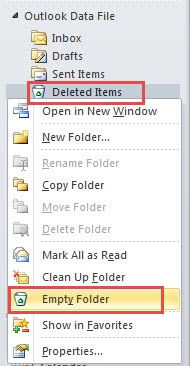
- За да изпразните тази папка, първо трябва да прехвърлите папката „Изтрити елементи“ в навигационния панел.
- След това щракнете с десния бутон върху него и изберете „Empty Folder“ от контекстното меню.

- Накрая можете да отворите отново папката Deleted Items и да проверите дали съобщението все още се намира там. Ако е така, опитайте да го изтриете отново. Ако все още не успеете да го изтриете, прибягвайте до следващия метод, моля.
3. Редактирайте и презапишете имейла
Почти повтарящият се отказ на изтриване се отнася до проблема, че имейлът е повреден. Следователно, до известна степен прередактирането на имейла е прост метод, който може да премахне известна повреда на имейла.
- Щракнете двукратно върху имейла, за да го отворите в собствения му прозорец.
- След това в раздела „Съобщение“ трябва да намерите и щракнете върху бутона „Действия“ в групата на „Преместване“. И от падащия списък изберете „Редактиране на съобщението“.

- След това въведете или премахнете някои знаци в тялото на съобщението по ваше желание.
- След редактирането отидете в менюто „Файл“ и щракнете върху „Запазване“.
- Накрая трябва да затворите имейла и обратно към навигационния екран на Outlook. Опитайте да го изтриете отново.

4. Проверете вашия Outlook файл за грешки чрез Inbox Repair Tool
Ако предположим, че горните 3 метода се окажат невалидни, е много вероятно съобщението да е сериозно повредено, което дори може да застраши вашия файл на Outlook. В този случай трябва да се опрете на Outlook Inbox Repair Tool, Scanpst.exe, за да проверите файла за грешки.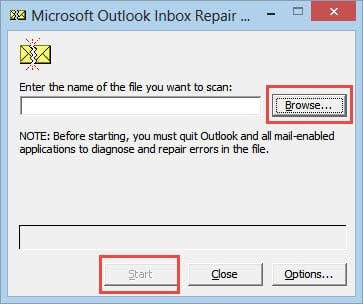
Поради факта, че обикновено е дълбоко скрит, дори не можете да го намерите чрез полето за търсене в „Старт меню“. Трябва да потърсите „scanpst“ във File Explorer. Тогава ще се покаже. След като го намерите, що се отнася до конкретните операции, можете директно да следвате инструкциите на екрана.
5. Използвайте външен инструмент за ремонт
По същество Scanpst.exe не може да спаси сериозно счупения PST файл. Следователно е силно препоръчително да запазите страхотен външен инструмент като DataNUmen Outlook Repair в близост. С мощни функции, той може да провери грешките и дори да поправи тежко повредения файл на Outlook без никакви неприятности.
Въведение на автора:
Шърли Джанг е експерт по възстановяване на данни в DataNumen, Inc., която е световен лидер в технологиите за възстановяване на данни, включително sql възстановяване и outlook софтуерни продукти за ремонт. За повече информация посетете WWW.datanumen.com