
Може да имате колона с числа с различни дължини и места с десетични точки. Като ги подреждате с десетични точки, можете да ги сравнявате по-интуитивно.
Искали ли сте някога да подредите група числа в таблица с техните десетични знаци, за да можем да ги сравним добре? Независимо от това как правите с бутоните за подравняване на абзаца, те просто няма да се подредят правилно в десетичните точки. Следователно, за да подравните десетичните числа, като тегло на товари или суми на валута въз основа на десетичната им точка, трябва да се обърнете към метода по-долу.
Подредете числата с десетични точки
Докато работите с числа, освен да зададете подравняване наляво или надясно за поредици от числа, можете да зададете и десетичен раздел, за да направите колона от числа подравнени според техните десетични знаци.
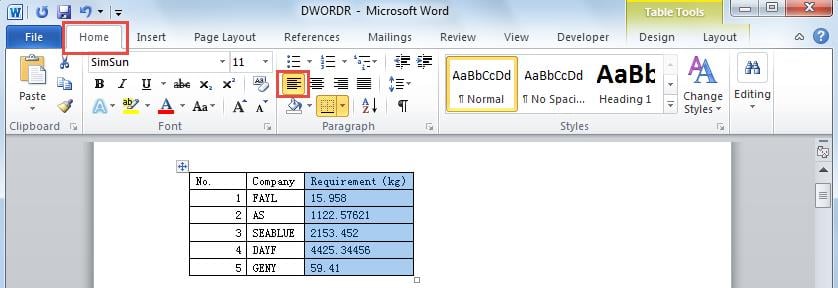
- Изберете колоната, чието съдържание искате да подравните, и след това кликнете върху раздела „Начало“ на лентата.
- Кликнете върху бутона „Подравняване на текста вляво“, в групата „Абзац“.
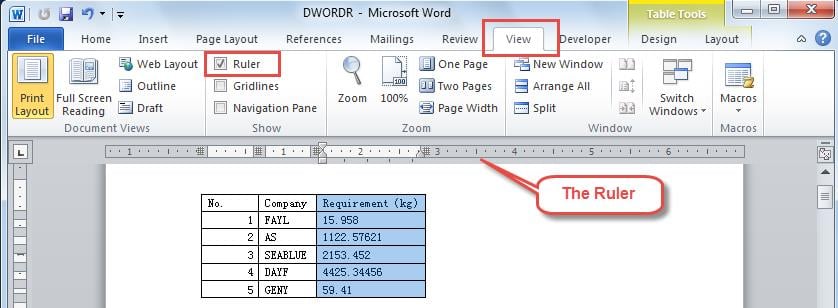
- Преминете към раздела „Преглед“, щракнете върху квадратчето „Линийка“. И тогава владетелят ще се появи в горната част на страницата, както можем да видим по-долу.

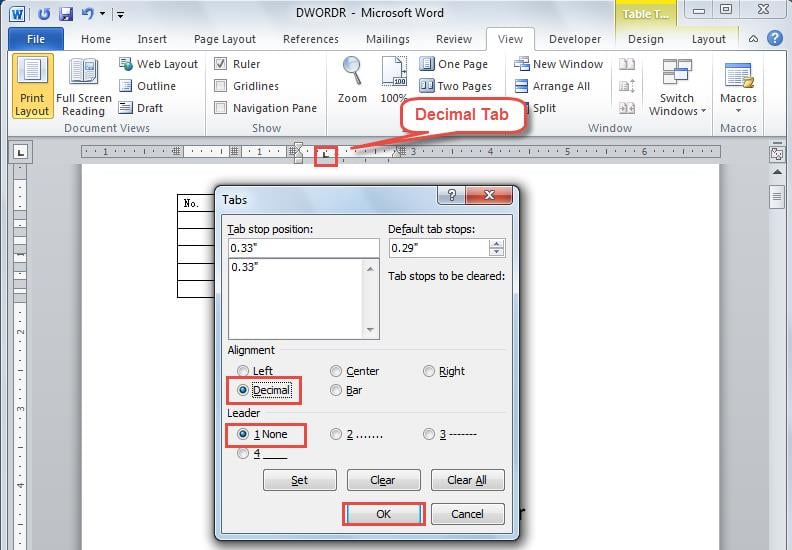
- Щракнете двукратно върху линийката, където искате да бъде вашата десетична точка. След това ще забележите, че на линийката се появява десетичен раздел.
- В следващия диалогов прозорец „Tabs“ изберете „Decimal“ под „Alignment“ и се уверете, че сте избрали „1 None“ под „Leader“. И след това щракнете върху „OK“.

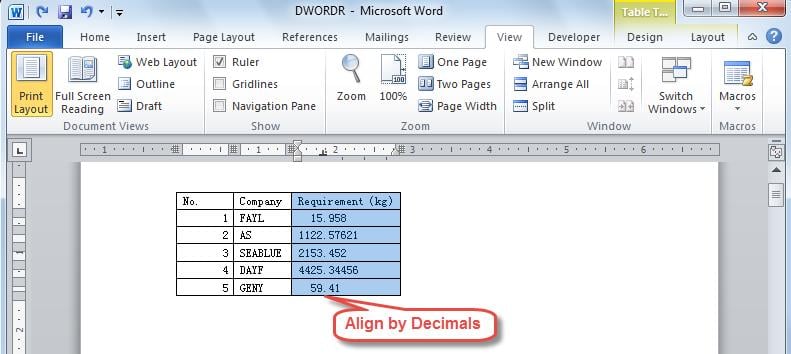
- След това ще видите как числата в колоната започват да се подравняват по десетичните си знаци. И следващия път, когато въведете число в тази колона, десетичната му точка ще се подравни с табулатора.

- Ако искате да промените мястото, където са вашите десетични точки, можете да преместите раздела с десетични точки, като го щракнете и плъзнете.
Възстановете данните си в случай на повреда на Word
Както споменахме, Word също ни позволява да подреждаме числата въз основа на десетичните им точки. Освен това Word предлага множество други полезни функции. Въпреки всичко, винаги трябва да пазим внимателно нашия документ на Word, тъй като той може рязко да се срине. В случай на срив на Word, първо трябва да се възползвате от вградения инструмент за ремонт в Word. Ако обаче горният инструмент не работи, тогава трябва да се обърнете към специализиран външен поправка на думи инструмент. С този мощен инструмент на ваше разположение можете определено да възстановите данните си с минимални загуби на данни.
Автор Въведение
Кели Жао е експерт по възстановяване на данни в DataNumen, Inc., която е световен лидер в технологиите за възстановяване на данни, включително отлично възстановяване и pdf ремонт на софтуерни продукти. За повече информация посетете WWW.datanumen.com