
Назначаването в Outlook се създава като заето по подразбиране. Но понякога е само предварителна. Ето начина да промените тази настройка по подразбиране.
Някои потребители трябва да са открили, че по подразбиране Outlook ще зададе ангажиментите им като „заети“. Всеки път, когато искат да го покажат като безплатно, предварително или извън офиса, те трябва да щракнат върху „Покажи като“, за да променят състоянието на заетост, което очевидно се повтаря.
За съжаление Outlook не ни предлага опцията да зададем по подразбиране „Показване на времето като“. Но можем да опитаме друг подход, за да го осъзнаем. Това е да се създаде и публикува персонализиран формуляр за ангажимент, който е задал „Покажи като“ Безплатно, Предварително или Извън офиса по подразбиране. По този начин чрез този формуляр можем да създадем среща, показана като друг статус, вместо зает. Можете да го направите в съответствие със следните стъпки.
Създайте предварителна формуляр за персонализирана среща
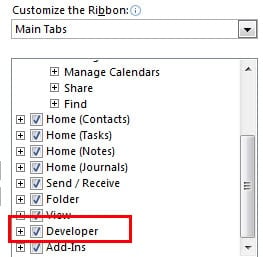
- За начало трябва да се уверим, че Outlook има лента „Разработчик“. Отидете в менюто „Файл“ и щракнете върху елемента „Опции“. В прозореца „Опции на Outlook“ трябва да изберете „Персонализиране на лентата“. В полето „Основни раздели“ трябва да проверим дали е отметнато „Разработчик“.
- След това отидете в прозореца „Календар“, в който е по-добре да създадем нов календар. В новия календар трябва да кликнете върху иконата „Ново назначение“ в лентата „Начало“, за да създадете нова среща. В новия изскачащ прозорец на тази среща трябва да изберем „Предварително“ в полето „Показване като“.
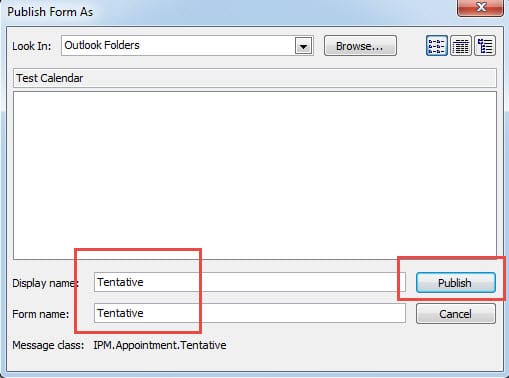
- След това превключете на лентата за програмисти. Щракнете върху иконата „Публикуване“ и изберете „Публикуване на формуляр“. В следващия диалогов прозорец трябва да дадем име на формуляра, например „Tentative“. След като щракнем върху „Публикуване“, трябва да затворим страницата „Ново назначение“, като щракнем върху иконата „X“. Не е необходимо да се тревожите за сигнала.

- Накрая се върнете в панела „Календар“, щракнете с десния бутон върху новия календар и изберете „Свойства“. В изскачащия диалогов прозорец, под раздела „Общи“, трябва да щракнете върху стрелката надолу в полето „при публикуване в тази папка, използвайте“ и да изберете „Предварително“. Щракнете върху „OK“, за да запазите тази настройка на свойствата.

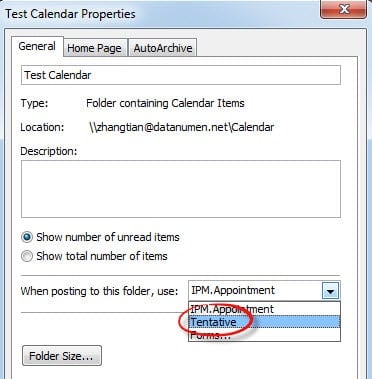
Оттогава, докато в този нов календар, всички нови срещи ще бъдат показани като предварителни по подразбиране. Можете да опитате.
Възстановяване на повредени файлове на Outlook с лекота
Въпреки че е добре известен със своите възможности, Outlook е уязвим за рязко изключване, вирусна инфекция, нападения от зловреден софтуер и т.н. Следователно извършването на редовни архиви винаги е въпрос на необходимост. Със сигурност, ако нямаме архивирани файлове, можем да се възползваме и от софтуер на трети страни като DataNumen Outlook Repair, който е експерт по Възстановяване на Outlook. Това може да ни помогне да възстановим с бързи темпове повредените файлове на Outlook.
Въведение на автора:
Шърли Джанг е експерт по възстановяване на данни в DataNumen, Inc., която е световен лидер в технологиите за възстановяване на данни, включително sql възстановяване и outlook софтуерни продукти за ремонт. За повече информация посетете WWW.datanumen.com