
Outlook използва Word като редактор по подразбиране; неговата проверка на правописа може да проверява правописни грешки. Но не работи в Subject. Как можем да проверим правописа по темата?
По принцип никой не може да обещае, че няма да прави правописни или граматически грешки, когато пише имейли. Може би сме изключително внимателни към думите и изреченията. Но понякога дори натискането на грешен клавиш също ще доведе до грешки. Толкова е вид на Outlook, че предоставя на потребителите вграден инструмент за проверка. Това е проверката на правописа на Word, която ни помага много по време на писане. Всеки път, когато правим правописни грешки, той ще ни напомня, като подчертава грешните думи с червено подчертаване. Както го виждаме, всички сме свикнали да го коригираме веднага.
Въпреки това е много жалко, че проверката на правописа на Word не работи в реда за тема на съобщението. Следователно за нас е изключително важно да знаем как да проверяваме правописа в темата на съобщението. Всъщност е много просто. Дори начинаещ в Outlook може да го използва гъвкаво.
Проверка на правописа преди изпращане
- За начало трябва да отидем в менюто „Файл“ и да кликнем върху елемента „Опции“.
- След това ще се отвори нов прозорец на “Outlook Options”, в който ще трябва да изберем опцията “Mail” в лявата част.
- След това в страницата „Поща“ можем да намерим първата опция – „Създаване на съобщения“. Под тази опция трябва да намерим иконата, която се състои от букви „ABC“ и отметка. До иконата има опция – „Винаги проверявай правописа преди изпращане“. Поставете отметка в квадратчето до него.
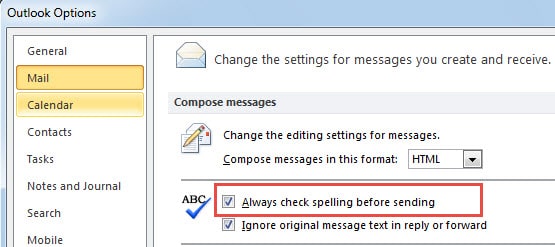
Докато активираме опцията, ще бъдем информирани за грешки, вариращи от темата на съобщението до съдържанието, когато щракнем върху бутона „Изпращане“ в Съобщението. Ако изскачащият диалогов прозорец за правопис се задейства от думи или изречения в съдържанието, можем директно да го затворим чрез иконата „X“.
Преглед на правописа и граматиката
Освен активирането на опцията „Винаги проверявай правописа преди изпращане“, можем да използваме инструмента „Правопис и граматика“. Превключете към раздела „Преглед“, можем да го намерим с лекота. Освен това, натискането на „F7“ също може да го накара да се появи.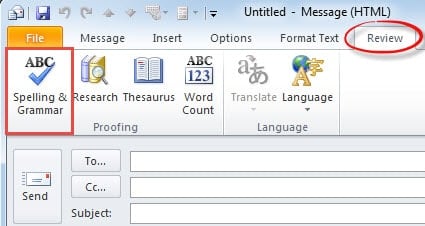
Извличане на данни от Outlook в случай на сривове
Със своя опит в управлението на имейли Outlook се превърна във все по-популярен инструмент за комуникация. Независимо от това, въпреки многобройните силни страни, той е уязвим на корупция поради различни фактори, като прекъсване на захранването, атаки на зловреден софтуер и т.н. При условие, че сме изправени пред сериозен срив, Scanpst.exe, вграденият инструмент за поправка няма да се справи със задачата Възстановяване на Outlook. Затова трябва да прибегнем до външен инструмент като DataNumen Outlook Repair. Той има по-висок процент на възстановяване от своите връстници. Освен това възстановяването на компрометирани файлове отнема няколко минути, дори секунди.
Въведение на автора:
Шърли Джанг е експерт по възстановяване на данни в DataNumen, Inc., която е световен лидер в технологиите за възстановяване на данни, включително sql възстановяване и outlook софтуерни продукти за ремонт. За повече информация посетете WWW.datanumen.com