
Можем да използваме малкото колелце между двата бутона на мишката за бързо превъртане през документ. Въпреки това можем също така автоматично да превъртаме документите си без мишки.
В днешно време повечето мишки са проектирани със специално колелце между двата бутона, така че да можете да го използвате за бързо превъртане през дълъг документ. Проблемът обаче е, че не всеки използва мишка. Например, някои хора може да са свикнали да работят с тъчпадове. Така че, ако нямате мишка, как можете да сканирате документа си по-удобно? Има и друг вариант, тъй като Word предлага скрита команда за автоматично превъртане, така че дори и да не използвате мишка, все още можете да се възползвате от предимствата на автоматичното превъртане. Просто следвайте следните стъпки и ще можете да щракнете върху бутон, за да превъртите през документа си.
Добавете бутон за автоматично превъртане към лентата с инструменти
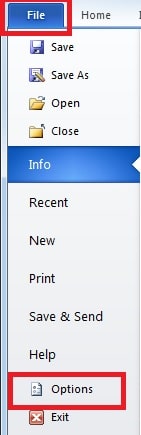
- Отворете Word, щракнете върху „Файл“ и след това върху „Опции“.
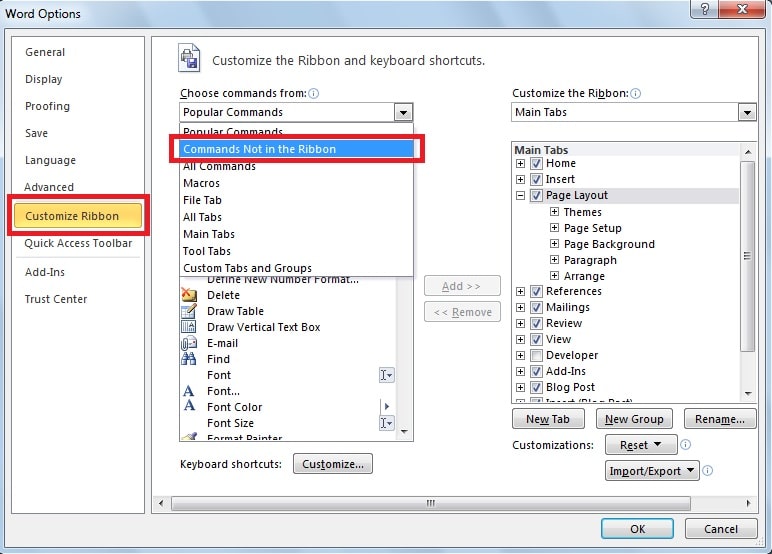
- Щракнете върху раздела „Персонализиране на лентата“ и след това изберете „Команди, които не са в лентата“ под падащия списък „Избор на команда от“.

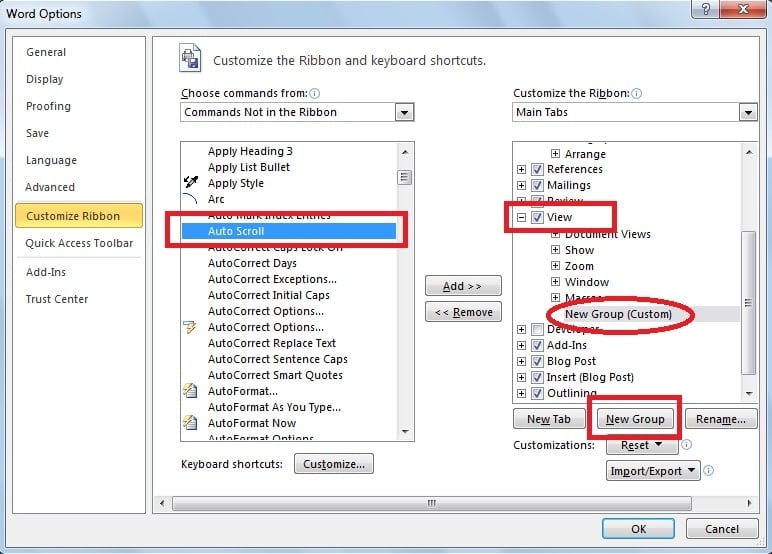
- Превъртете надолу по списъка, за да намерите и щракнете върху опцията „Автоматично превъртане“. И под „Основни раздели“ в дясната част на прозореца изберете раздел, където искаме да поставим нашия бутон „Автоматично превъртане“, тук избираме раздела „Преглед“ и след това щракнете върху „Нова група“. По този начин можем да видим елемента „Нова група (по поръчка)“ в раздела „Преглед“.
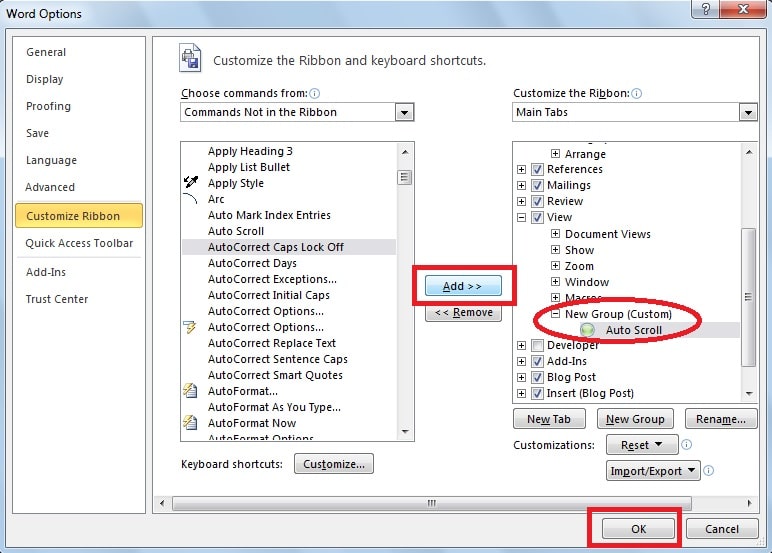
- Щракнете върху бутона „Добавяне“, сега можем да видим бутона „Автоматично превъртане“ в „Нова група“. Накрая щракнете върху „OK“.

- Превключете на страница „Преглед“, ще видим бутон „Автоматично превъртане“, който току-що добавихме в „Нова група“. И след това щракнете върху този бутон, за да превъртите документа си.

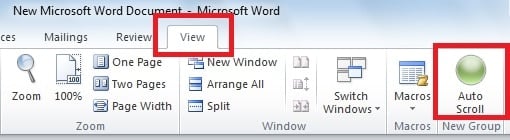
- По този начин можем да реализираме автоматично превъртане на нашия документ. И както е показано по-долу, кръгът за автоматично превъртане с две стрелки ще се появи в средата на вашата страница.
Контролирайте скоростта на автоматично превъртане
Освен това можем да преместваме курсора нагоре или надолу, за да ускорим или забавим процеса на автоматично превъртане. От една страна, преместването на курсора леко надолу трябва да превърта страниците ви много бавно надолу. От друга страна, скоростта на превъртане може да върви бързо, ако преместите курсора надолу повече. За да разберете по-добре този процес, можете да се обърнете към видеоклипа по-горе.
Възстановете данните си по време на корупция на Word
Както виждаме, ще ни бъде по-лесно да четем дълги документи на Word, като използваме функцията за автоматично превъртане. Поради различните му предимства, ние използваме Word много в ежедневието си. Word обаче често претърпява някои външни атаки и рискува да загуби данни. За да поправите Word файлове, заподозрени в корупция, можете да използвате вградения инструмент за ремонт в Word. Но все пак външни ремонт на док инструменти могат да бъдат от огромна помощ, ако файлът е сериозно повреден. Освен това този инструмент предоставя усъвършенствани техники за възстановяване на максимално възможни данни.
Автор Въведение
Кели Жао е експерт по възстановяване на данни в DataNumen, Inc., която е световен лидер в технологиите за възстановяване на данни, включително отлично възстановяване и pdf ремонт на софтуерни продукти. За повече информация посетете WWW.datanumen.com