
В Word функцията за автоматично номериране понякога може да бъде досадна за тези, които не я искат. В тази статия ще ви представим 4 начина да го анулирате във вашата Word.
Автоматичното номериране е много полезна и спестяваща време функция в Word. Тоест, ако въведете число „1.“ и текст и след това натиснете „Enter“, Word автоматично ще вмъкне следващия номер в последователност. Тази функция в Word обаче понякога може да влуди, когато не искате. За щастие тази функция може лесно да бъде изключена. За да го направите, можете да използвате следния 4 метод, както скоро ще видим.
Метод 1: Изтрийте ги ръчно
Обикновено ще изтрием автоматично номерираните списъци ръчно, след като натиснете „Enter“. Тоест, за да го премахнете за текущия абзац, можете веднага да натиснете „Backspace“ веднага след прилагането на автоматичното номериране. Като алтернатива можете да натиснете „Enter“ отново, след като автоматичното номериране се приложи към текущия абзац.
Метод 2: Натиснете „Shift + Enter“ вместо „Enter“
Обикновено натискаме „Enter“, за да започнем нов параграф. Това ще създаде автоматични номерирани списъци за вашия параграф. Можем обаче да го отменим и с натискане на „Shift + Enter“ вместо „Enter“. Този метод обаче е с отстъп на първия ред. Това означава, че трябва да го настроите, за да направите параграфа си такъв, какъвто искате.
Метод 3: Отмяна на автоматично номериране в текущия документ
Ако предпочитате да не прилагате автоматично номериране в текущия си документ, можете да деактивирате тази функция по следния метод:
- След като въведете номер и натиснете интервала, вляво се появява бутон „Опции за автоматично коригиране“.

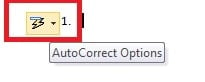
- Щракнете върху падащата стрелка. И след това изберете „Отмяна на автоматично номериране“.

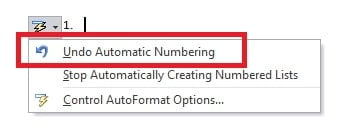
Метод 4: Спиране на автоматичното номериране за всички документи
Горният метод 3 ще отмени автоматично номериране за текущия абзац или документ. Можете обаче да настроите Word да изключи тази функция за постоянно. Това ще важи за целия ви документ на Word.
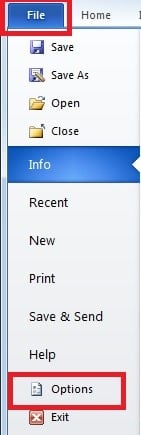
- Щракнете върху „Файл“ и след това върху „Опции“.

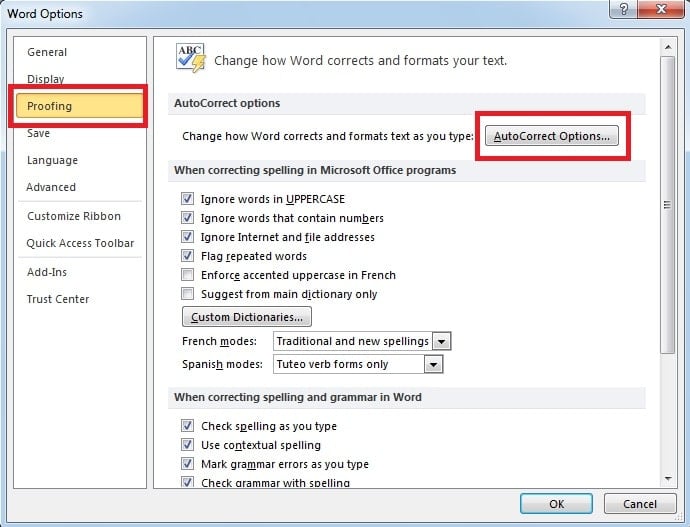
- В следващия диалогов прозорец превключете към страницата „Проверка“. И след това щракнете върху „AutoCorrect Option“.

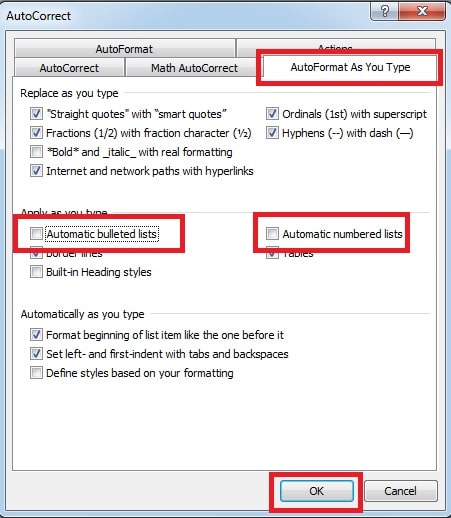
- Ще се появи изскачащ прозорец. В страницата „Автоматично форматиране при въвеждане“ щракнете върху отметката в полето „Автоматични списъци с надписи“ и „Автоматични номерирани списъци“. Накрая щракнете върху „OK“.

Имайте предвид корупцията на Word файлове
Както виждаме, Word се опитва да бъде полезен, като автоматично прилага форматиране към вашия документ. Можете обаче да настроите Word да накара вашия документ да изглежда точно така, както ви харесва. А за такъв често използван софтуер като Word е трудно да се измисли нещо по-лошо от загубата на вашите данни в документа на Word. Следователно е жизненоважно да се възползвате от мощен външен инструмент за възстановяване на дума по време на бедствия с данни. Този инструмент е способен да сканира вашия повреден файл, както и да извърши бързо възстановяване на Word.
Автор Въведение
Кели Жао е експерт по възстановяване на данни в DataNumen, Inc., която е световен лидер в технологиите за възстановяване на данни, включително отлично възстановяване и pdf ремонт на софтуерни продукти. За повече информация посетете WWW.datanumen.com