
В тази статия ви обясняваме стъпките за използване на приложението MS Access за сканиране на документи и защо трябва да го направите.
Ако редовно използвате MS Access, бихте били наясно с множеството функционалности, които предлага. Въпреки че много от тях са такива, за които потребителите са наясно, много от тях са тези, които не се използват толкова често и често в крайна сметка забравяме напълно за тяхното съществуване. Това, което също забравяме, е, че това, което го няма по подразбиране в MS Access, може да бъде добавено допълнително, за да улесни използването на приложението и да изпълнява по-бързо определени задачи. Една такава допълнителна функционалност, която може да се добави към MS Access, за да се работи като леко на приложение, е функцията за сканиране.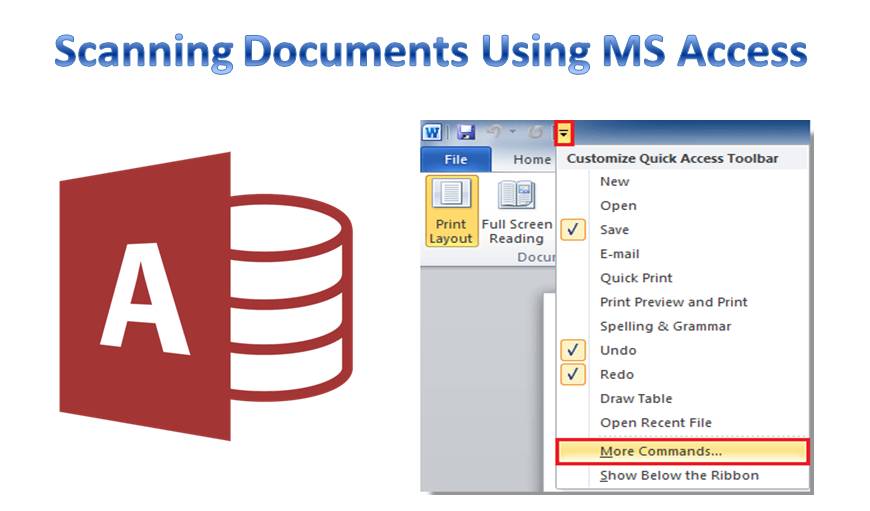
Всички говорим за сериозните щети, които хората причиняват на тази среда, но колко искрено правим опити да променим нещата? Опитваме ли се изобщо да се превърнем в организация, която използва повторно и рециклира хартия? Или още по-добре, не използва ли хартия? Това може да звучи твърде добре, за да е истина, но това, което ще ви предложим сега, може много да ви помогне да постигнете положителна промяна.
Сканиране чрез MS Access за съхранение
 Въпреки че не е много честа необходимост от отпечатване на документи при използване на MS Access, може по всяко време да има нужда, когато трябва да споделяте или съхранявате документи за съхранение. В такъв случай сканирането им може да бъде от голяма помощ. Това позволява да ги съхранявате на безопасно място, откъдето могат да бъдат достъпни, когато е необходимо.
За да използвате приложението Access за сканиране, първо трябва да добавите бутон за сканиране към екрана Access. Това е единствената процедура, която трябва да научите, преди да можете да започнете да сканирате чрез приложението. Стъпките за добавяне на функция за сканиране към екрана Access са дадени по-долу.
- Отидете до някой от вашите формуляри на Access и кликнете върху опцията за сканиране, която е там.
- В появилия се екран ще трябва да решите местоположението за запазване на документа, можете да изберете централно местоположение на вашия сървър.
- Тук ще се появи екранът на скенера, който ще ви помоли да изберете скенера, който искате да използвате. Колкото по-голям е броят на скенерите, прикрепени към вашия компютър, толкова по-голям ще бъде списъкът с опции.
- Започнете сканирането и след като то приключи, ще видите, че документът е запазен на сървъра под формата на PDF файл.
- Връзка към този сканиран документ автоматично ще се съхранява в базата данни. Това ще ви позволи лесно да извлечете документа на по-късен етап.
Защо трябва да сканирате документи за достъп
Освен цялата хартия, която ще можете да спестите в този акт, това също ви помага да спестите цялото това време, което обикновено прекарвате в сканиране на документи ръчно и след това да ги запазвате. С използването на опцията за сканиране в приложението, тя не само ще сканира автоматично, но и ще съхрани връзка към същото във вашата база данни.
Всички данни, съхранявани в MS Access, са уязвими за сривове. Срив в базата данни може да ви остави с повреден достъп файл и ще ви е необходим специализиран инструмент като DataNumen Access Repair за да коригира ситуацията.
Въведение на автора:
Вивиан Стивънс е експерт по възстановяване на данни в DataNumen, Inc., която е световен лидер в технологиите за възстановяване на данни, включително sql възстановяване и excel софтуерни продукти за възстановяване. За повече информация посетете WWW.datanumen.com