
Тази статия обяснява стъпките за ръчна промяна на адреса на хипервръзка в MS Access
Хипервръзките в интернет помагат много за бързо и лесно достигане до определената уеб страница. Можете да използвате хипервръзки не само в Интернет, но и в офлайн документи. В MS Access можете да използвате хипервръзки във формуляри, отчети и таблици. Хипервръзките в Access могат да бъдат от голяма полза, тъй като дават на потребителя достъп до повече информация, без да създават много объркване в други части на таблицата. Въпреки че вмъкването на хипервръзка в MS Access наистина не е предизвикателство, ръчното редактиране може да бъде едно. За да можем да редактираме хипервръзки, първо трябва да разберем различните части на хипервръзката.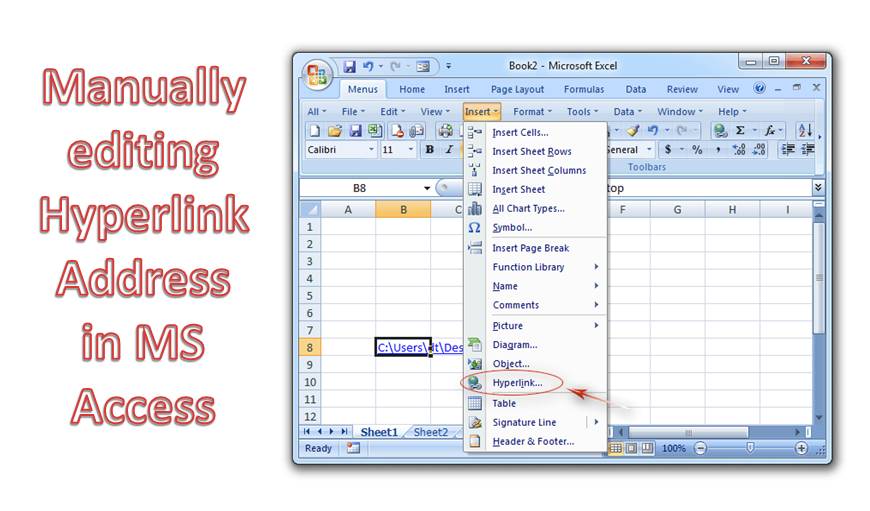
Има четири сегмента на адресния ред на хипервръзка
- Показване на текст – Това е текстът, който виждаме във всяка от контролите или полето. Това показва целта на връзката.
- Адрес – Името на пътя на външния файл се нарича адрес.
- Под-адрес – Това е налице за отваряне на обекти като формуляри и отчети само с едно щракване.
- Подсказка – Това е текстът, който се появява като подсказка.
- Можете да съхранявате максимум 2048 знака в поле за хипервръзка. Синтаксисът на хипервръзката е комбинация от всички тези сегменти.
Нашият фокус в тази статия ще бъде върху ръчното редактиране на адрес на хипервръзка в MS Access, като първо създадем таблица с поле за хипервръзка.
Стъпки за създаване на поле за хипервръзка в примерна таблица в MS Access
 Създайте таблица, добавете поле и задайте типа данни на Хипервръзка.
- Запазете таблицата и я отворете в изглед на лист с данни.
- Добавете данни за хипервръзка в полето, сега ще видите полето за хипервръзка като активно, показващо само текста на дисплея за съдържанието на хипервръзката.
- Поставете показалеца на мишката върху хипервръзката и щракнете, за да редактирате информацията за хипервръзката. Можете също да получите опцията от менюто за бърз достъп, за да достигнете до диалоговия прозорец за редактиране на хипервръзка.
- В диалоговия прозорец можете да въведете стойностите за контроли, за да направите промени в стойностите на хипервръзката. Добавянето на стойности директно в полето за хипервръзка не е възможно.
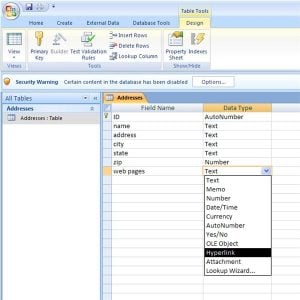 Създайте таблица, добавете поле и задайте типа данни на Хипервръзка.
- Ръчното редактиране на полето обаче може да се извърши с един прост трик.
- Затворете таблицата и изпълнете следните действия.
- Кликнете върху „Бутон за офис“
- Изберете „Опции за достъп“
- Отидете на „Разширени“
- Потърсете опцията „Поведение при влизане в полето“.
- Кликнете върху опцията „Отиди до края на полето“.
- Щракнете върху OK и контролът на опциите за достъп ще се затвори.
- След като горните стъпки са изпълнени, отворете таблицата.
Сега ще намерите точка на вмъкване в края на полето, разкриваща информацията за хипервръзката. Вече можете да преместите тази точка на вмъкване на място, където искате да извършите редактирането на полето.
Важни моменти
- За промяна на множество записи можете да зададете опцията „Поведение при влизане в поле“ на „Избор на цялото поле“.
- Можете също така да използвате контролата за етикети, присъстваща във формуляра като контрола за хипервръзка, поради нейните определени свойства.
Натъквайки се на Корупция на достъпа може да се окаже кошмар, ако вградената функция за компактиране и поправка в MS Access не успее да се справи. Следователно трябва да отидете за специализиран инструмент за възстановяване на достъп като DataNumen Access Repair.
Въведение на автора:
Вивиан Стивънс е експерт по възстановяване на данни в DataNumen, Inc., която е световен лидер в технологиите за възстановяване на данни, включително sql възстановяване и excel софтуерни продукти за възстановяване. За повече информация посетете WWW.datanumen.com