
В тази статия разглеждаме възможността за отпечатване на пощенски етикети направо от базата данни на Ms Access
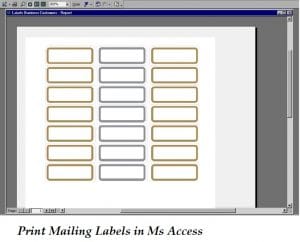 Създаването на пощенски етикети с помощта на данни, съдържащи се в таблици на база данни на Access, е едно от най-често срещаните изисквания, изразени от много потребители на MS Access. Добрата новина е, че можете просто да използвате Съветника за етикети, който е вградена функция в MS Access за създаване и печат на пощенски етикети. Съветникът не само ви позволява да избирате данни от базите данни, които да се отпечатват върху етикети, но също така ви позволява да печатате и създавате етикети като отчети, които са достатъчно малки, за да се поберат в размера на етикета. За да можете да използвате данни от таблици на Access за създаване на етикети, първо трябва да се уверите, че данните са форматирани така, че да се поберат в етикета.
Съветникът за етикети ви позволява също да използвате данни от други приложения на MS Office и да ги използвате за печат върху пощенски етикети, създадени с помощта на MS Access. Въпреки че етикетът може да бъде създаден за множество цели, една от най-често срещаните цели за създаване на етикет е – за изпращане по пощата. Когато създавате пощенски етикети с помощта на Access, по време на отпечатване на отчета, той автоматично ще събере данни за адреси от таблицата и ще създаде етикет, подходящ за всички адреси.
Основни стъпки за отпечатване на пощенски етикети в Ms Access
- Отворете базата данни, съдържаща адресните данни, които искате във вашите пощенски етикети.
- Изберете таблицата, заявката, отчета от навигационния екран, който съдържа данните, които искате да бъдат включени в етикетите.
- Отидете на Създаване на раздел и изберете Бутон за етикет в групата за отчети.

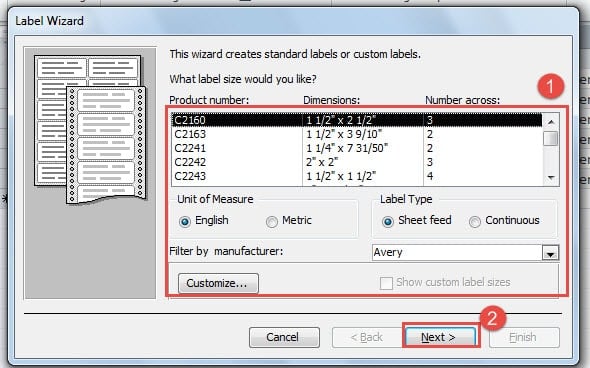
- Ще се отвори съветникът за етикети, изберете типа етикет, който искате да отпечатате. Продължете, като щракнете върху Напред.

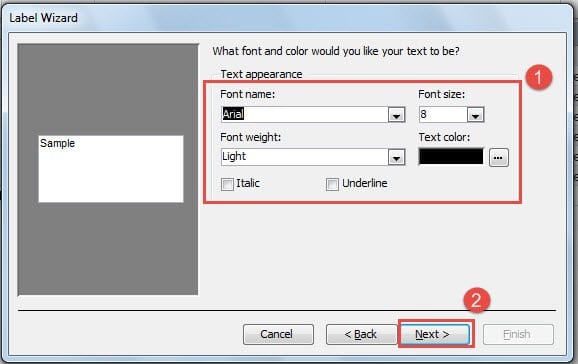
- Направете всички козметични промени за вашите етикети, размер на шрифта, цвят, тегло и т.н. Продължете, като кликнете върху Напред.

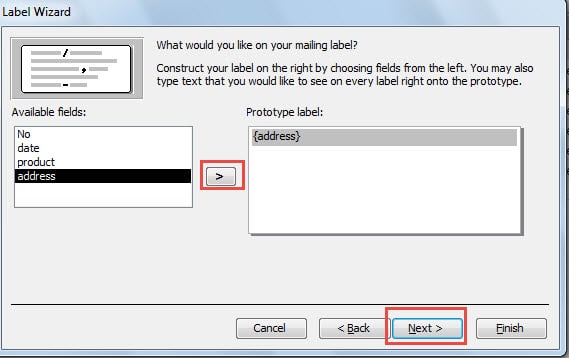
- Използвайте символа '>', за да изберете полета, които искате да включите в етикета на прототипа. Продължете, като щракнете върху Напред.

- Заглавие на отчета, който сте създали, щракнете върху Finish, за да приключите.

- Създаденият отчет на етикета ще се покаже на екрана, прегледайте го, за да направите промени в последния момент, ако е необходимо.
- Ако получите задоволителни резултати от появилия се отчет, заредете етикети в принтера и отпечатайте отчет.

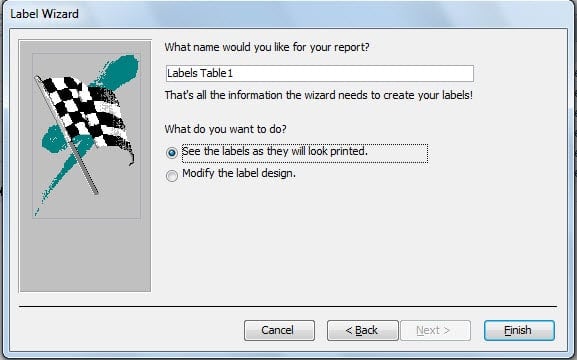
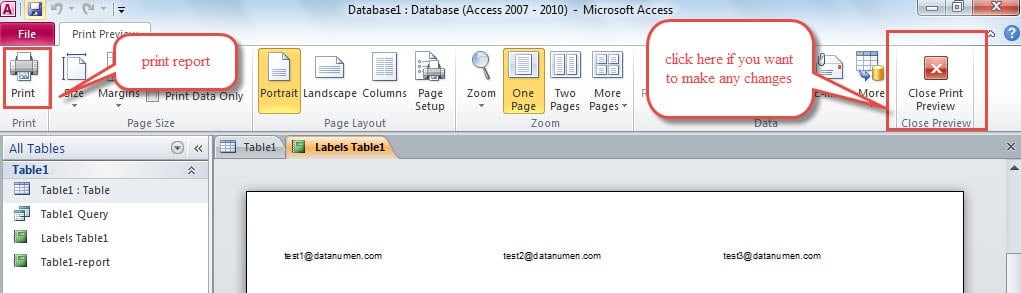
Можете да сортирате етикетите си с помощта на ZIP код, за да отговаря на разпоредбите за групови пощенски пратки. Ако имате проблеми с избора на най-добрия формат на етикети за пощенски пратки, можете да използвате вашия пакет с етикети. Този пакет може да ви помогне да дадете инструкции за най-подходящия тип етикети.
Създаването на етикети с помощта на Access е много проста задача, особено ако използвате съветника за етикети. Това приложение е пълно с множество и изключително полезни функции, които могат да помогнат на всяка организация да работи ефективно с минимални ресурси. За създаване на етикети в Access не ви трябва нищо друго освен база данни с адресни данни.
Базите данни на Ms Access са склонни да се повреждат с течение на времето
Тъй като все повече данни проникват в базата данни на Access, основният файл може да се повреди. За да се справите с подобна ситуация, трябва да поддържате сложни възстановяване на mdb софтуер наоколо. Освен това трябва да се уверите, че най-добрите практики за използване на бази данни на Ms Access, включително поддържане на периодични архиви, се съобщават на всички потребители.
Въведение на автора:
Вивиан Стивънс е експерт по възстановяване на данни в DataNumen, Inc., която е световен лидер в технологиите за възстановяване на данни, включително поправяне на повреда на mdf файл и excel софтуерни продукти за възстановяване. За повече информация посетете WWW.datanumen.com