
В тази статия ще се съсредоточим върху обяснението на 4 бързи начина за автоматично актуализиране на цялото повтарящо се или свързано съдържание във вашия word документ.
Ако работите със статистически отчети доста често, ще откриете, че едни и същи текстове или стойности се показват постоянно през документ. И друга ситуация е сега и тогава ще получите стойност въз основа на предишни данни. Тогава тук е проблемът. Когато променяте текст или стойност на едно място, можете ли автоматично да актуализирате всички едни и същи текстове или свързани данни в целия документ?
Просто прочетете и ще разберете как.
Метод 1: Използвайте кръстосана препратка
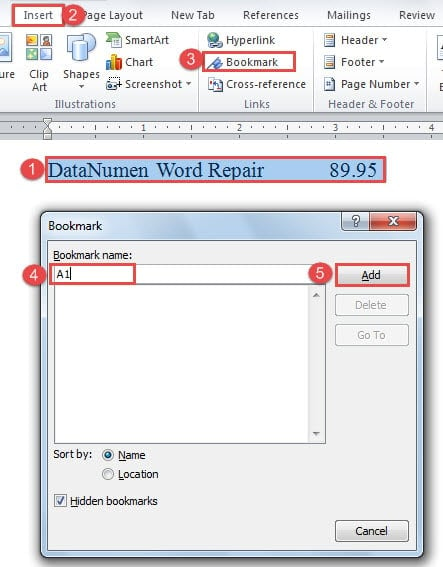
- Преди всичко изберете текста, който ще се покаже отново във вашия документ.
- На второ място, щракнете върху раздела „Вмъкване“.
- След това щракнете върху „Отметка“ в групата „Връзки“.
- След това назовете маркера в диалоговия прозорец „Показалец“.
- И кликнете върху "Добавяне".
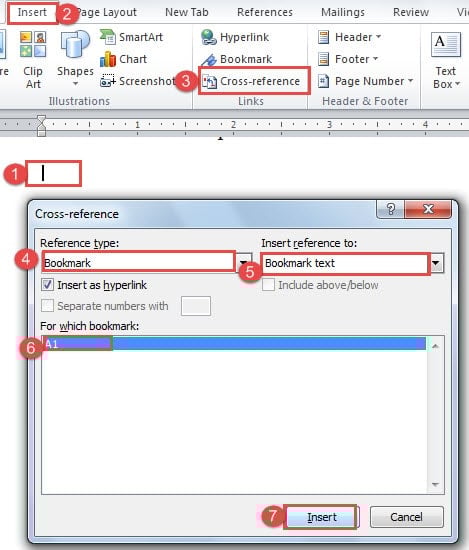
- Сега поставете курсора точно на мястото, където отива повтарящият се текст.
- След това щракнете отново върху раздела „Вмъкване“.
- И този път щракнете върху „Препратка“ в групата „Връзки“.
- След това в диалоговия прозорец „Кръстосани препратки“ първо избирате „Отметка“ за „Тип на препратката“.
- След това изберете „Текст на отметката“ за „Вмъкване на препратка към“.
- И изберете правилното име на отметка в списъчното поле „За кой показалец“.
- Накрая щракнете върху бутона „Вмъкване“.


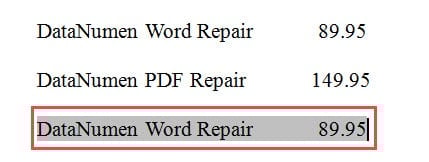
По-късно, когато решите да промените съдържанието, просто трябва да промените първия текст и да следвате стъпките за актуализиране. Ще обсъдим начините за актуализиране на съдържанието във втората част на тази статия.
Метод 2: Използвайте поле
- Като начало повторете първите 6 стъпки от метод 1.
- След това натиснете „Ctrl + F9“, за да вмъкнете скоби на полета във вашия документ.
- След това въведете името на отметката между двете скоби, като „A1“ тук.

- Накрая натиснете „F9“ и ще получите същия текст.

Метод 3: Изберете Опция за поставяне
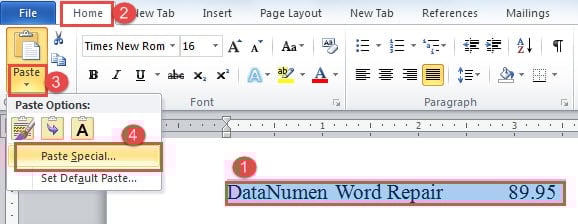
- Първо и най-важно, изберете първия текст.
- След това натиснете „Ctrl + C“.
- След това щракнете върху обърнатия надолу триъгълник на опцията „Поставяне“ в раздела „Начало“.
- И от менюто със списък изберете „Специално поставяне“.

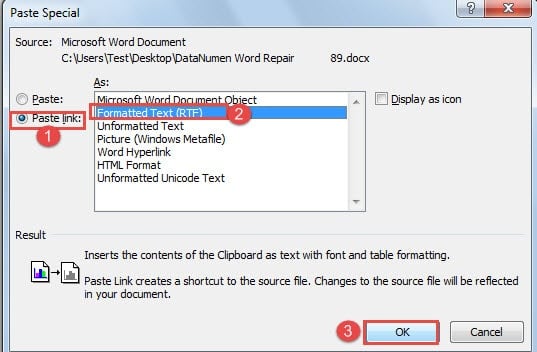
- След това в диалоговия прозорец „Специално поставяне“ изберете „Поставяне на връзка“.
- След това изберете „Форматиран текст“.
- Накрая щракнете върху „OK“.

Метод 4: Използвайте поле за актуализиране на свързани данни
Например имаме таблица от един ред и три колони, както е показано по-долу:
Стойността в клетка “R1C3” трябва да е резултат от сумиране на клетки “R1C1” и “R1C2”.
- Първа стъпка, използвайки инструкциите в метод 1, за да вмъкнете отметки за стойности в клетките „R1C1“ и „R2C2“. Тук ние наричаме тези отметки като „s1“ и „s2“.
- След това поставете курсора на клетка “R1C3”.
- И натиснете „Ctrl + F9“, за да получите полеви скоби.
- Сега между двете скоби трябва да въведете формула: {= {s1} + {s2}}


Трябва да получите всички тези скоби, като натиснете „Ctrl + F9“, вместо да пишете ръчно.
- Накрая натиснете „F9“, за да получите резултата.
Забележка: И за двата 4 метода, когато трябва да промените текста или данните, трябва да въведете новия текст или дата, като поставите точка на вмъкване в оригиналния и след това да го изтриете по-късно.
2 начина за актуализиране на съдържанието
Първият метод е да натиснете “Ctrl + A”, за да изберете целия документ, и след това натиснете “F9”, за да се актуализира автоматично.
Вторият е да се използват VBA кодове.
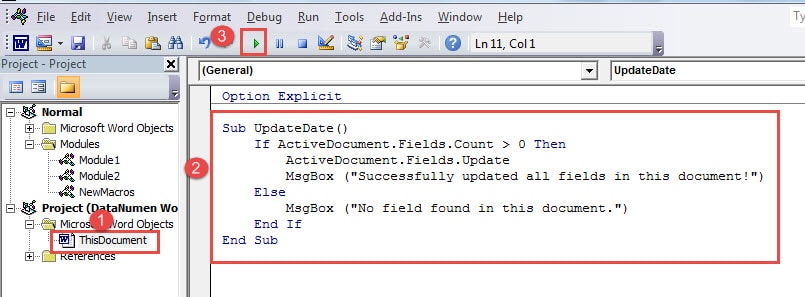
- Първо, натиснете „Alt + F11“, за да отворите редактора на VBA.
- След това щракнете двукратно върху “ThisDocument”, за да отворите областта за редактиране на код, ако е необходимо.
- След това поставете следните кодове там:
Sub UpdateDate () Ако ActiveDocument.Fields.Count> 0 Тогава ActiveDocument.Fields.Update MsgBox („Успешно актуализирани всички полета в този документ!“) Друг MsgBox („Няма поле в този документ.“) End If End Sub
- Накрая щракнете върху „Изпълни“.

Подгответе се за спешни случаи
Говорейки за спешни случаи при работещи програми, ще стигнем до сривове на софтуера и повреда на файлове. Разбира се, можем да предприемем някои превантивни мерки, като например архивиране на файлове и редовно стартиране на антивирусни продукти. И все пак дори архивите могат да станат жертва на злонамерени атаки или грешни операции. И текстообработващият Word, който използваме всеки ден, не е изключение. Следователно, една от подготвителните мерки, които трябва да предприемете, е да се сдобиете с мощен корумпиран инструмент за възстановяване на Word
Въведение на автора:
Вера Чен е експерт по възстановяване на данни в DataNumen, Inc., която е световен лидер в технологиите за възстановяване на данни, включително Поправка на данни в Excel xlsx и pdf ремонт на софтуерни продукти. За повече информация посетете WWW.datanumen.com