
Когато въвеждате числа със скоби в клетките, те ще се променят в отрицателни числа. И в тази статия ще ви помогнем да разберете този проблем.
Ако често се занимавате с Excel, може би вече сте открили това явление. Когато въведете скоби за число и след това натиснете „Enter“, номерът в клетката веднага ще се превърне в отрицателно число. Скобите ще бъдат заменени със знака минус „-“. За да разберете причината, можете да продължите да четете тази статия.
Пример за този феномен
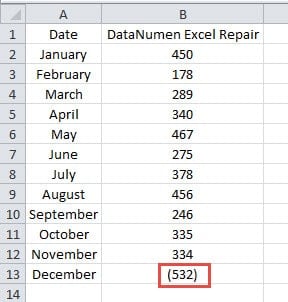
На това изображение по-долу ще въведем обема на продажбите за месец декември. Все още не знаем номера. Следователно ще въведем приблизителния обем на продажбите в клетката. За да направим разлика за тази клетка, бихме искали да добавим скоби за тази клетка.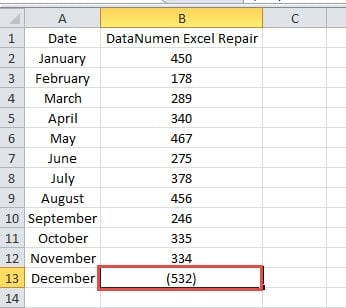
И след това натискаме бутона „Enter“ на клавиатурата. Вместо да виждате скобите в клетката, ще видите знак минус.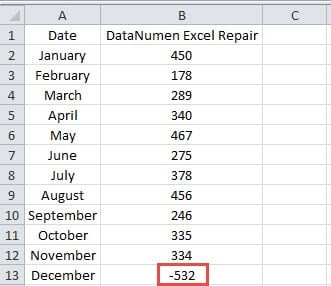
И това ще създаде проблеми в работата ви. Но причината всъщност е много проста. В Excel числата със скоби се разглеждат като другата форма на отрицателни числа. Форматът на клетките в Excel по подразбиране е „Общ“. Когато въвеждате число със скоби, Excel автоматично ще третира това число като отрицателно число. И когато натиснете бутона „Enter“ или щракнете върху друга клетка, скобите в клетката автоматично ще се променят в знак минус. Това е и начин на счетоводно счетоводство.
Причината е много проста. Но сега, ако все пак искате да предотвратите приемането на числото като отрицателно, можете да следвате следващата част и да видите как да реализирате тази задача.
Как да решим този феномен
Под формата на „Общи“ формата на числата ще се промени. Ето защо тук можете да следвате стъпките по-долу и да се научите да решавате този проблем.
- Щракнете с десния бутон върху целевата клетка в работния лист.
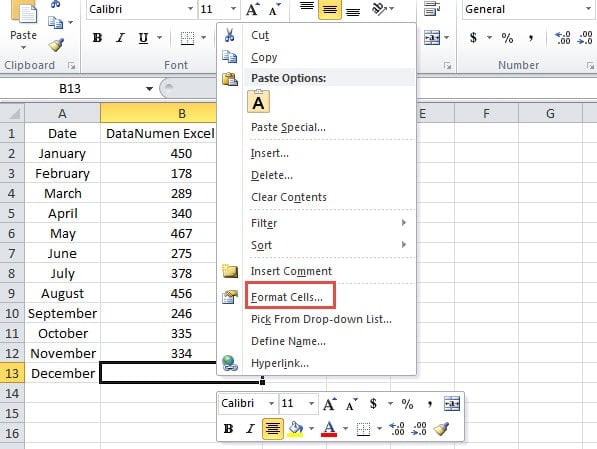
- И след това изберете опцията „Форматиране на клетки“ в изскачащото меню. Освен това към тази стъпка можете да натиснете и клавишните комбинации „Ctrl +1“ на клавиатурата.

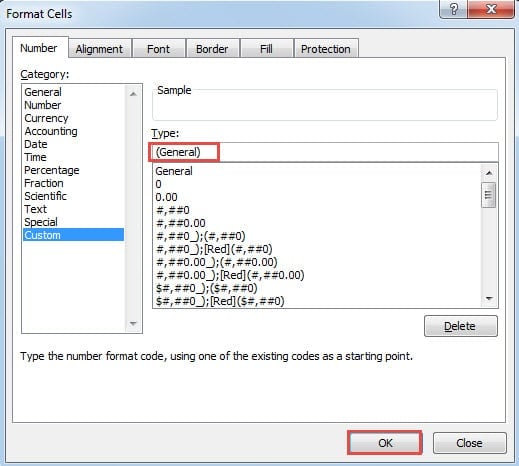
- И след това в прозореца „Форматиране на клетки“ изберете категорията „Персонализирани“.
- След това въведете този нов тип в текстовото поле:
(Общ)
- След това щракнете върху бутона „OK“ в прозореца.

- Сега ще се върнете към работния лист. Тук можете да тествате настройката си. Въвеждане на число в целевата клетка без скоби.
- След това натиснете бутона „OK“ на клавиатурата или щракнете върху друга клетка в работния лист. След това ще видите, че Excel автоматично ще добавя скоби в тази клетка.

При този метод не променяме категорията в „Номер“. Това е така, защото в категорията „Число“ форматът със скоби все още ще разглежда това число като отрицателни числа. И това ще доведе до грешки, когато трябва да направите изчисление с тази клетка. Освен ако не е необходимо да показвате отрицателни числа със скоби, можете да използвате категорията „Число“ и да изберете типа със скоби.
От друга страна, ако използвате „Общи“, форматът на отрицателното число пак ще бъде ясно както показва изображението по-долу.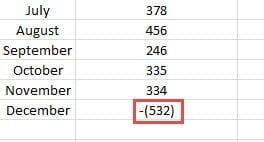
Веднага ще разберете, че това е отрицателно число. Нещо повече, никога няма да сгрешите, когато използвате тази клетка при изчисления. Следователно, трябва да изберете най-подходящата категория според вашите реални нужди.
Изгответе автоматизиран план за архивиране може да ви спести много време
Може би вече сте знаели колко е важно да архивирате вашите файлове в Excel. Въпреки това, всеки път, когато архивирате файловете си, ще прекарвате много време. За да разрешите този проблем, можете да изготвите автоматизиран план за архивиране. По този начин никога не е необходимо да прекарвате умишлено време и да архивирате тези файлове на Excel. Но понякога дори ако имате резервни копия на важни файлове, все пак имате шанс да загубите данни и информация. Следователно подготвянето на инструмент за възстановяване на Excel е доста важно. Всеки път, когато срещнете проблеми, можете да използвате този инструмент, за да поправяне на грешка в Excel xlsx.
Въведение на автора:
Ана Ма е експерт по възстановяване на данни в DataNumen, Inc., която е световен лидер в технологиите за възстановяване на данни, включително поправяне на повреда на данни от Word и outlook софтуерни продукти за ремонт. За повече информация посетете WWW.datanumen.com