
Сега можете бързо да вмъквате нови редове в пакет, като използвате клавишните комбинации и функцията за намиране и замяна.
В предишната ни статия 2 бързи съвета за опаковане на дълги текстове в клетки на Excel, така че да се вижда всичко съдържание, въведохме два метода за обвиване на дълъг текст в клетки на Excel. Всъщност, ако използвате „Ctrl + Enter“, вие също добавяте нови редове в клетки. Но можете да добавяте само за клетка всеки път. Тук ще говорим за вмъкване и изтриване на нови редове в пакет.
Вмъкване на нов ред
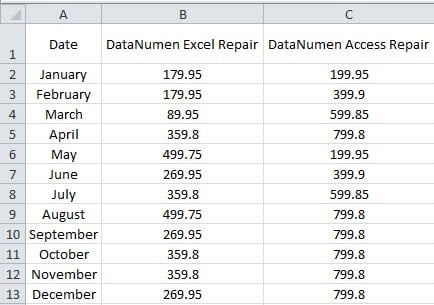
В това изображение по-долу можете да видите, че ширината на колона B и колона C е достатъчно голяма, за да покаже съдържанието на ред 1.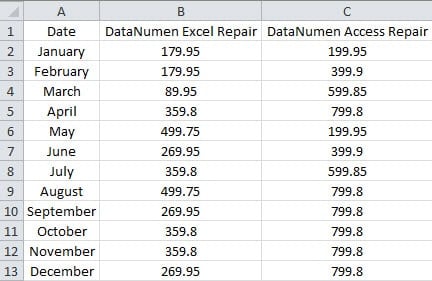
Ширината обаче е твърде голяма за числата в други клетки. Следователно можете да обвиете текст в клетка B1 и C2. Вместо да използвате двата метода в предишната ни статия, можете също да следвате стъпките по-долу.
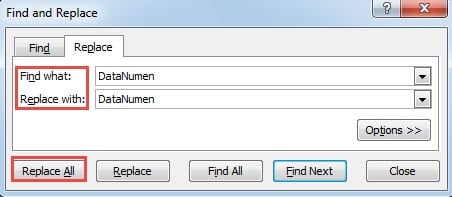
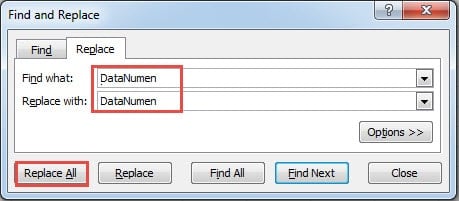
- Натиснете клавишните комбинации „Ctrl + H“.
- След това въведете символа „DataNumen ” (с интервала) в текстовото поле на „Намерете какво“.
- Сега въведете „DataNumen” в следващото текстово поле.
- След това натиснете клавишната комбинация „Ctrl + J“ след знаците „DataNumen”. В тази стъпка сте вмъкнали нов ред. Но е невидим в текстовото поле.

- Сега щракнете върху бутона „Замени всички“ в прозореца. По този начин нов ред ще бъде вмъкнат във всички клетки с едно и също начало на „DataNumen”. Освен това можете също да щракнете върху „Намери следващ“ и да замените един по един, в случай че има някои грешки.
- Когато завършите подмяната, затворете прозореца. И можете да видите само определени знаци в клетките.

- Сега регулирайте височината на ред 1, за да сте сигурни, че можете да видите цялото съдържание в клетките.

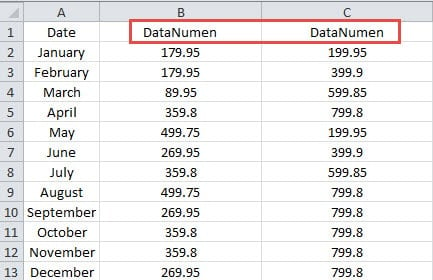
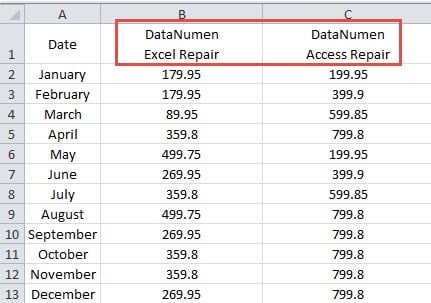
Тук използването на функцията за намиране и замяна в Excel може да ви помогне бързо да вмъкнете нови редове в пакета. Този метод е по-бърз от използването на „Ctrl + Enter“, ако има еднакви знаци в клетките.
Изтриване на прекъсванията на редовете
В тази част ще говорим за изтриване на нови редове. Ако щракнете върху бутона „Пренасяне на текст“, не можете да използвате този метод. Тъй като няма прекъсвания на редове в клетките с бутона „Пренасяне на текст“. Но може да влезе в сила върху прекъсванията на редовете, като използвате „Ctrl + Enter“. Вместо да ги изтривате ръчно, можете също да използвате функцията за намиране и замяна.
- Натиснете клавишните комбинации „Ctrl + H“.
- След това въведете символа „DataNumen“ в текстовото поле „Намери какво“.
- И след това натиснете клавишната комбинация "Ctrl + J" след думата. Тук прекъсването на реда все още е невидимо.
- Сега въведете „DataNumen ” (с интервала) в текстовото поле „Замени с”.

- След това щракнете върху бутона „Замяна на всички“. По този начин всички нови линии ще бъдат изтрити незабавно от клетките.
В допълнение, този метод може да се използва и за изтриване на нови редове, дори ако не знаете точното място. И може да спести много време и енергия.
Сривовете на Excel ще попречат на работата ви
Ако се сблъскате със сривове на Excel, работата ви със сигурност ще бъде в каша. Трябва да разберете защо Excel поврежда и трябва да намерите метод за разрешаване на проблема. За да възстанови Excel, можете да се обърнете към инструмент на трета страна за помощ. С перфектния дизайн, този инструмент може да реши почти всички проблеми в Excel.
Въведение на автора:
Ана Ма е експерт по възстановяване на данни в DataNumen, Inc., която е световен лидер в технологиите за възстановяване на данни, включително възстановяване на думи и outlook софтуерни продукти за ремонт. За повече информация посетете WWW.datanumen.com