
Диаграмата в Excel ще заема голяма площ в интерфейса на Excel. Следователно можете да използвате малка диаграма, наречена sparkline, за да отразите тенденцията на данните вместо това.
Можете да създадете искряща линия в клетка и тази графика няма да заема голяма площ в интерфейса. Например, сега трябва да покажете тенденцията на обема на продажбите, можете да използвате искрящата линия в този работен лист.

Добавете Sparkline
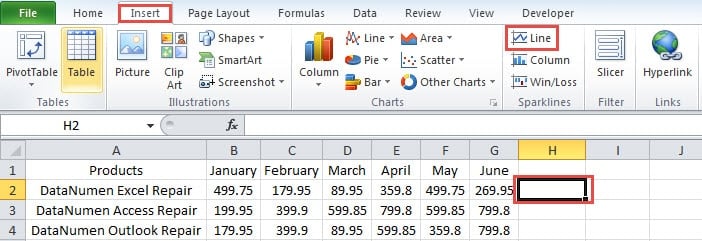
- Щракнете върху клетка, където искате да поставите искрината линия.
- След това щракнете върху раздела „Вмъкване“ в лентата.
- И след това щракнете върху бутона „Line“ в областта на „Sparklines“ в лентата.
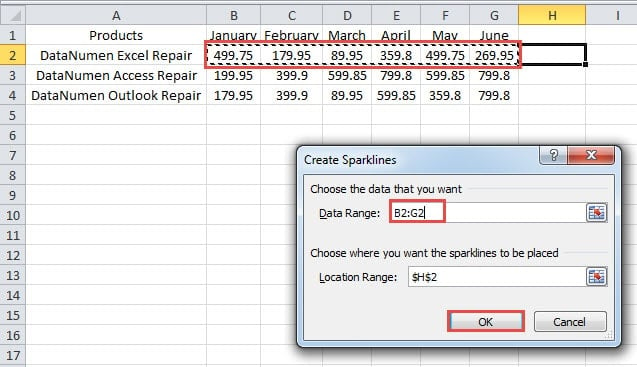
- След това ще видите прозореца „Създаване на Sparklines“. Тук въведете диапазона от данни в текстовото поле. Можете да въведете обхвата ръчно или да използвате мишката, за да изберете областта.

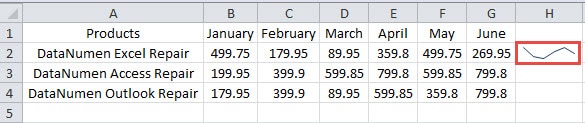
- След това щракнете върху „OK“ в прозореца. Следователно искринката ще се появи в клетката.

- Повторете горните стъпки и създайте искри за други продукти. Освен това можете да използвате и дръжката за запълване, за да добавите искри.

Променете Sparkline
Ще откриете, че искричката е малко малка. Можете също така да ги модифицирате, за да го направите по-добре.
- Променете ширината и височината на клетките, за да направите искровите линии по-големи в тези клетки.

- Изберете клетка с линията.
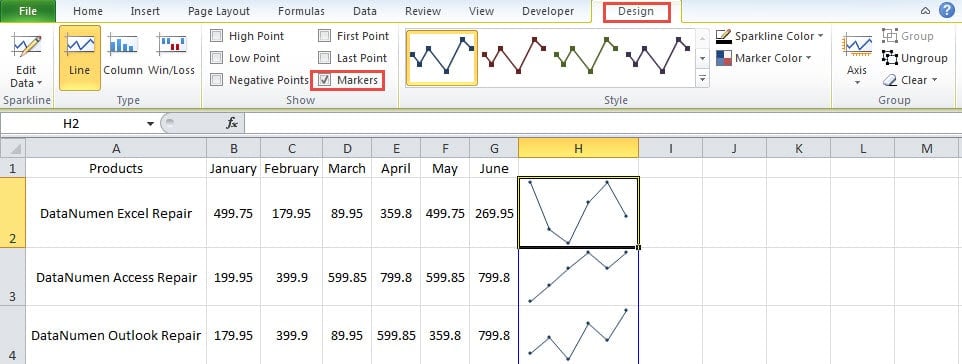
- Щракнете върху раздела „Дизайн“ в лентата.
- И след това проверете опцията „Маркери“ в лентата с инструменти. По този начин маркерите ще се появят в искрините. Следователно можете ясно да видите тенденцията в тези редове.

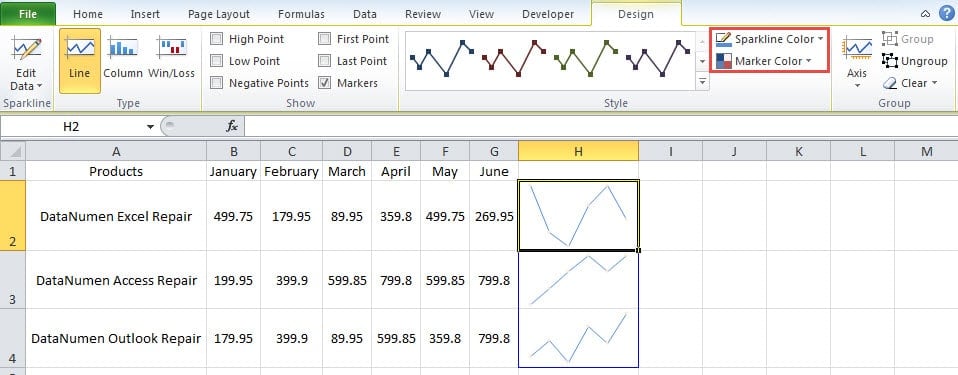
- Ако искате да промените стила, можете също да зададете в лентата с инструменти. В областта на стиловете в лентата с инструменти можете да промените стила на искровите линии. Освен това можете да промените цвета и в двете опции „Sparkline Color“ и „Marker Color“.

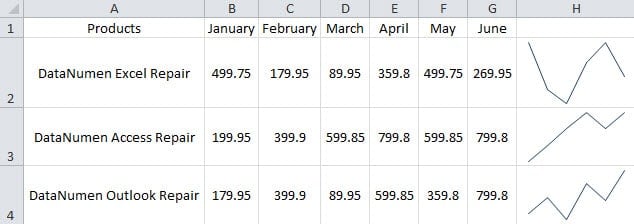
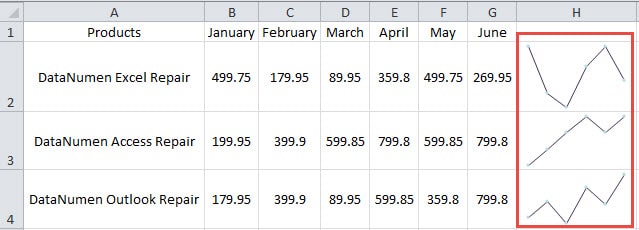
Тук на изображението по-долу ние също показваме различен стил на тези линии.
Изтрийте Sparkline
Не можете да изтриете искрящата линия в Excel, като натиснете бутона „Изтрий“ на клавиатурата. Трябва да използвате функцията в лентата с инструменти в Excel.
- Щракнете върху клетката, която трябва да изтриете.
- След това щракнете върху бутона „Дизайн“ в лентата.
- И след това щракнете върху бутона „Изчистване“.

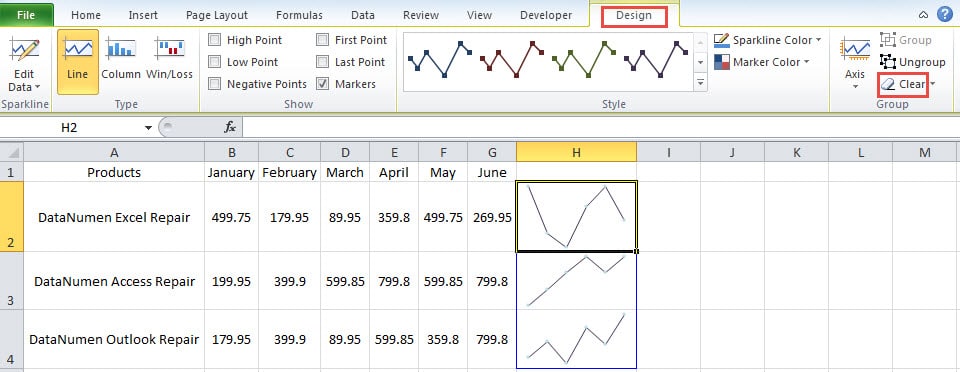
По този начин искрящата линия ще бъде изтрита от вашия работен лист.
Data Disaster ще компрометира вашите Excel файлове
Понякога ще се срещнете с данни бедствие. И резултатът може да бъде пагубен, ако не можете да се справите правилно. В резултат на това някои от вашите Excel файлове също ще бъдат повредени. Можете да подготвите Възстановяване на Excel инструмент, преди да страдате от бедствие с данни. По този начин, всеки път, когато откриете, че Excel ви разваля, можете да го поправите незабавно.
Въведение на автора:
Ана Ма е експерт по възстановяване на данни в DataNumen, Inc., която е световен лидер в технологиите за възстановяване на данни, включително възстановяване на думи и outlook софтуерни продукти за ремонт. За повече информация посетете WWW.datanumen.com