
Функциите за броене са най-често използваните функции в Excel. В тази статия ще обсъдим подробно различните 5 функции за броене.
Има 5 варианта на функции за броене: COUNT, COUNTA, COUNTBLANK, COUNTIF и COUNTIFS. По-долу ще говорим подробно за техните обичаи.
1. БРОЙ
Функцията COUNT отчита броя на клетките, които съдържат числа в определен диапазон. Освен това отчита и числата в масив. И този диапазон или масив е аргументът на функцията COUNT. Сега искаме да преброим клетките в диапазона на изображението по-долу.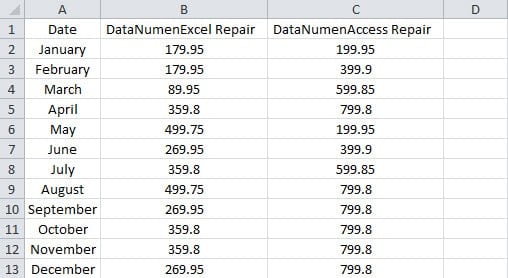
- Щракнете върху празна клетка, където трябва да покажете резултата.
- И след това въведете тази формула в клетката:
= БРОЙ (A1: C13)
Въвеждаме само един аргумент във формулата. Можете да въведете до 255 аргумента във формулата.
- И след това натиснете „Enter“. По този начин резултатът ще се появи веднага в клетката.

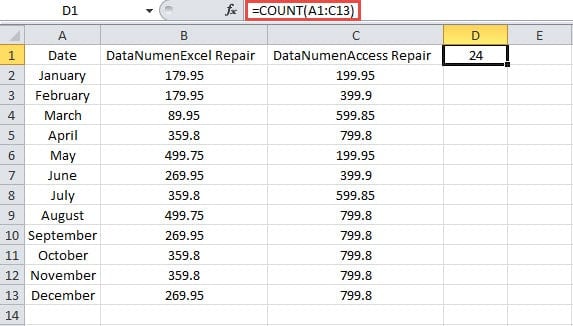
Всъщност има 39 клетки в диапазона. Но останалите 15 клетки съдържат съдържание вместо цифри. Следователно резултатът е 24.
Когато става въпрос за множество аргументи, функцията COUNT също може да работи перфектно. Сега въведете формулата по-долу в празна клетка:
= БРОЙ (A1: C13,179.95)
И тогава ще получите резултата 25.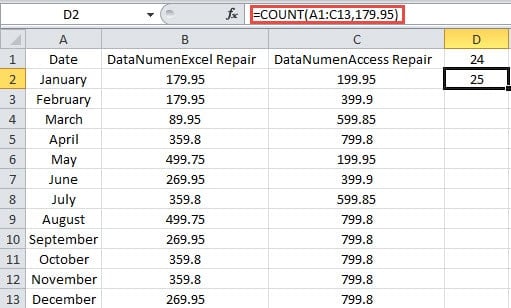
Някои хора може да се чудят, че има много клетки, които съдържат числото „179.95“ в диапазона. Защо формулата ще получи резултата от "25"? Всъщност във функцията COUNT всички стойности във формулата са съпоставени. Следователно числото „179.95“ няма нищо общо с обхвата. В резултат на това формулата ще добави числата на двете стойности във формулата.
2. БОНТА
Функцията COUNTA отчита броя на празните клетки в диапазон. Докато в клетките има стойности, включително празни текстове, тази функция ще брои тези клетки.
- Щракнете върху празна клетка.
- След това въведете формулата в клетката:
= КОНТАКТ (A1: C13)
- И след това натиснете бутона „Enter“.

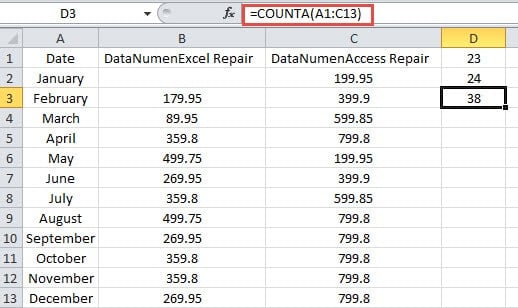
Тук изтриваме номера в B2. По този начин ще видите резултата „38“ вместо 39 в клетката.
Освен това тази функция може да добави до 255 аргумента. Сега, ако въведете тази формула в клетка:
= КОНТАКТ (A1: C13,499.95)
И тогава ще получите резултата "39". Това е същото като функцията COUNT.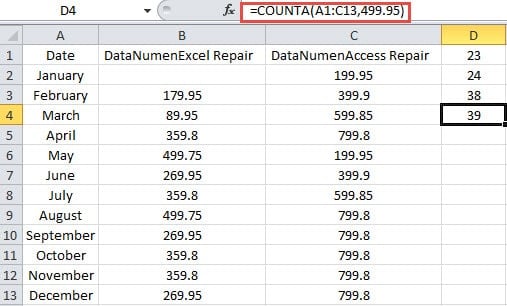
3. COUNTABLANK
За разлика от функцията COUNTA, функцията COUNTBLANK брои празните клетки в диапазон. Тук празните клетки включват и клетки с празни текстове, върнати от други формули. В този пример изтриваме числото в клетка B2. И в клетка C2 използваме формула IF, за да върнем празна стойност.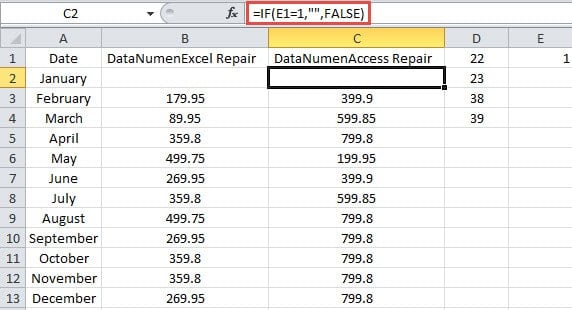
Сега да видим как COUNTBLANK влиза в сила.
- Щракнете върху празна клетка.
- И след това въведете формулата в клетката:
= COUNTBLANK (A1: C13)
- След това натиснете бутона „Enter“. По този начин ще получите резултата.

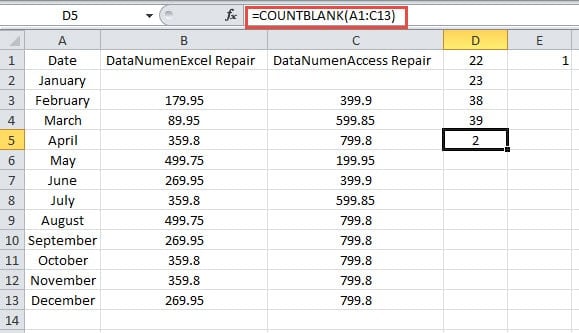
Резултатът означава, че дори ако има празен текст, тази функция също ще го отчете. Клетки D3 и D4 съдържат формулите COUNTA. Когато стойността е празен текст в клетка C2, резултатът от функциите COUNTA не се променя. Следователно трябва да бъдете по-внимателни относно празния текст, когато използвате тези две функции.
4. БРОЙ
За да преброите броя на клетките, отговарящи на определен критерий, можете да използвате функцията COUNTIF. Вече представихме използването на тази функция в предишната ни статия Как да броим всички елементи, отговарящи на условие чрез функцията COUNTIF. И вместо използването в предишната статия, можете също да използвате заместващи символи във формули.
- Щракнете върху празна клетка в работния лист.
- И след това въведете формулата в клетката:
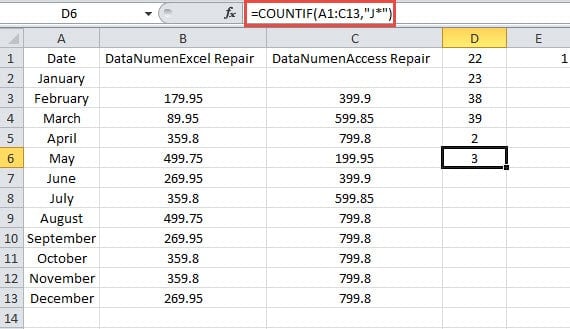
= COUNTIF (A1: C13, ”J *”)
Тук искаме да потърсим колко клетки съдържат стойностите с началото на „J“. Следователно аргументът е „J *“ във формулата.
- След това натиснете бутона „Enter“. Сега можете да знаете, че има 3 клетки съдържа началото на "J".
5. БРОЙКИ
Ако трябва да преброите клетките, които отговарят на множество критерии, трябва да използвате функцията COUNTIFS. Можете да въведете множество обхвати и съответстващите им критерии във формулата. Всеки диапазон трябва да има еднакъв номер на редове и номер на колони. В противен случай тази функция не може да работи. Може да изглежда малко сложно и ще илюстрираме използването чрез примера по-долу.
- Щракнете върху празна клетка.
- И след това въведете формулата в клетката:
=COUNTIFS(B2:B13,”>350″,C2:C13,”>550″)
В тази формула ние въвеждаме два диапазона в нея.
- След това щракнете върху бутона „Enter“.

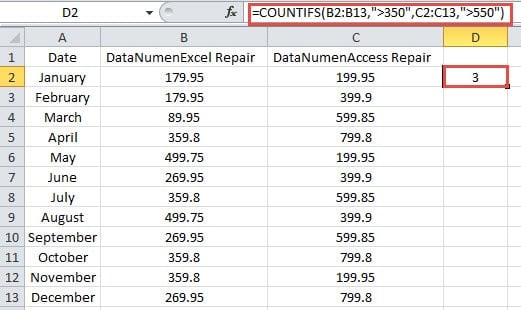
Тук въвеждаме два диапазона в клетката. Трябва да преброим числата в тези два диапазона с дадените критерии. Когато клетките с една и съща относителна позиция отговарят на съответните критерии, формулата ще отчете 1.
Първите клетки в двата диапазона са B2 и C2. Но и двете стойности в двете клетки не отговарят на съответните им критерии. Следователно формулата няма да добави 1.
Нека видим третите клетки B4 и C4. Числото в B4 не отговаря на критерия, докато числото в C4 отговаря. Следователно, тази формула също няма да добави 1.
Сега продължете да проверявате четвъртите клетки B5 и C5. Установяваме, че и двете числа отговарят на свързаните критерии. По този начин формулата ще добави 1 за тези две клетки.
Според горния анализ ще имате по-добро разбиране за това как функцията COUNTIFS влиза в сила. Освен това можете да добавите до 127 диапазона със съответните им критерии.
Погрижете се за вашите формули в Excel
Някои формули са много сложни в Excel. Следователно трябва да обърнете повече внимание на тях. След като случайно изтриете тези сложни формули, трябва да прегледате отново всички стъпки, за да го създадете. И това наистина е много досадно. В този момент можете да използвате нашия мощен инструмент за поправете ExcelС този инструмент под ръка, почти всички елементи в Excel могат да бъдат извлечени в рамките на минути.
Въведение на автора:
Ана Ма е експерт по възстановяване на данни в DataNumen, Inc., която е световен лидер в технологиите за възстановяване на данни, включително възстановяване на думи и outlook софтуерни продукти за ремонт. За повече информация посетете WWW.datanumen.com