
По подразбиране няма поле „Месец на началната дата“ за задачите в Outlook. Следователно, ако искате да групирате задачите си по месец на началната дата, трябва да потърсите други средства, като метода, представен в тази статия.
Outlook позволява на потребителите да групират задачи по начална дата. Тъй като обаче началните дати на задачите рядко съвпадат с една и съща дата, списъкът със задачи ще бъде разделен на много групи, което може да изглежда доста неподредено. Следователно, вместо „Начална дата“, може да предпочетете да групирате задачите по месеца на началната дата. В този случай можете да използвате следните методи.
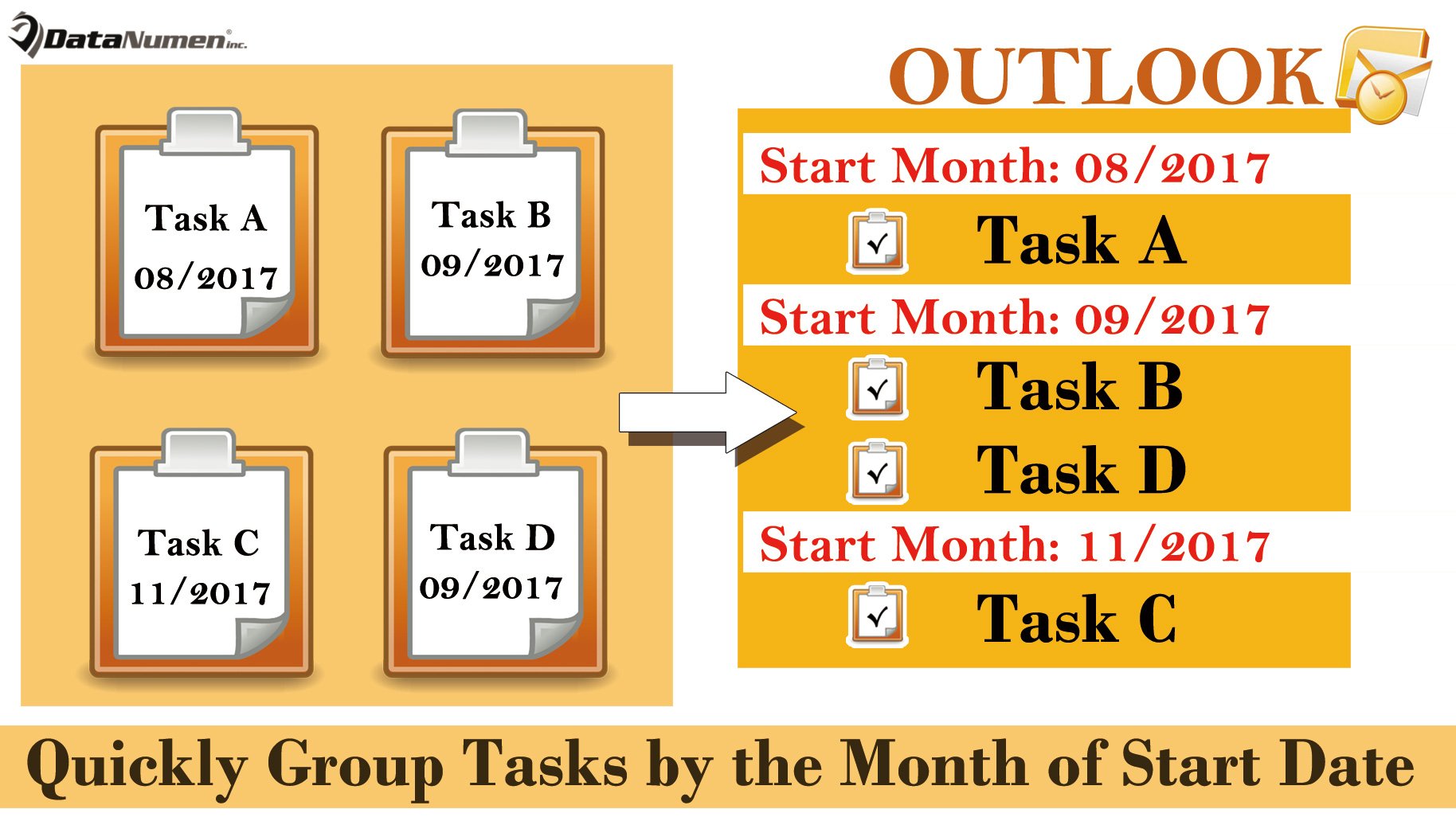
Бързо групиране на задачи по месец на начална дата
- В самото начало стартирайте програмата си Outlook.
- След това, след като влезете в Outlook, трябва да натиснете клавишните бутони „Alt + F11“.
- След това ще влезете в прозореца „Microsoft Visual Basic за приложения“, в който трябва да получите достъп до модул, който не се използва.
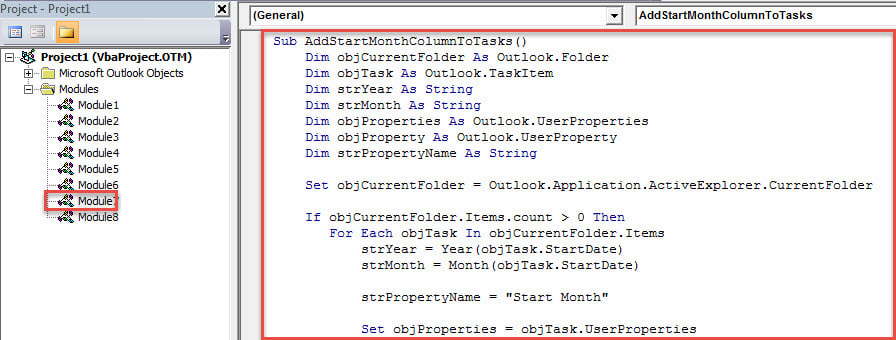
- След това копирайте следния VBA код в този модул.
Sub AddStartMonthColumnToTasks()
    Dim objCurrentFolder As Outlook.Folder
    Dim objTask As Outlook.TaskItem
    Dim strYear As String
    Dim strMonth As String
    Dim objProperties As Outlook.UserProperties
    Dim objProperty As Outlook.UserProperty
    Dim strPropertyName As String

    Set objCurrentFolder = Outlook.Application.ActiveExplorer.CurrentFolder

    If objCurrentFolder.Items.count > 0 Then
       For Each objTask In objCurrentFolder.Items
           strYear = Year(objTask.StartDate)
           strMonth = Month(objTask.StartDate)

           strPropertyName = "Start Month"

           Set objProperties = objTask.UserProperties

           Set objProperty = objProperties.Find(strPropertyName, True)
           If objProperty Is Nothing Then
              Set objProperty = objProperties.Add(strPropertyName, olText, True)
           End If

           objProperty.value = strMonth & "/" & strYear
           objTask.Save
       Next
    End If
End Sub
- По-късно можете да минимизирате текущия прозорец.
- След това отворете областта „Задачи“ и отворете папка със задачи.
- След това натиснете „Alt + F11“, за да се върнете към новодобавения макрос.
- След това натиснете клавишния бутон F5, за да задействате този макрос.
- След като макросът приключи, към задачите в тази папка със задачи ще бъде добавено поле „Начален месец“.
- Сега можете да затворите прозореца „Microsoft Visual Basic за приложения“.
- След това трябва да предприемете следните стъпки, за да групирате задачите по месец на началната дата.
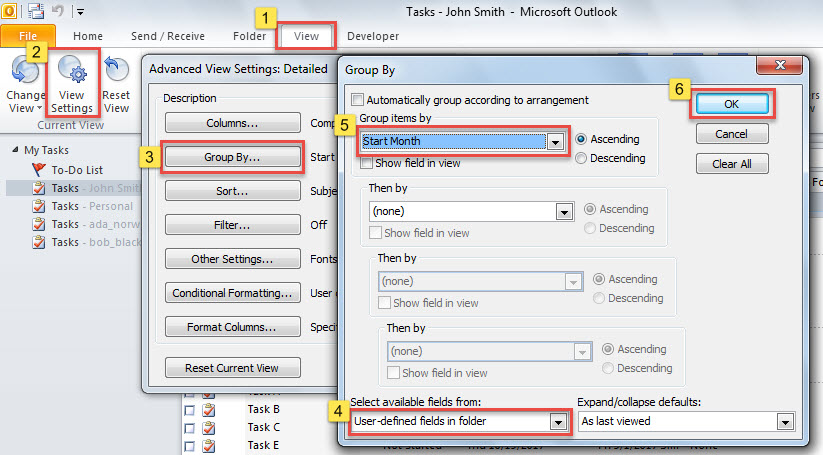
- Първо, превключете на „Преглед“ в областта „Задачи“.
- След това щракнете върху бутона „Преглед на настройките“.
- След това в изскачащия диалогов прозорец щракнете върху бутона „Групиране по“.
- След това в друг диалогов прозорец изберете „Полета, дефинирани от потребителя в папка“ в долната част.
- По-късно изберете „Начален месец“ от падащия списък „Групиране на елементи по“.
- Накрая щракнете върху серия от „OK“, докато всички диалогови прозорци се затворят.

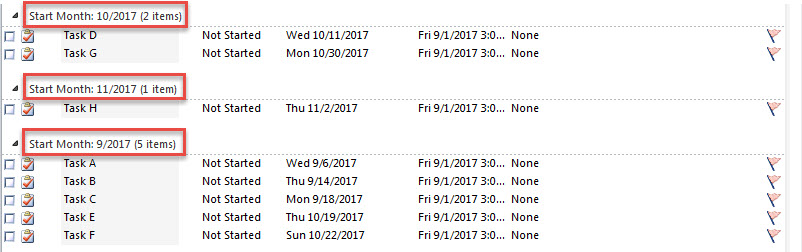
- В крайна сметка, след като се върнете към списъка със задачи, ще видите, че всички задачи са групирани по месеца на началната им дата, както е показано на екранната снимка по-долу:

Защитете данните си в Outlook
Поради уязвимостта на Outlook, трябва да се пазите от всички потенциални рискове около файла с данни на Outlook и да вземете някои ефективни предпазни мерки. Например, трябва редовно да архивирате данните си в Outlook. Освен това, за да възстановяване на Outlook данни навреме, трябва да се сдобиете с мощен инструмент на трета страна, като напр DataNumen Outlook Repair. Той може да провери грешките във вашия Outlook файл, като по този начин ви върне максималния брой данни от Outlook.
Въведение на автора:
Шърли Джанг е експерт по възстановяване на данни в DataNumen, Inc., която е световен лидер в технологиите за възстановяване на данни, включително повреден sql и outlook софтуерни продукти за ремонт. За повече информация посетете WWW.datanumen.com