
По подразбиране имейлът на Outlook се отваря със 100% ниво на мащабиране. Ако искате винаги да отваряте имейла си в персонализирано ниво на мащабиране, например 150 %, можете да използвате метода, споделен в тази статия.
Всъщност в предишната си статия „Как да настроите нивото на мащабиране в Outlook”, Можете да научите как да регулирате нивата на увеличение както в прозореца за четене, така и в прозореца за съобщения. Методите, въведени в тази статия, обаче не могат да направят персонализираното ниво на мащабиране фиксирано, а именно да остане постоянно. Следващия път автоматично ще се върне към настройката по подразбиране. По този начин, ако искате винаги да отваряте имейли в персонализирано ниво на увеличение, можете да използвате следния подход.
Винаги отваряйте имейла си в персонализирано ниво на увеличение
- Първо, трябва да стартирате програмата си Outlook както обикновено.
- След това в показващия прозорец на Outlook натиснете клавишните комбинации „Alt + F11“.
- Впоследствие ще влезете в прозореца на редактора на VBA, в който можете да получите достъп до проекта „ThisOutlookSession“. Просто го намерете от лявата страна и щракнете двукратно, за да го отворите.
- След това копирайте изброения по -долу VBA код в този прозорец на проекта.
Private WithEvents objInspectors As Outlook.Inspectors
Private WithEvents objMail As Outlook.MailItem

Private Sub Application_Startup()
    Set objInspectors = Outlook.Application.Inspectors
End Sub

Private Sub objInspectors_NewInspector(ByVal Inspector As Inspector)
    If TypeOf Inspector.CurrentItem Is MailItem Then
       Set objMail = Inspector.CurrentItem
    End If
End Sub

Private Sub objMail_Open(Cancel As Boolean)
    Dim objMailDocument As Word.Document

    'When opening an email which is not a new mail
    If Len(Trim(objMail.Subject)) <> 0 Then
       Set objMailDocument = objMail.GetInspector.WordEditor
       'Change "150" as per your desired zoom level
       objMailDocument.Windows(1).Panes(1).View.Zoom.Percentage = 150
    End If
End Sub
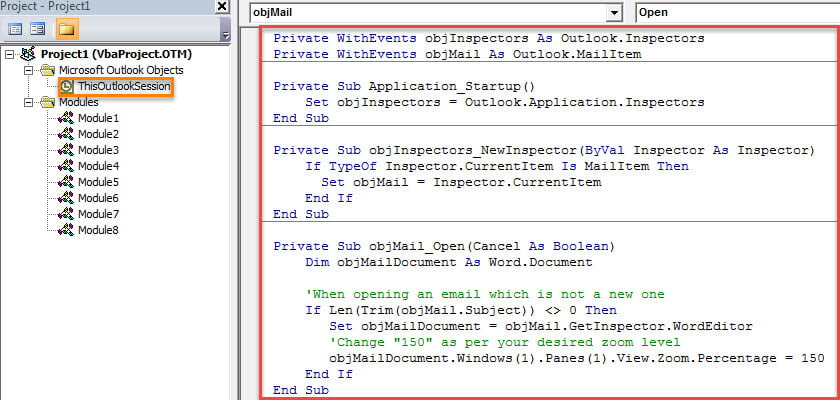
- След това трябва да подпишете този код.
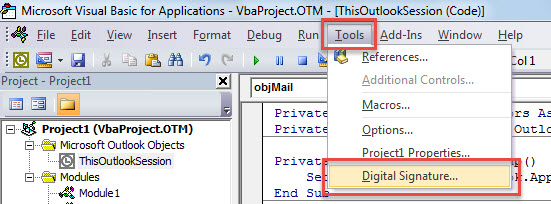
- Натиснете бутона „Инструменти“ в лентата с инструменти.
- След това изберете опцията „Цифров подпис ...“ от падащия списък.

- След това в изскачащия диалогов прозорец активирайте цифров сертификат.
- Накрая, излезте от текущия прозорец „Microsoft Visual Basic for Applications“ и рестартирайте приложението Outlook, за да активирате новия VBA проект.
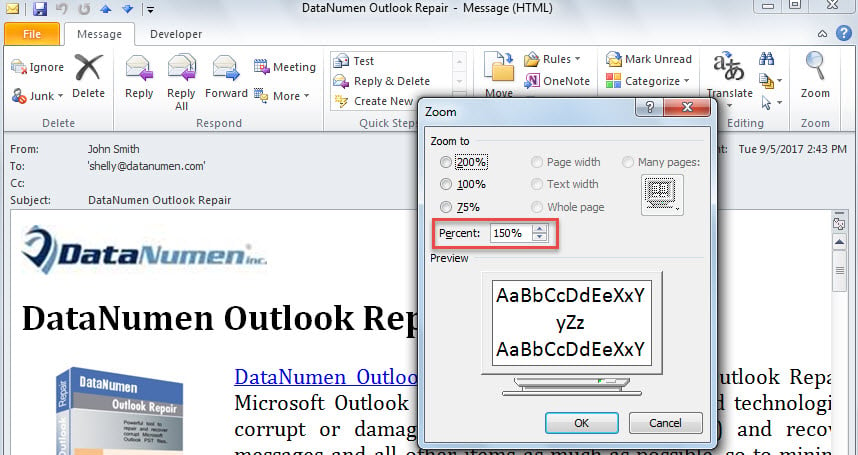
- Оттогава всеки път, когато отворите имейл, който не е нова поща, имейлът ще се показва в персонализираното ви ниво на мащабиране, като следното изображение:

Защитете Outlook от срив
Файлът с данни на Outlook е значително податлив на повреди. По този начин е доста трудна задача да защитите данните си в Outlook. Около вашия файл с данни на Outlook има различни заплахи, включително вируси, пренасяни по имейл, грешки в хардуера, човешки грешки и софтуерни проблеми. За да спасите вашия PST файл веднага щом пострада, се препоръчва да запазите страхотен инструмент за коригиране, като например DataNumen Outlook Repair, Той е в състояние да ремонт на Outlook проблеми и ефективно възстановяване на максимални данни на Outlook.
Въведение на автора:
Шърли Джанг е експерт по възстановяване на данни в DataNumen, Inc., която е световен лидер в технологиите за възстановяване на данни, включително повреден mdf и outlook софтуерни продукти за ремонт. За повече информация посетете WWW.datanumen.com