
След като отложите напомнянията, може да ви е малко трудно да разпознаете отложените сред всички напомняния. Сега в тази статия ще ви научим как бързо да получите списък с отложени напомняния във вашия Outlook.
Когато в Outlook се появи напомняне, можете да изберете да го отхвърлите или да го отложите. В повечето случаи, ако нямате време да се занимавате със свързания елемент, когато ви предупреди напомняне, ще изберете да го отложите за определено време, например 5 минути, 1 час и т.н. След отлагането му обаче ще ви е малко трудно да намерите отложените напомняния. В този случай ще копнеете за решение, което да ви позволи да намерите всички отложени напомняния наведнъж. Затова по-долу ще ви споделим един начин.

Вземете списък с отложените напомняния
- За начало стартирайте приложението си Outlook.
- След това, след като влезете в главния прозорец на Outlook, трябва да натиснете клавишните бутони „Alt + F11“.
- Впоследствие успешно ще получите достъп до прозореца на редактора на VBA.
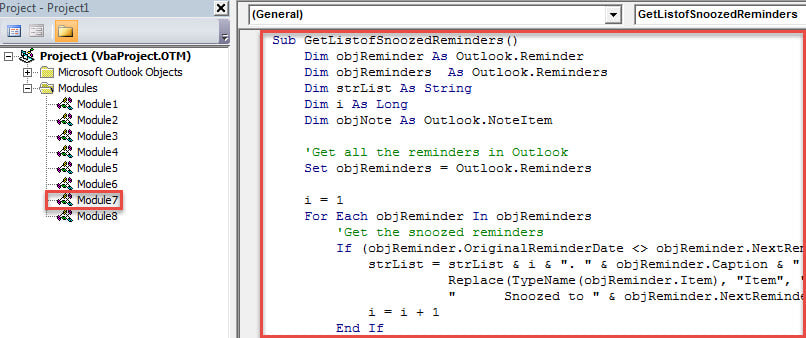
- Сега трябва да намерите неизползван модул.
- След това копирайте и поставете следния VBA код в този модул.
Sub GetListofSnoozedReminders()
    Dim objReminder As Outlook.Reminder
    Dim objReminders As Outlook.Reminders
    Dim strList As String
    Dim i As Long
    Dim objNote As Outlook.NoteItem

    'Get all the reminders in Outlook
    Set objReminders = Outlook.Reminders

    i = 1
    For Each objReminder In objReminders
        'Get the snoozed reminders
        If (objReminder.OriginalReminderDate <> objReminder.NextReminderDate) = True Then
            strList = strList & i & ". " & objReminder.Caption & " (" & Replace(TypeName(objReminder.Item), "Item", "") & ")" & vbCrLf & " Snoozed to " & objReminder.NextReminderDate & vbCrLf & vbCrLf
           i = i + 1
        End If
    Next objReminder

    'Display the list of snoozed reminders in a Note
    Set objNote = Outlook.Application.CreateItem(olNoteItem)
    With objNote
         .Body = "Snoozed Reminders" & vbCrLf & vbCrLf & strList
         .Display
    End With
End Sub
- След това можете да стартирате този макрос, като щракнете върху иконата „Изпълни“ в лентата с инструменти или докоснете бутона „F5“.
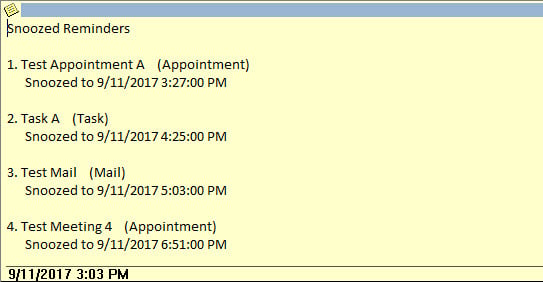
- В крайна сметка на заден план ще се покаже нов елемент от бележката. Ще се покаже като следната екранна снимка:

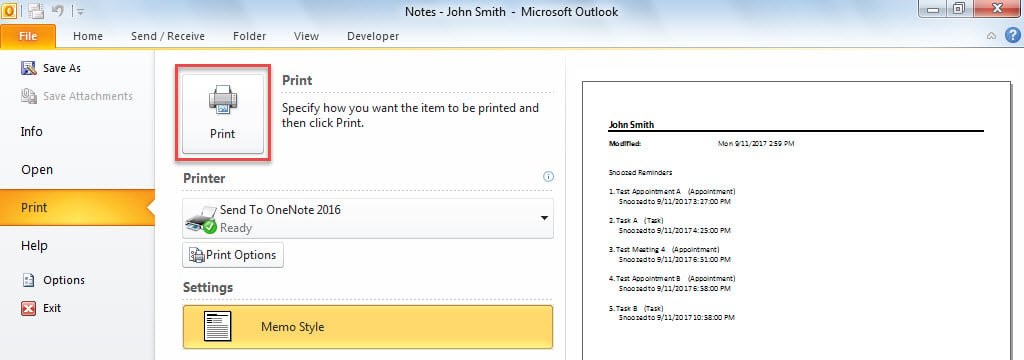
- Ако искате да отпечатате този елемент, можете да го намерите в папката „Бележки“. След това отидете в менюто „Файл“, превключете на раздела „Печат“ и натиснете бутона „Печат“.

Възстановете се на по-мощен инструмент за ремонт
Както всички знаем, Outlook идва с вграден инструмент за поправка. Ако се сблъскате с малки проблеми, можете да го използвате. И все пак, ако срещнете сложни проблеми, по-добре е да се възползвате от други външни инструменти, като напр DataNumen Outlook Repair. Може да коригира различни проблеми с Outlook и възстанови PST данни с максимална лекота, независимо колко силно е повреден PST файлът.
Въведение на автора:
Шърли Джанг е експерт по възстановяване на данни в DataNumen, Inc., която е световен лидер в технологиите за възстановяване на данни, включително корумпиран mdf и outlook софтуерни продукти за ремонт. За повече информация посетете WWW.datanumen.com