
Преди да решите да внедрите MS Access в търговски проект, трябва да разгледате осигуряването на формуляри за бази данни
Когато използвате бази данни на Access, не само е важно да поддържате вашите бази данни защитени, но и да гарантирате, че обхватът на допускане на грешки е намален. Не само трябва да защитите приложенията си, за да се възстановят от бедствие, но и да ги предпазите/непробивате, за да минимизирате обхвата на грешките. Обикновено се фокусираме върху осигуряването и защитата на данните в базите данни на Access и забравяме да се съсредоточим върху правенето на опити за намаляване на шансовете за грешки, които могат да възникнат. Важно е не само да се идентифицират грешките, когато възникнат, и след това да се планира възстановяването, но също така да се правят опити за предотвратяване на тази грешка като цяло. По-долу са дадени няколко съвета, които могат да ви помогнат да защитите вашите формуляри в базите данни на Access.
1. Премахнете множество бутони в раздела Дизайн на формуляр
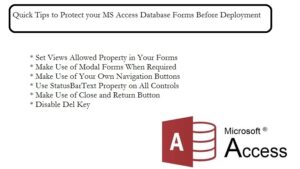 Чрез премахване на контроли като Max, Min, Close и самата контролна кутия, вие не оставяте на потребителя друг избор, освен да навигира до помощните приложения, които сте изградили от вас. Когато работите в интерфейс на документ с раздели, опции като min, max, стават невалидни и close могат да бъдат деактивирани чрез премахването им. Ще продължи да съществува, но няма да работи. Това ще гарантира проверката на въведените от потребителя данни.
2. Използвайте бутона за затваряне и връщане
Важно е да използвате опции като Затваряне или Връщане във вашите формуляри, за да позволите на потребителя да се върне към предишни формуляри. Местоположението и етикетирането на бутоните трябва да са еднакви във всички приложения. Не използвайте различни опции за различни форми, поддържайте еднаквост.
3. Задайте свойство Разрешени изгледи във вашите формуляри
Когато зададете Разрешени изгледи за вашите формуляри, можете да попречите на потребителя да преглежда формуляра като лист с данни.
4. Използвайте модални форми, когато е необходимо
Тези типове формуляри принуждават потребителите да отговарят на всички контроли, които са поставени във формуляра. Докато използва модални форми, потребителят няма да има достъп до други части на приложението.
5. Използвайте вашите собствени бутони за навигация
За да проверите за опции като условия за край на файл (EOF), начало на файл (BOF) във вашите обвързани формуляри, трябва да използвате вашите собствени бутони за навигация. Можете да използвате събитието OnCurrent за проверка на информация или за настройка на формуляр, докато потребителят се движи между множество формуляри.
6. Използвайте свойството StatusBarText на всички контроли
Като използвате това свойство за всички контроли във вашите формуляри, можете да информирате потребителите си за очакванията от всички контроли във формуляра. Заедно с това можете също да продължите да настройвате свойството ControlTipText на всички съответни контроли. Това, което трябва да имате предвид, докато използвате този имот е, че; лентата на състоянието трябва да се вижда. Ако лентата на състоянието не се показва, няма да можете да използвате свойството.
7. Деактивирайте клавиша Del
Можете да потвърдите всички изтривания, които се извършват във формуляра, като деактивирате клавиша Del или като прихванете събитието OnDelete. Можете също така да използвате събитието BeforeDelConfirm за потвърждаване на изтривания от потребители.
Не на последно място пазете инструмент поправям mdb или accdb файлове с база данни, докато работите с MS Access в линия на бизнес приложение.
Въведение на автора:
Вивиан Стивънс е експерт по възстановяване на данни в DataNumen, Inc., която е световен лидер в технологиите за възстановяване на данни, включително mdf възстановяване и excel софтуерни продукти за възстановяване. За повече информация посетете WWW.datanumen.com