
Понякога, когато съставяте имейл, може да искате да изпратите CC до имейл адресите в тялото на съобщението. Тази статия ще ви насочи да я получите бързо.
Например, някой ви пита за информация за контакт на някои хора, като имейл адресите. В този случай може да пожелаете да уведомите тези лица по този въпрос, когато изпращате техните данни за контакт на други. Следователно бихте искали да копирате имейл адресите от тялото на съобщението в полето „CC“. Като цяло трябва да го правите един по един ръчно. Но това е твърде досадно и тромаво. И така, по-нататък ще представим далеч по-интелигентен начин.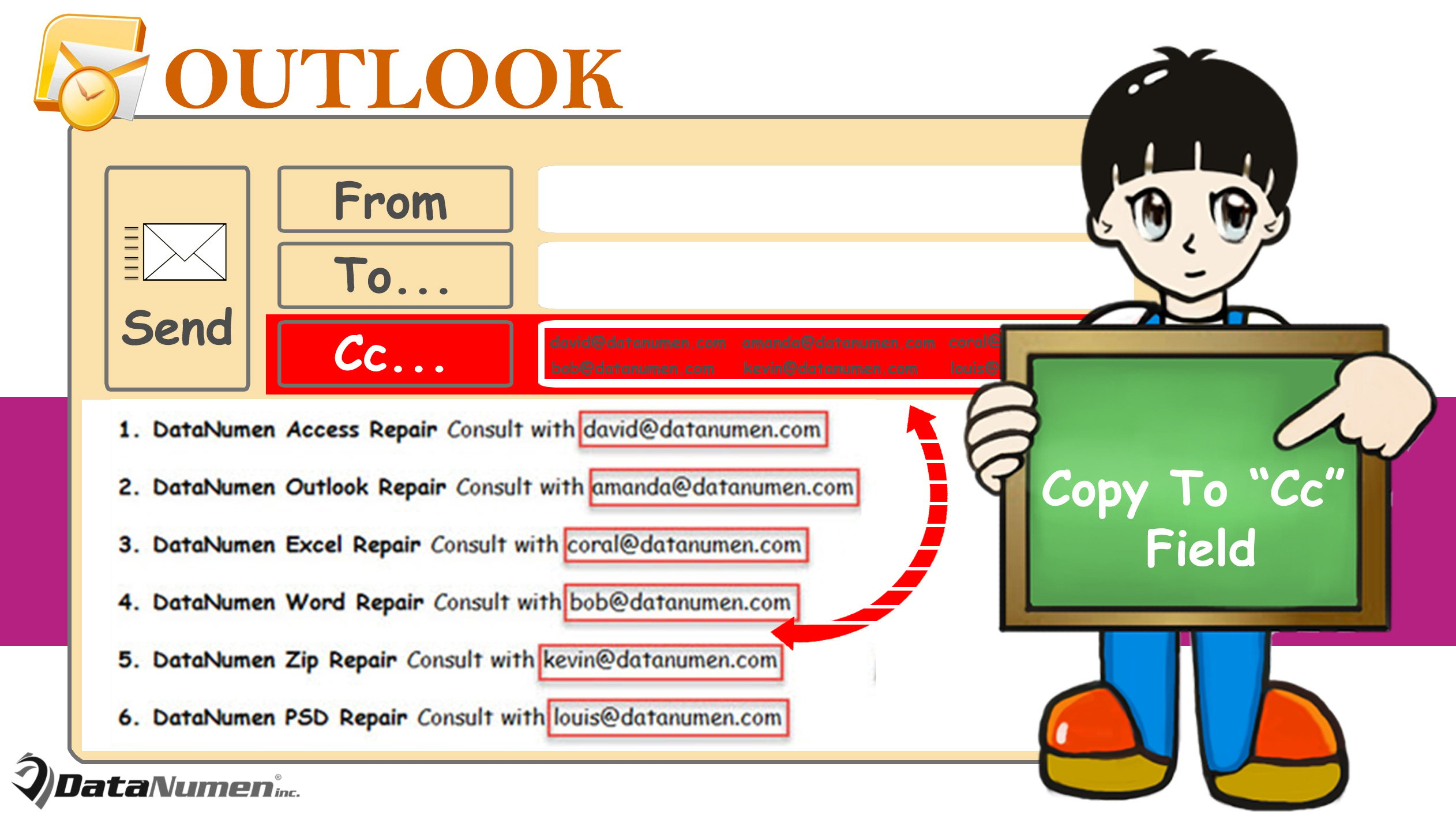
Копирайте имейл адреси, възникващи в тялото, в полето „CC“ при съставяне
- В самото начало натиснете клавишите „Alt + F11“, за да стартирате редактора на Outlook VBA.
- След това в новия прозорец поставете следния VBA код в празен модул.
Sub CopyEmailAddresses_FromBodyToCCField()
    Dim objMail As Outlook.MailItem
    Dim objMailDocument As Object
    Dim objDocRange As Object
    Dim objRecipient As Outlook.Recipient

    'Get the current mail
    Set objMail = Application.ActiveInspector.CurrentItem
    Set objMailDocument = objMail.GetInspector.WordEditor
    Set objDocRange = objMailDocument.Range

    'Extract email addresses from mail body
    With objDocRange.Find
         .ClearFormatting
         .Replacement.ClearFormatting
         .Text = "[A-z,0-9]{1,}\@[A-z,0-9,.]{1,}"
         .MatchWildcards = True
         .Wrap = wdFindStop
         .Execute
    End With

    'Add the found email addresses as CC recipients
    While objDocRange.Find.Found
          Set objRecipient = objMail.Recipients.Add(objDocRange.Text)
          objRecipient.Type = olCC
          objDocRange.Collapse wdCollapseEnd
          objDocRange.Find.Execute
    Wend

    'Resolve all recipients
    objMail.Recipients.ResolveAll
End Sub
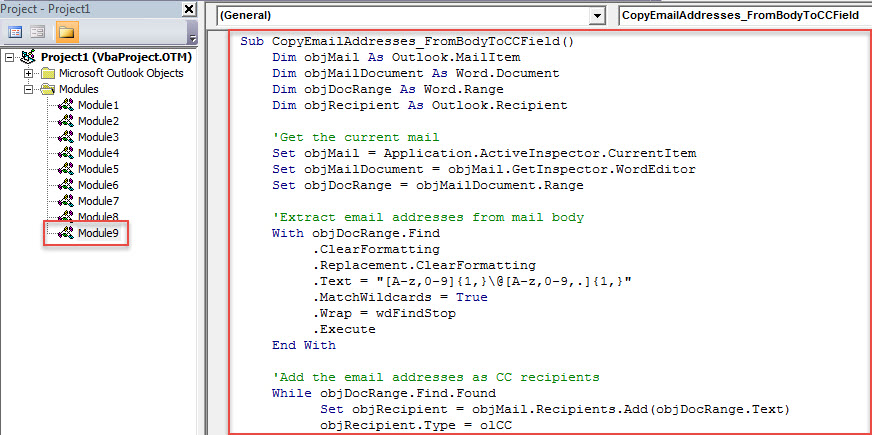
- След това излезте от редактора на VBA и добавете този нов макрос към лентата с инструменти за бърз достъп на прозореца Съобщение, като се обърнете към „Как да стартирате VBA код във вашия Outlook".
- В крайна сметка можете да направите снимка. Ето моят действителен екземпляр.
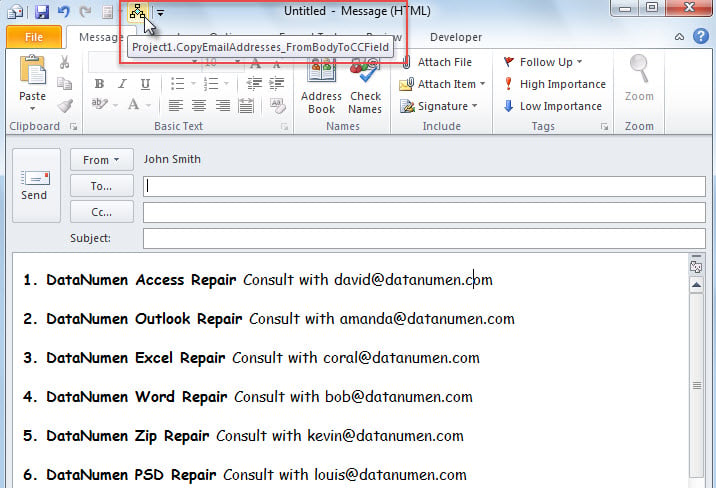
- Първо, съставям имейл, който съдържа куп имейл адреси в тялото.
- След това щракнете върху бутона за макрос в лентата с инструменти за бърз достъп.

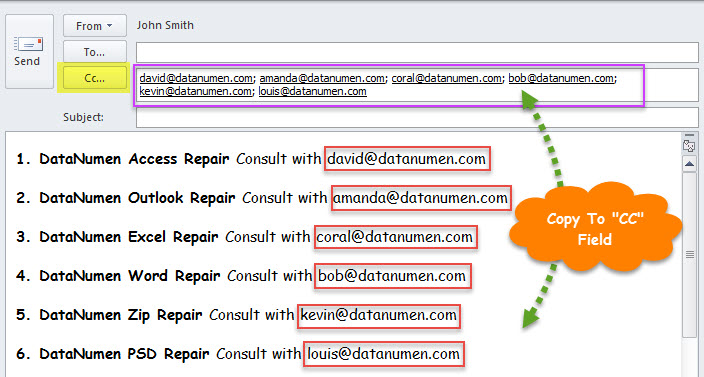
- Незабавно, когато макросът завърши, всички имейл адреси в тялото ще бъдат копирани в полето „CC“, като скрийншота по-долу.

Какво ще стане, ако данните ви в Outlook се повредят
Добре известно е, че Outlook може да бъде компрометиран поради различни фактори, като човешки грешки, внезапно изключване, вътрешни софтуерни проблеми на Outlook, както и неизправности в хардуера на компютъра и т.н. Поради това, в действителност, много потребители са били обект на подобни проблеми в Outlook. Признава се, че най-тревожният и обезпокоителен проблем е повредата на файловете в Outlook. В тази ситуация ще трябва да прибегнете до професионалисти. Възстановяване на PST услуга или софтуер, като DataNumen Outlook Repair.
Въведение на автора:
Шърли Джанг е експерт по възстановяване на данни в DataNumen, Inc., която е световен лидер в технологиите за възстановяване на данни, включително mdf корекция и outlook софтуерни продукти за ремонт. За повече информация посетете WWW.datanumen.com