
По някакви причини сте вмъкнали множество хипервръзки към текстове във вашия имейл в Outlook. И някои от тях са свързани със същия адрес. Ако искате да промените пакетно адресите на тези хипервръзки, можете да използвате методите, представени в тази статия.
Например, вие сте съставили имейл в Outlook, който има много хипервръзки в тялото на съобщението. Но след това открихте, че адресът е грешен. И много хипервръзки използват този адрес. Следователно трябва да промените пакетно адресите на тези хипервръзки. В отговор на този проблем по-нататък ще споделим 2 лесни и бързи подхода.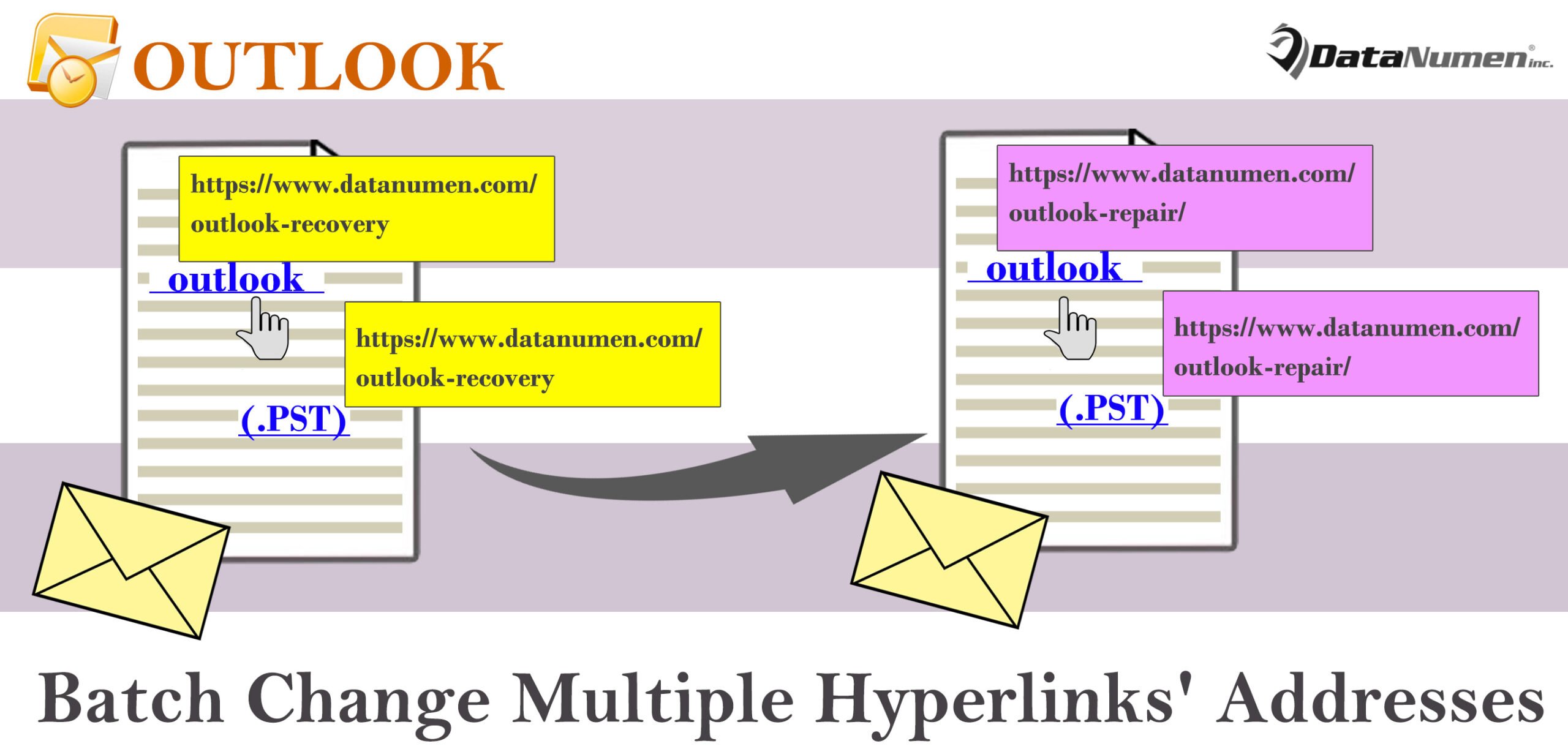
Метод 1: Намерете и заменете ръчно
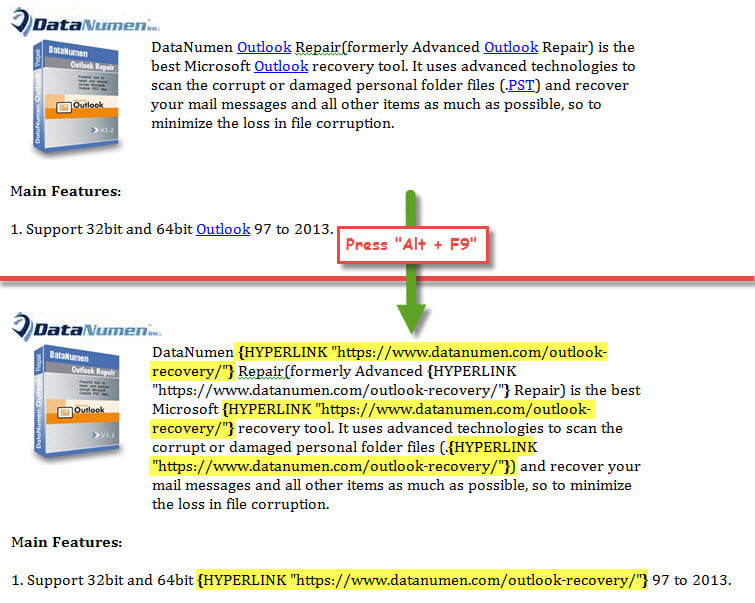
- Като начало в отворения имейл натиснете клавишните бутони „Alt + F9“.
- След това адресите на всички хипервръзки ще бъдат показани директно.

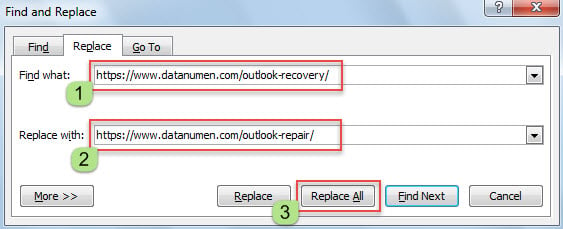
- Сега натиснете „Ctrl + H“, за да изведете диалоговия прозорец „Намиране и замяна“.
- В този нов диалогов прозорец въведете стария адрес на хипервръзка в полето „Намери какво“ и новия адрес в полето „Замени с“.
- След това щракнете върху бутона „Замени всички“.

- По-късно затворете диалоговия прозорец „Намиране и замяна“.
- След като се върнете към тялото на съобщението, натиснете отново клавишите „Alt + F9“, за да скриете адресите на хипервръзките.
- След това натиснете „Ctrl + A“, за да изберете целия текст на съобщението.
- Накрая докоснете клавиша „F9“, за да актуализирате всички променени адреси на хипервръзки.
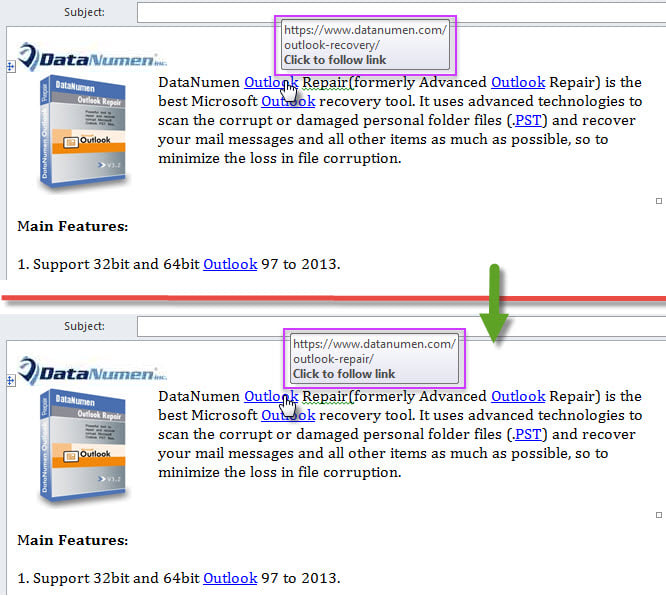
- Сега проверете адресите на хипервръзките, като оставите курсора над текстовете. Всички хипервръзки, които са свързани към старите адреси, са променени, като следната екранна снимка.

Метод 2: Използвайте Outlook VBA
- На първо място, натиснете „Alt + F11“, за да стартирате VBA редактор.
- След това, в новия прозорец, активирайте „Библиотека с обекти на MS Word“ съгласно статията „Как да добавите препратка към библиотека с обекти във VBA".
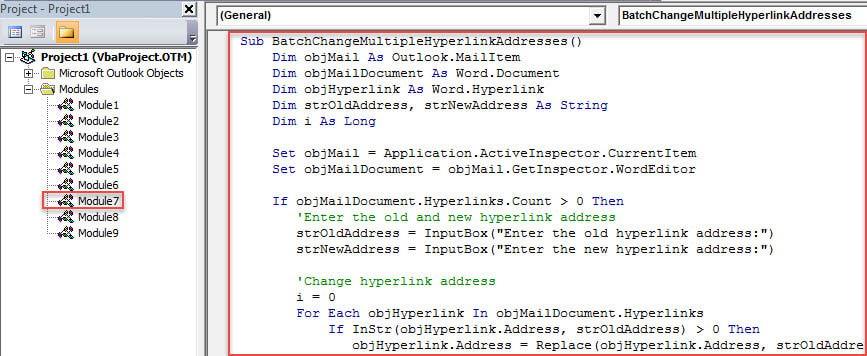
- След това поставете следния VBA код в модул.
Sub BatchChangeMultipleHyperlinkAddresses()
    Dim objMail As Outlook.MailItem
    Dim objMailDocument As Word.Document
    Dim objHyperlink As Word.Hyperlink
    Dim strOldAddress, strNewAddress As String
    Dim i As Long

    Set objMail = Application.ActiveInspector.CurrentItem
    Set objMailDocument = objMail.GetInspector.WordEditor

    If objMailDocument.Hyperlinks.Count > 0 Then
       'Enter the old and new hyperlink address
       strOldAddress = InputBox("Enter the old hyperlink address:")
       strNewAddress = InputBox("Enter the new hyperlink address:")

       'Change hyperlink address
       i = 0
       For Each objHyperlink In objMailDocument.Hyperlinks
           If InStr(objHyperlink.Address, strOldAddress) > 0 Then
              objHyperlink.Address = Replace(objHyperlink.Address, strOldAddress, strNewAddress)
              i = i + 1
           End If
       Next

       'Prompt you
       MsgBox i & " hyperlinks' addresses are changed!", vbInformation + vbOKOnly
    End If
End Sub
- След това добавете този макрос към лентата с инструменти за бърз достъп на прозореца на съобщението с препратка към „Как да стартирате VBA код във вашия Outlook".
- В крайна сметка следвайте стъпките по-долу, за да го изпробвате.
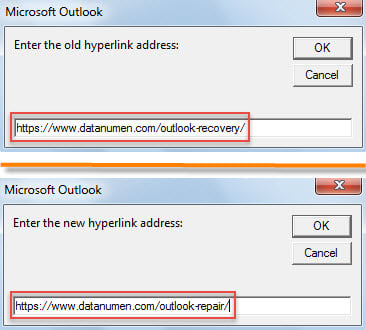
- В изскачащите диалогови прозорци въведете стария и новия адрес на хипервръзка.

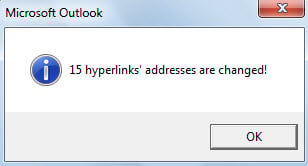
- Когато макросът приключи, ще получите съобщение, което ви казва броя на хипервръзките, чиито адреси са били променени.

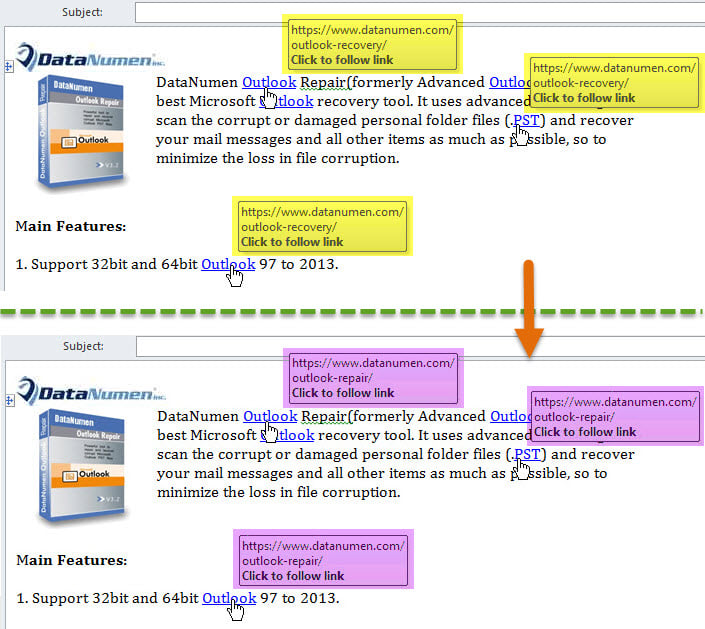
- Адресите на множество хипервръзки са променени, като изображението по-долу.

Защитете вашите ценни данни от Outlook
Тъй като Outlook е предразположен към грешки и повреди, трябва да вземете някои ефективни предпазни мерки, за да защитите вашия Outlook файл. На първо място, трябва да правите редовни резервни копия на PST данни. Освен това трябва да изградите добър навик да затваряте своя Outlook по правилен начин. Не на последно място, по-добре е да си приготвите потент Поправка на Outlook полезност, като DataNumen Outlook Repair.
Въведение на автора:
Шърли Джанг е експерт по възстановяване на данни в DataNumen, Inc., която е световен лидер в технологиите за възстановяване на данни, включително SQL Server възстановяване и outlook софтуерни продукти за ремонт. За повече информация посетете WWW.datanumen.com