
Изпращането/получаването на имейли е само най-основната функция в Outlook. Разрешено е да преглеждате и уеб страници в прозореца на Outlook. Тази статия ще ви покаже как да преглеждате уеб страница в Outlook.
Понякога може да получавам някои връзки към уеб страници във входящите си имейли. От удобна проверка се надявам, че мога да отворя и прегледам тези уеб страници директно в прозореца на Outlook. Първоначално мислех, че е напълно невъзможно. След разговор с колегата обаче той ми направи изненада. По-долу е кратко ръководство за неговия метод.
Отворете и прегледайте уеб страница в Outlook 2010 и по-нови
- За начало все още трябва да отворите уеб страницата, която искате да видите в Outlook, чрез вашия интернет браузър. Можете да въведете уебсайта в адресната лента на интернет браузъра и да натиснете „Enter“, за да го отворите.
- След това трябва да запазите уеб страницата в локален. Например в Internet Explorer трябва да кликнете върху иконата „Инструменти“ в горния десен ъгъл. И след това от изскачащия списък изберете „Файл“> „Запазване като“.
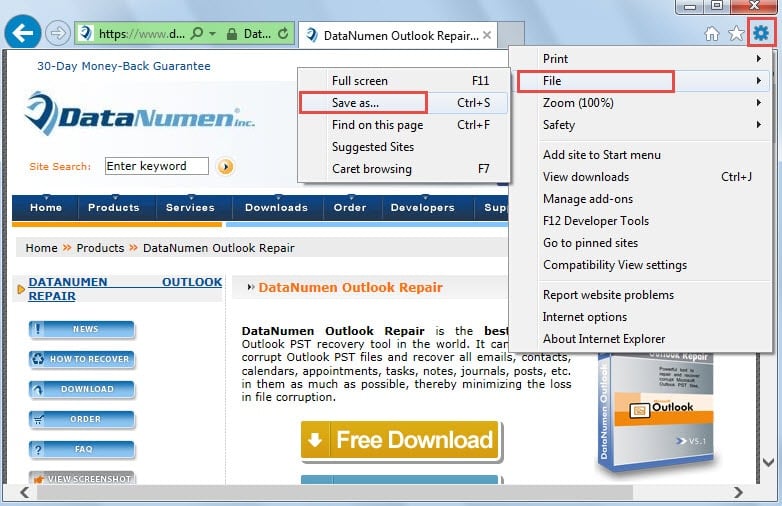
- След това в последващия изскачащ прозорец на „Запазване на уеб страница“ трябва да предприемете следните стъпки:
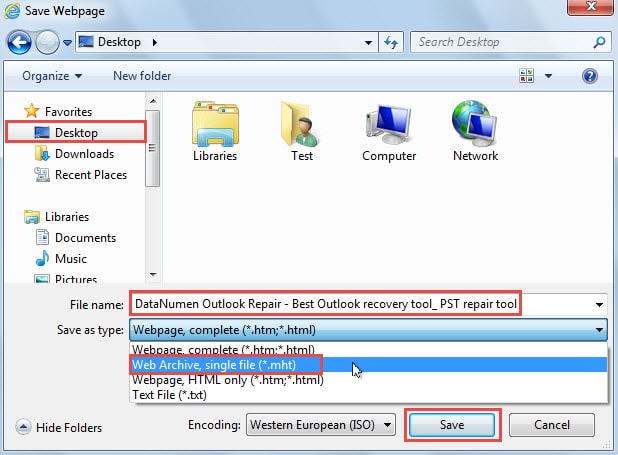
- Първо изберете папка дестинация, за да запазите уеб страницата. От удобство е препоръчително да изберете „Desktop“.
- След това в полето „Име на файл“ задайте отново ново име за тази уеб страница или просто използвайте името по подразбиране.
- След това в „Запазване като тип“ трябва да изберете да го запишете като „Уеб архив, един файл (* .mht)“.
- И накрая, щракнете върху бутона "запазване" в долната част.

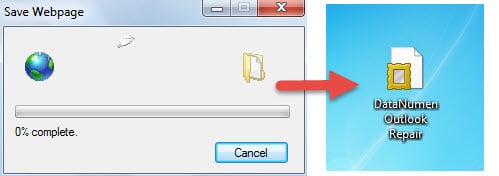
- След това ще преминете през напредъка на „запазване на уеб страница“. И в крайна сметка, mht файл ще бъде създаден успешно в предварително зададената дестинация.

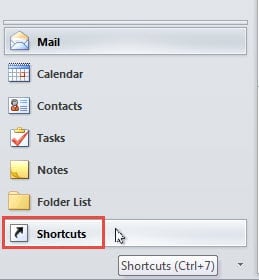
- Сега можете да стартирате вашето приложение Outlook. И натиснете „Ctrl + 7“, за да отворите екрана „Бързи команди“. Или намерете и кликнете върху иконата „Бързи команди“ в навигационния екран.

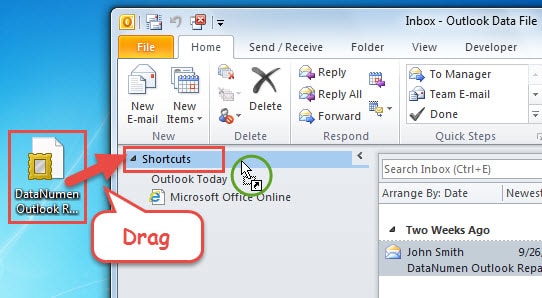
- След като влезете в прозореца „Преки пътища“, трябва да стесните прозореца на Outlook, докато не видите както .mht файла, така и Outlook. След това плъзнете .mht файла до „Бързи команди“.

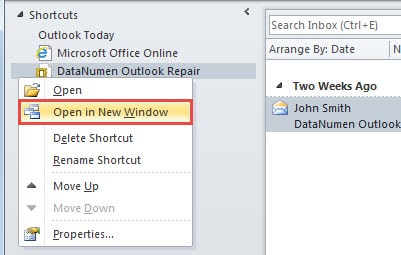
- По-късно ще видите, че уеб страницата е била в преки пътища на Outlook. Щракнете с десния бутон върху него и изберете „Отваряне в нов прозорец“ от менюто с десния бутон.

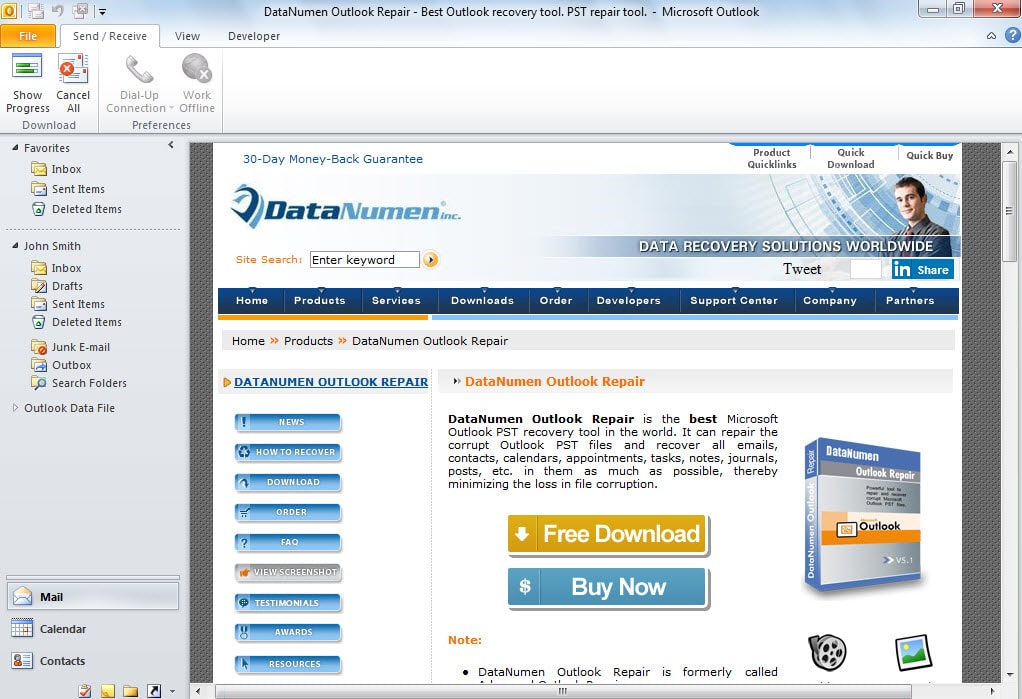
- След известно време уеб страницата ще успее да се отвори в нов прозорец на Outlook, като следната екранна снимка.

Защитете Outlook ефективно
Както всички знаем, Outlook е толкова уязвим, че може да се повреди по всяко време поради различни причини, като вирусна инфекция, прекъсване на захранването, отказ на хардуер и т.н. За да избегнем загуба или повреда на данни в Outlook, трябва да вземем адекватни предпазни мерки, включително да се пазим от вируси и злонамерен софтуер, да затворим правилно Outlook и да осигурим стабилна PST ремонт инструмент, като DataNumen Outlook Repair.
Въведение на автора:
Шърли Джанг е експерт по възстановяване на данни в DataNumen, Inc., която е световен лидер в технологиите за възстановяване на данни, включително sql възстановяване и outlook софтуерни продукти за ремонт. За повече информация посетете WWW.datanumen.com