
По подразбиране Outlook ще запази изпратените ви елементи в пощенската папка „Изпратени елементи“. Въпреки това, чрез двата начина, въведени в тази статия, можете да запазите изпратените елементи в друга конкретна папка с лекота.
За да класифицирам и управлявам по-добре имейлите си в Outlook, създадох няколко пощенски папки. Към изпратените от мен елементи, като имейли, покани за събрания, искам да запазя някои от тях в алтернативни папки, вместо в папката по подразбиране „Изпратени елементи“. Следващите са моите 2 трика.
Метод 1: Запазване на изпратените елементи в определена папка при съставяне
- За начало трябва да отворите Outlook както обикновено и да създадете нов елемент, например имейл.
- След това в новия прозорец на съобщението можете да съставяте имейла нормално. Попълнете получателите, темата, както и тялото на имейла.
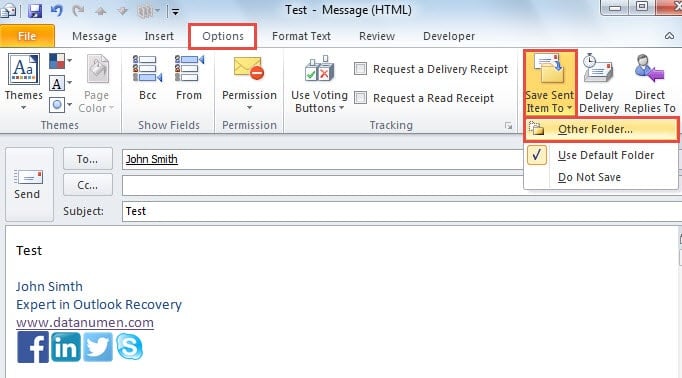
- След това преминете към раздела „Опции“, в който трябва да намерите и щракнете върху „Запазване на изпратения елемент в“ в групата „Още опции“.
- След това от следващия падащ списък можете да изберете „Друга папка“.
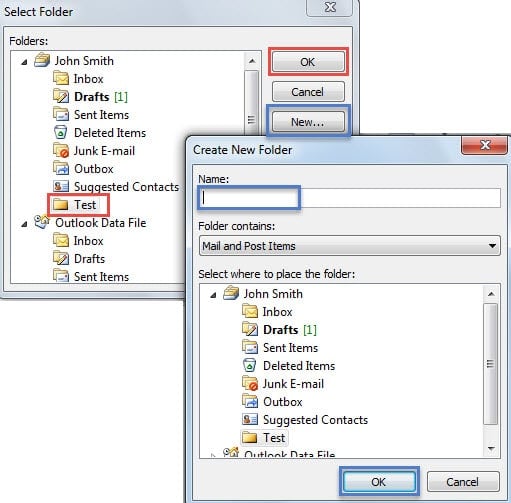
- По-късно ще се появи нов диалогов прозорец на „Избор на папка“. Можете да изберете готова папка като папка за запазване. Или ако нямате желаната папка, можете да щракнете върху бутона „Нова“, за да създадете нова папка.

- Накрая щракнете върху серия от „OK“, докато всички диалогови прозорци бъдат затворени. След като имейлът бъде изпратен успешно, можете да намерите изпратеното имейл в избраната от вас папка.
Метод 2: Автоматично запазване на изпратените елементи в определена папка
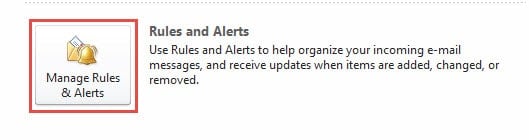
- В началото отидете в менюто „Файл“ в Outlook и след това натиснете „Управление на правила и сигнали“ в раздела „Информация“.

- И след това в диалоговия прозорец на „Правила и сигнали“ щракнете върху бутона „Нови правила“.
- В следващия екран на „Съветник за правила“ трябва да изпълните стъпките по-долу:
- Отначало изберете „Приложи правило за съобщения, които изпращам“ и щракнете върху „Напред“.
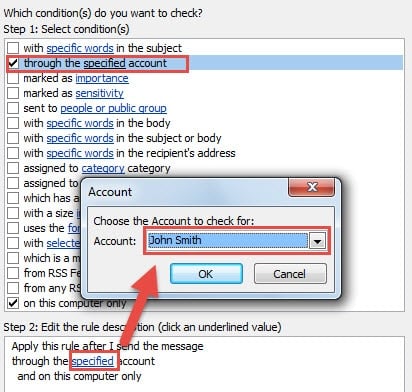
- След това в раздела „Състояние“ трябва да изберете „чрез посочения акаунт“. И в следващото поле кликнете върху връзката „посочена“. От новия малък диалогов прозорец изберете желания от вас акаунт. След това щракнете върху „OK“ и „Next“.

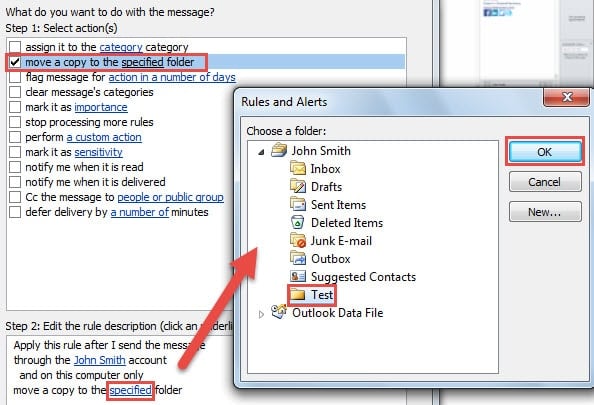
- След това изберете „Преместване на копие в посочената папка“. След като щракнете върху „посочено“, вие избирате папката за запазване според вашите нужди. След това щракнете върху „OK“ и „Next“.

- Накрая щракнете върху няколко "Напред", докато стигнете до последния екран на "Wizard Rules". Можете да прегледате всичките си настройки на правило и да посочите име на това правило.
- Накрая щракнете върху бутона „Finish“, за да приложите това правило. Отсега нататък изпратените елементи ще се запазват автоматично в избраната от вас папка.
Не е имунизиран срещу корупцията
Въпреки че Outlook е богат на функции, той все пак не може да бъде защитен от повреди. Напротив, Outlook е значително уязвим. Следователно, като редовен потребител на Outlook, това, което трябва да направите, за да защитите данните си в Outlook, е да следите за всички потенциални заплахи и да поддържате интелигентен контрол. Възстановяване на Outlook инструмент в близост, като DataNumen Outlook Repair.
Въведение на автора:
Шърли Джанг е експерт по възстановяване на данни в DataNumen, Inc., която е световен лидер в технологиите за възстановяване на данни, включително sql възстановяване и outlook софтуерни продукти за ремонт. За повече информация посетете WWW.datanumen.com