
Когато отпечатвате имейл на Outlook, ще откриете, че Outlook отпечатва всички имейл компоненти, включително тялото, заглавката и т.н. Тази статия ще ви научи как да премахнете заглавката и потребителското име при отпечатване на имейл в Outlook.
Поради някои причини предпочитам да отпечатам някои имейли на Outlook, които съдържат важна информация за задачата. След отпечатването им обаче откривам, че Outlook отпечатва и заглавките и съответните потребителски имена на тези имейли. Надявам се да ги премахна. Ето моите 2 решения.
Съвет 1: Посредством функция „Отговор“
- В началото стартирайте приложението Outlook.
- В основния интерфейс на Outlook, а именно в панела „Поща“, трябва да изберете целевия имейл, който възнамерявате да отпечатате без горния заглавен файл.
- След това трябва да се обърнете към лентата „Начало“. В групата на „Отговорете“ намерете и кликнете върху бутона „Отговор“.
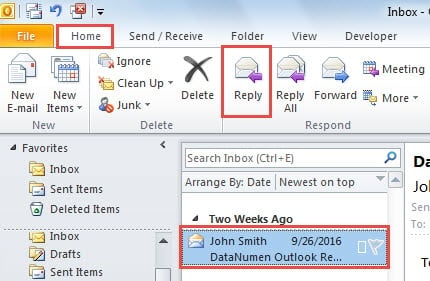
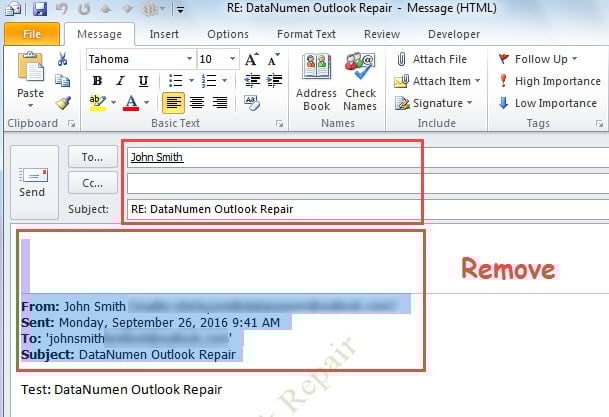
- След това ще се появи нов прозорец за съобщение, в който трябва да премахнете две неща ръчно.
- Единият е всички предварително зададени получатели, тема и прикачени файлове в заглавката на съобщението.
- Другият е отговорът в горната част на тялото на съобщението, което обикновено е потребителското име и заглавката на оригиналния имейл.

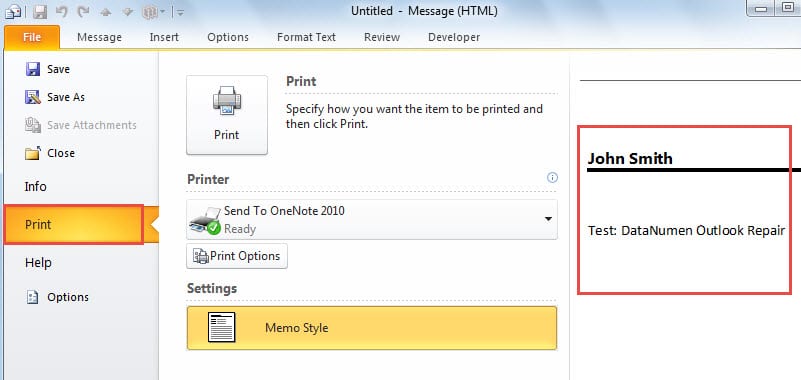
- И накрая, след премахване на информацията, спомената по-горе, можете да отидете в меню „Файл“ и да преминете към раздела „Печат“. Ако използвате Outlook 2010 и по-нови версии, можете директно да прегледате отпечатания имейл настрана. Ще намерите само останалото тяло на имейла.

Най-големият недостатък на това означава, че трябва ръчно да премахнете заглавката и потребителското име. Ако не желаете да премахвате ръчно, следният начин може да е много по-подходящ за вас.
Съвет 2: С помощта на функцията „Преглед в браузъра“
- В началото отворете Outlook и предложете целевия имейл както обикновено.
- След това щракнете двукратно върху имейла, за да го видите в собствения му отворен прозорец.
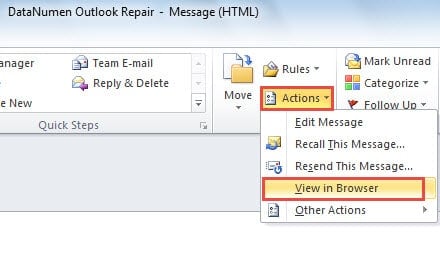
- След това в следващия прозорец на съобщението трябва да намерите бутона „Действия“ в групата „Преместване“ в раздела „Съобщение“. Кликнете върху „Действия“ и изберете опцията „Преглед в браузъра“ от падащия списък.

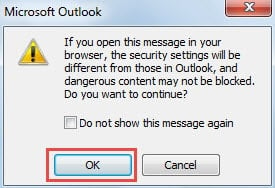
- Ще получите предупреждение за Outlook, показано като следващата екранна снимка. В диалоговия прозорец трябва да натиснете бутона „Да“.

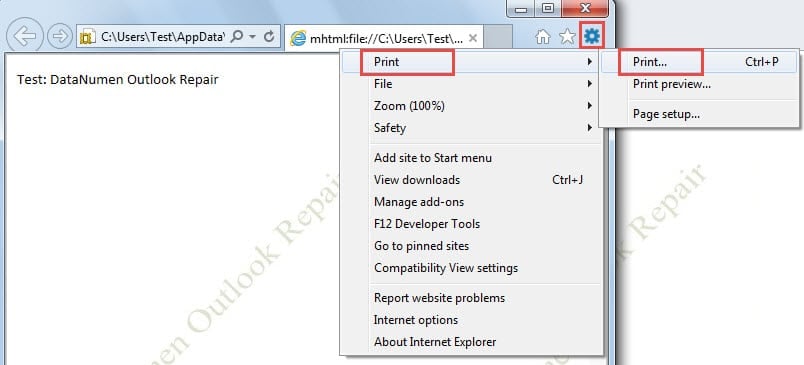
- След това съобщението ще се отвори в браузъра ви по подразбиране. Тук ще вземем за пример Internet Explorer. Ще откриете, че цялата друга информация е била премахната, като е останало само тялото на съобщението. Сега можете да щракнете върху иконата „Инструменти“ в горния десен ъгъл и да изберете „Печат“, за да отпечатате имейла в браузъра.

Дръжте квалифициран инструмент за ремонт в близост
Поради факта, че Outlook е податлив на корупция, разумно е да се сдобиете със забележителна Възстановяване на Outlook инструмент, като DataNumen Outlook Repair. Той може да ви помогне навреме, веднага щом се сблъскате с непредвидена катастрофа на Outlook.
Въведение на автора:
Шърли Джанг е експерт по възстановяване на данни в DataNumen, Inc., която е световен лидер в технологиите за възстановяване на данни, включително sql възстановяване и outlook софтуерни продукти за ремонт. За повече информация посетете WWW.datanumen.com