
Стиловете на клетките могат да ни помогнат да идентифицираме по-добре данните и информацията. И в тази статия ще обсъдим как да използваме персонализирани стилове на клетки, които са създадени и съхранявани в други работни книги чрез сливане на стилове.
В предишната ни статия Как да персонализирате и използвате собствените си стилове на клетки в Excel, въведохме за персонализиране и запазване на стилове на клетки. Въпреки това може да откриете, че ако отворите друга работна книга и искате да използвате определен стил, не можете да го намерите. Това е така, защото стилът, който запазвате, може да бъде намерен само в оригиналната работна книга. Вместо да създавате стила отново, можете също да следвате стъпките по-долу, за да обедините стилове и да приложите стила на клетката в друга работна книга.
Обединяване на стилове
- Отворете двете работни книги. Едната е работната книга, която съдържа определен стил на клетка и я наричаме Book1 в следващите стъпки. А другата е работната книга, където искате да приложите стила на клетката, ще я наречем Book2.
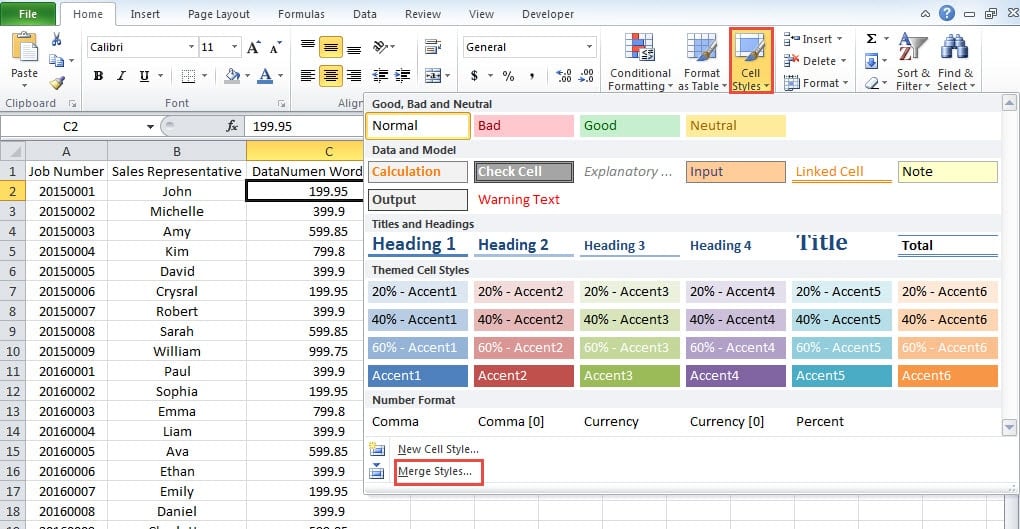
- В Book2 щракнете върху бутона „Cell Style“ в лентата.
- След това в падащото меню щракнете върху бутона „Обединяване на стилове“.
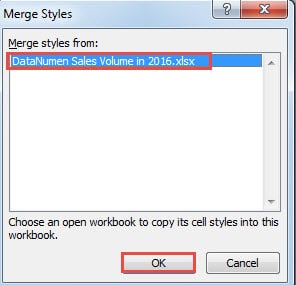
- В прозореца „Сливане на стилове“ изберете целевата работна книга, която съдържа стила на клетката. Тъй като отваряме само 2 работни книги, в прозореца ще има само една опция. Във вашата конкретна ситуация можете да изберете целевата си работна книга.
- След като изберете работната книга, бутонът „OK“ ще бъде валиден. Затова щракнете върху бутона”.

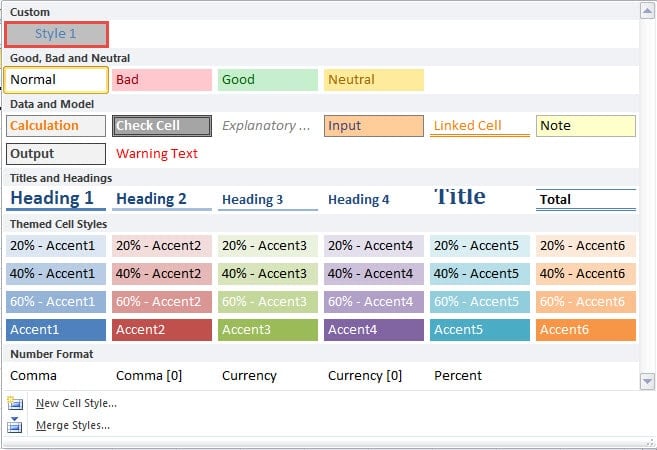
По този начин стилът на клетката в Book1 може да се използва и в Book2.
Освен това, ако има много стилове на клетки в Book1, всички те ще се появят в Book2.
Обединяване на стилове със същото име
Има такова условие и двете работни книги да съдържат стилове на клетки с едно и също име. Когато щракнете върху „OK“ в прозореца „Обединяване на стилове“ в стъпка 5 от предишната част, ще видите този прозорец като изображението по-долу:
Ако не се нуждаете от стила в Book2, можете просто да продължите и да щракнете върху „Да“. По този начин стилът на клетката на Book2 ще бъде презаписан. Ако обаче искате да запазите стила в Book2, трябва да щракнете върху „Не“ или „Отказ“. И след това променете името на стила на клетката. Можете да промените името или в Book1, или в Book2, стига да не са в конфликт. След тази модификация можете да продължите процеса.
Запазете вашите персонализирани стилове на клетки при срив на Excel
Когато се сблъскате със срив на Excel, има голяма вероятност персонализираните настройки в Excel да изчезнат. Сред тях персонализираните стилове на клетки също не могат да оцелеят. Следователно можете да използвате силата Поправка на Excel инструмент за запазване на вашите настройки. Можете да се доверите на този софтуер, защото той използва най-модерните методи за поправяне на Excel.
Въведение на автора:
Ана Ма е експерт по възстановяване на данни в DataNumen, Inc., която е световен лидер в технологиите за възстановяване на данни, включително възстановяване на думи и outlook софтуерни продукти за ремонт. За повече информация посетете WWW.datanumen.com