
Някои функции в Excel може да ни объркат. И тук решихме проблема с падащия списък в Excel.
В предишната ни статия „Как да създадете въпроси с множество избори във формуляр на Excel”, Въведохме стъпките за създаване на падащ списък в клетки. Но понякога, когато въвеждате в клетката текстове, различни от тези от падащия списък, Excel ще покаже съобщение за грешка. По -долу е даден пример: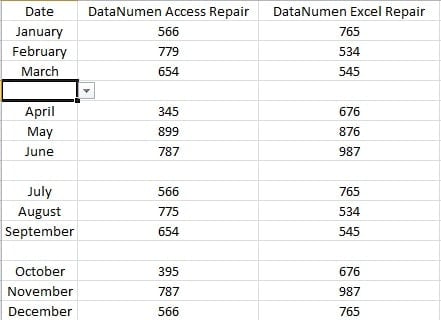
В този пример клетките в първата колона имат падащи списъци. И сега искате да въведете сезона в него. Когато създавате списъка, елементът сезон не е включен в списъка. По този начин ще видите следния прозорец, ако въведете „Сезон 1“ в клетката.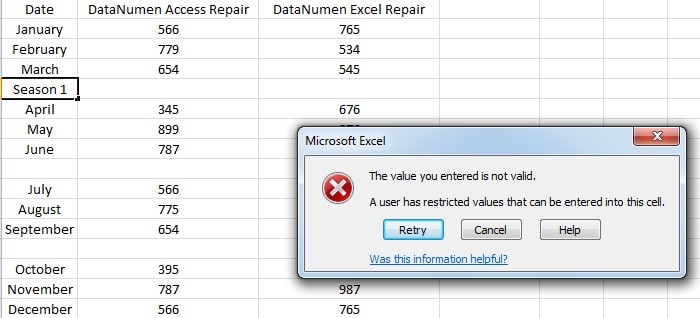
И сега ще ви покажем как да решите този проблем.
Въведете текст в клетката със списъци
- Щракнете върху целевата клетка.
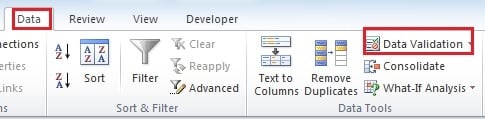
- И след това щракнете върху раздела „Данни“ в лентата.
- След това щракнете върху бутона „Проверка на данните“.

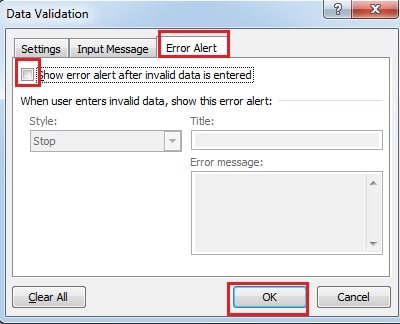
- В прозореца „Проверка на данни“ щракнете върху раздела „Предупреждение за грешка“.
- И след това премахнете отметката от опцията „Показване на предупреждение за грешка след въвеждане на невалидни данни“.

- След това щракнете върху „OK“. По този начин можете да въведете текста в клетката. И няма да има прозорец, който да показва грешка.
Изтрийте списъка
Горният метод ще запази списъка в клетката. И ако не искате да го запазите, можете също да изтриете падащия списък. Вместо да изтриваме списъка в прозореца „Проверка на данни“, тук ще въведем по -лесен начин.
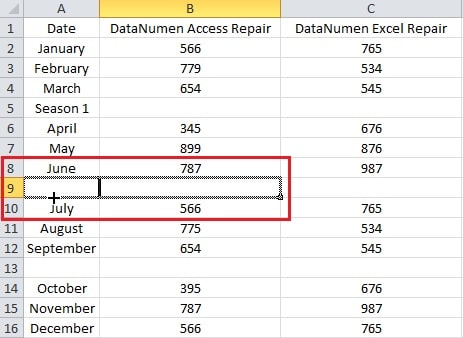
- Щракнете върху съседната клетка, която не съдържа падащ списък.
- След това щракнете в долния десен ъгъл на клетката и плъзнете към посоката на целевата клетка, която съдържа списъка.

- След това отпуснете мишката. По този начин списъкът ще бъде изтрит. Следователно, можете също да въведете текст в клетката. Освен това, ако съседната клетка се намира под целевата клетка, трябва да се преместите нагоре.
Падащият списък не може да оцелее при бедствие с данни
Дори падащият списък да е малка функция в Excel, той все още има опасност да бъде унищожен. В резултат на това корупцията в Excel ще причини неудобство за работата ви. Понякога ще се появи и по -лош резултат. Следователно трета страна Поправка на Excel инструментът може да бъде добър избор за вас. Може да ви помогне да преодолеете препятствията и да защитите ценната си информация.
Въведение на автора:
Ана Ма е експерт по възстановяване на данни в DataNumen, Inc., която е световен лидер в технологиите за възстановяване на данни, включително възстановяване на думи и outlook софтуерни продукти за ремонт. За повече информация посетете WWW.datanumen.com