
Вмъкнете квадратче за отметка в имейл на Outlook със 7 лесни начина, от прости съвети до напреднали техники. Ръководство стъпка по стъпка за всички нива на умения.
1. Въведение
Когато трябва да създадете анкета или въпросник в Outlook, добавянето на квадратчета за отметка към имейла ви може да направи процеса по-интуитивен и организиран. Това ръководство ще ви покаже как да вмъкнете квадратче за отметка в имейл на Outlook, използвайки 7 практични метода. Независимо дали имате нужда от прости визуални квадратчета за отметка или интерактивни контроли, тези техники ще ви помогнат да създадете професионално изглеждащи анкети, които получателите могат лесно да разберат и на които да отговорят.
2. Метод 1: Вмъкване на символ за квадратче за отметка
Най-лесният начин да вмъкнете квадратче за отметка в имейл на Outlook е да добавите символ за квадратче за отметка директно в съобщението си. Този метод е идеален, когато имате нужда само от едно или няколко квадратчета за отметка, без да ги форматирате като списък.
- Създайте ново имейл съобщение в Outlook.
- Позиционирайте курсора там, където искате да вмъкнете символа за квадратче за отметка.
- Придвижете се до Поставете раздела в лентата и щракнете върху символ бутон. Ако не го виждате директно, щракнете символ -> Още символи.
- В символ диалогов прозорец, изберете Wingdings or Wingdings 2 шрифт от Font падащо меню.
- Превъртете през символите, за да намерите символ за квадратче за отметка. Често срещани символи за квадратче за отметка включват:
- Празно квадратно поле (☐)
- Отметнато квадратче (☑)
- Кутийка с X (☒)
- Щракнете върху желания символ за квадратче за отметка, след което щракнете върху Поставете бутон.
- Кликнете Затвори за да излезете от диалоговия прозорец.
- Въведете текста си до символа за отметка и продължете да пишете имейла си.
Забележка: Този метод създава неинтерактивно квадратче за отметка. То е чисто декоративно и е най-подходящо за показване на информация или създаване на визуални елементи във вашия имейл.
3. Метод 2: Вмъкване на списък с квадратчета за отметка, базирани на символи
Когато трябва да добавите няколко квадратчета за отметка като форматиран списък, този метод ви позволява да прилагате символи за квадратчета за отметка към няколко елемента едновременно, като използвате функцията за форматиране с водещи символи на Outlook.
- Започнете, като създадете ново имейл съобщение в Outlook.
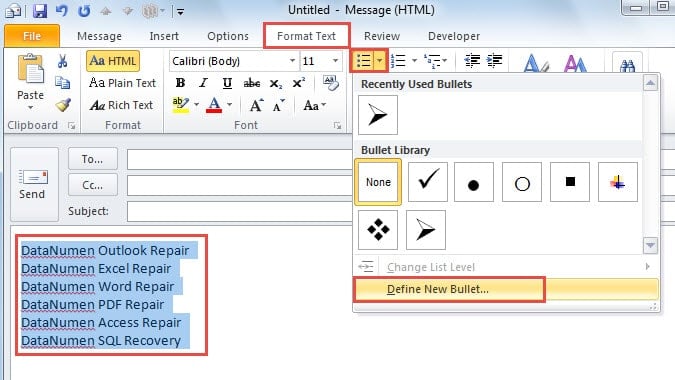
- Съставете въпросите от анкетата или текстовете с опции в тялото на съобщението, както обикновено. След това изберете текстовете, където искате да се показват квадратчетата за отметка.
- Придвижете се до Форматиране на текст раздела в лентата. Щракнете върху стрелката надолу до Водещи символи и изберете Определете нов куршум от падащото меню.

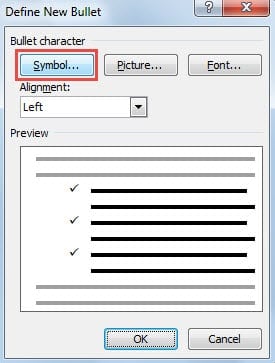
- В Определете нов куршум диалоговия прозорец, който се появява, щракнете върху символ бутон.

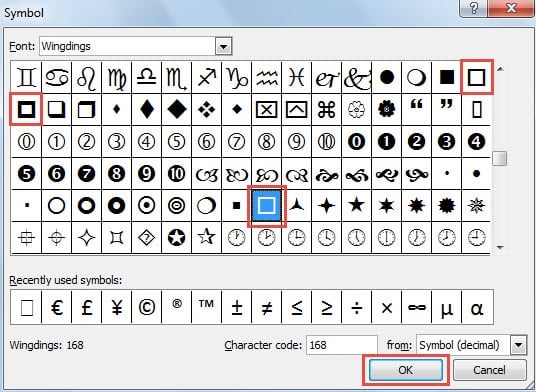
- - символ Ще се отвори диалогов прозорец. Прегледайте наличните символи и изберете такъв, който наподобява квадратче за отметка (обикновено квадратна или кутийка).

- Кликнете OK за да потвърдите избора си, след което продължете да кликвате OK за да затворите всички останали диалогови прозорци.
- Символите за квадратче за отметка вече ще се показват пред всяка избрана опция в тялото на имейл съобщението ви. Имайте предвид, че това са само декоративни символи и получателите не могат да поставят или премахват отметката си.

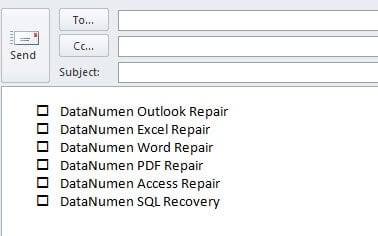
Забележка: Подобно на метод 1, този метод създава списък с неинтерактивни квадратчета за отметка.
4. Метод 3: Вмъкване на квадратче за отметка Unicode
Unicode квадратчетата за отметка предоставят надежден, междуплатформен метод за вмъкване на квадратче за отметка в имейл на Outlook, който се показва еднакво в различни имейл клиенти и устройства.
- Създайте HTML файл във всеки текстов или кодов редактор (Notepad, VS Code и др.) със следното съдържание:
<!DOCTYPE html> <html> <head> <meta charset="UTF-8"> <title>Unicode Checkboxes Example</title> </head> <body> <p>Here are some options:</p> <ul style="font-family: Arial, Helvetica, sans-serif; font-size:14px; line-height:1.6;"> <li>☐ Option A</li> <!-- ☐ --> <li>☑ Option B</li> <!-- ☑ --> <li>☒ Option C</li> <!-- ☒ --> </ul> </body> </html>Запазете файла с UTF-8 кодиране (напр.
checkboxes.html). - Отворете HTML файла във вашия уеб браузър.
- Натискане Ctrl + A за да изберете цялото съдържание, след което натиснете Ctrl + C да копирам всичко.
- В Outlook създайте ново имейл съобщение в HTML формат.
- Натискане Ctrl + V за да поставите съдържанието. Квадратчетата за отметка ще се появят точно както в браузъра ви.
- Изпратете тестов имейл, за да потвърдите, че квадратчетата за отметка се показват правилно за всички получатели.
Справка за квадратчето за отметка в Unicode:
☐or\u2610= ☐ (Празно квадратче за отметка)☑or\u2611= ☑ (Отметнато квадратче за отметка)☒or\u2612= ☒ (Квадратче за отметка с X)
Забележка: Unicode квадратчетата за отметка също са декоративни символи и не са интерактивни.
5. Метод 4: Вмъкване на изображение
За пълен творчески контрол върху външния вид на квадратчето за отметка, можете да проектирате персонализирани изображения на квадратчетата за отметка и да ги вмъквате в имейла си в Outlook.
- Създайте или изтеглете изображения за квадратчета за отметка в предпочитания от вас формат (PNG, JPG или GIF). Можете:
- Проектирайте персонализирани квадратчета за отметка, използвайки софтуер за графичен дизайн (Photoshop, Illustrator, Canva и др.)
- Изтеглете безплатни икони за отметки от уебсайтове като Flaticon, Icons8 или Iconfinder
- Използвайте онлайн инструменти, за да създадете прости графики за квадратчета за отметка
Съвет: PNG форматът с прозрачен фон работи най-добре за безпроблемна интеграция в имейли.
- Запазете изображенията на квадратчетата за отметка на компютъра си с описателни имена (напр.
checkbox-empty.png,checkbox-checked.png). - Отворете Outlook и създайте ново имейл съобщение. Уверете се, че форматът на имейла е зададен на HTML (не обикновен текст).
- Щракнете в тялото на съобщението, където искате да вмъкнете изображение за квадратче за отметка.
- Придвижете се до Поставете раздела в лентата и щракнете Снимки or Вградени снимки.
- Отидете до мястото, където сте запазили изображението на квадратчето за отметка, изберете го и щракнете Поставете.
- След като изображението бъде вмъкнато, можете да го преоразмерите, като щракнете върху него и плъзнете ъгловите дръжки. Препоръчителен размер: 16×16 до 24×24 пиксела за вградени квадратчета за отметка.
- Въведете текста на опцията до изображението на квадратчето за отметка.
- Повторете стъпки 4-8, за да добавите още изображения на квадратчета за отметка за допълнителни опции.
- Попълнете имейл съобщението си и щракнете Изпрати.
Предимства на квадратчетата за отметка с изображения:
- Пълна персонализация – цветове, стилове, форми и брандиране
- Еднакъв вид във всички имейл клиенти
- Може да съответства на идентичността или темата на вашата марка
- Поддържа усъвършенствани дизайни като 3D ефекти, градиенти или икони
- Работи както в настолната, така и в уеб версията на Outlook
съображения:
- Размерът на файла с изображението трябва да е малък (под 50KB на изображение), за да се осигури бързо зареждане.
- Някои имейл клиенти могат да блокират изображенията по подразбиране – получателите може да се нуждаят от опцията „Показване на изображения“
- Изображенията са само декоративни и не могат да бъдат отметнати или отметнати от получателите.
- За множество квадратчета за отметка, помислете за създаването на шаблон, за да поддържате последователност
Забележка: Отметките за отметка за изображения също не са интерактивни.
6. Метод 5: Създаване на интерактивни контроли за квадратчета за отметка с помощта на MS Word
За по-функционален подход можете да създадете интерактивни контроли за отметки в Microsoft Word и след това да ги прехвърлите в имейла си в Outlook. Този метод позволява на получателите действително да отметнат и отметнат квадратчетата в имейла.
- Стартирайте Microsoft Word на вашия компютър.
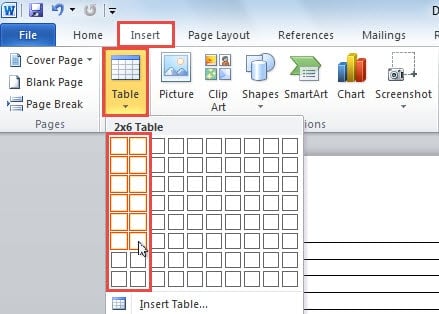
- Преминете към Поставете и кликнете върху Маса бутон. Вмъкнете таблица с две колони, за да организирате квадратчетата за отметка и съответните им етикети.

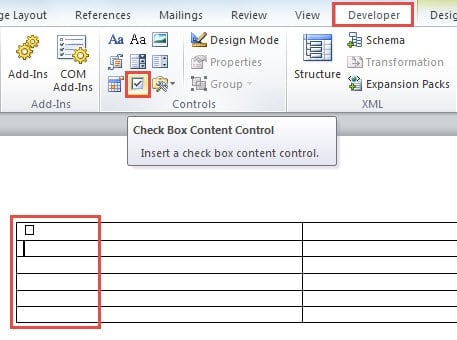
- Проверете дали Софтуерен Инженер разделът е видим в лентата на Word. Ако не е активиран, отидете на досие -> Опции -> Персонализирайте лентатаи поставете отметка в квадратчето до Софтуерен Инженер за да го активирате.
- В документа превключете към Софтуерен Инженер раздел. Позиционирайте курсора си в клетката, където искате да вмъкнете квадратче за отметка, след което щракнете върху Контрол на съдържанието в полето за отметка бутон в Контроли група.

- Повторете предишната стъпка, за да добавите няколко контроли за отметка. В съседните клетки въведете описателния текст за всяка опция за отметка.
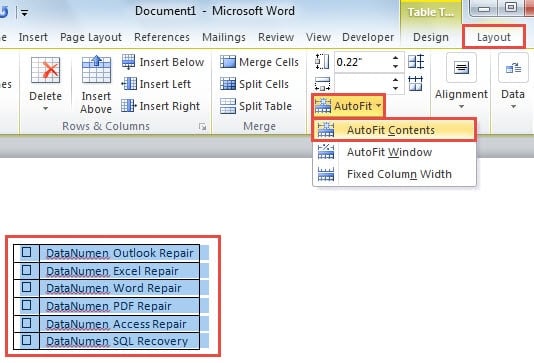
- Изберете цялата таблица, като щракнете и плъзнете през нея. Придвижете се до Разпределение под раздела Таблица Tools, след което щракнете върху Автопобиране -> AutoFit Съдържание за оптимизиране на размерите на масата.

- Копирайте избраната таблица, като натиснете Ctrl + C.
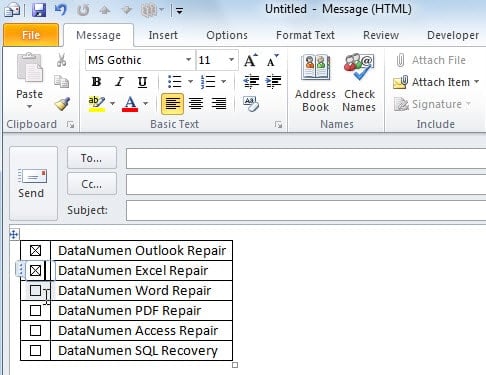
- Отворете Outlook и създайте ново имейл съобщение. В прозореца на съобщението натиснете Ctrl + V за да поставите таблицата. Сега ще имате таблица с интерактивни контроли за отметки, които можете да отметвате и премахвате отметките си, ако е необходимо.

- Попълнете имейл съобщението си и щракнете Изпрати за да го доставите на получателите си.
6. Метод 6: Използване на бутони за гласуване
Вградената функция за бутони за гласуване на Outlook предоставя най-интерактивния подход за вмъкване на квадратчета за отметка в имейл на Outlook. За разлика от други методи, които създават визуални квадратчета за отметка в тялото на имейла, бутоните за гласуване се показват в областта на заглавката на имейла и позволяват на получателите да избират опции с едно щракване. Този метод е особено полезен за бързи анкети, одобрения и вземане на решения в организации.
- Създайте ново имейл съобщение в Outlook.
- Придвижете се до Опции раздел в лентата.
- В Проследяване група, щракнете върху Използвайте бутоните за гласуване.
- Изберете от предварително зададените опции:
- Одобряване; Отхвърляне – За заявки за оторизация или работни процеси за одобрение
- Да; Не – За прости въпроси с „да“/„не“
- Да; Не; Може би – Когато имате нужда от трета опция за нерешителни отговори
- Custom – За да създадете свои собствени опции за гласуване
- Ако сте избрали Custom:
- - Имоти ще се отвори диалогов прозорец
- В Използвайте бутоните за гласуване въведете персонализираните си опции, разделени с точка и запетая (напр. „Опция A; Опция B; Опция C“)
- Кликнете Затвори
- Съставете имейл съобщението си както обикновено.
- Кликнете Изпрати.
Как гласуват получателите:
Когато получателите получат вашия имейл, те могат да гласуват по два начина:
- В екрана за четенеЩракнете върху текста „Кликнете тук, за да гласувате“ в заглавката на съобщението, след което изберете своя избор от падащото меню.
- В отворено съобщение: На Съобщение раздел, в Реагирайте група, щракнете върху Глас, след което изберете тяхната опция.
След гласуване се появява диалогов прозорец за потвърждение. Получателите могат или да изпратят гласа си веднага, или да редактират отговора си преди изпращане.
Проследяване на резултатите от гласуването:
- Отворете оригиналния имейл, който сте изпратили от вашия Изпратени елементи папка.
- От Съобщение раздел, в Покажи група, щракнете върху Проследяване.
- Вижте пълно обобщение на всички отговори с броя на гласовете за всяка опция.
Важни съображения:
- Изисква се Exchange сървърТази функция изисква акаунт в Microsoft Exchange Server или Office 365. Тя не работи с имейл акаунти с POP3 или IMAP протокол.
- Ограничено за потребители на OutlookБутоните за гласуване работят най-добре, когато всички получатели използват Outlook в рамките на една и съща организация на Exchange. Външни получатели (Gmail, Yahoo и др.) или тези, които използват имейл клиенти, различни от Outlook, може да не виждат правилно опциите за гласуване.
- Интерфейс, базиран на заглавкиЗа разлика от визуалните квадратчета за отметка в тялото на имейла, бутоните за гласуване се показват в областта на заглавката/лентата с инструменти на имейла.
- Автоматично проследяванеРезултатите се събират автоматично и се представят в таблици в Outlook, което елиминира ръчното броене.
- Един глас на получателВсеки получател обикновено може да гласува само веднъж (въпреки че може да промени вота си, като отговори отново).
Предимства:
- Наистина интерактивно – получателите могат реално да избират опции и да гласуват
- Вградена функция – не се изискват външни инструменти или познания за HTML
- Автоматично проследяване и табулиране на резултатите
- Професионално и ефикасно за организационни анкети
- Много лесна настройка (само 3-5 стъпки)
Забележка: Въпреки че бутоните за гласуване предоставят най-интерактивното изживяване за събиране на отговори, те се показват в заглавката на имейла, а не като традиционни квадратчета за отметка в тялото на съобщението. Този метод е идеален за вътрешни организационни анкети и бързо вземане на решения, но може да не е подходящ, ако имате нужда от визуални квадратчета за отметка в тялото на имейла или ако получателите са извън вашата Exchange организация.
7. Метод 7: Използвайте HTML квадратчета за отметка (само за Outlook Web)
Ако получателите ви използват предимно Outlook в уеб (Outlook.com), а не настолното приложение, можете да вмъкнете квадратче за отметка в имейл на Outlook, като използвате HTML код. Този метод създава наистина интерактивни квадратчета за отметка, които работят в уеб-базирани имейл клиенти.
- Създайте нов имейл в Outlook в уеб (Outlook.com).
- Кликнете върху менюто с три точки (Повече опций) и изберете Виж източника или превключете в режим на редактиране на HTML.
- В HTML редактора, вмъкнете код за отметка, използвайки следния формат:
<input type="checkbox"> Your checkbox label text
- За няколко квадратчета за отметка, добавете всяко от тях на нов ред:
<input type="checkbox"> Option 1<br>
<input type="checkbox"> Option 2<br>
<input type="checkbox"> Option 3
- Върнете се към нормалния изглед за редактиране, за да видите изобразените квадратчета за отметка.
- Попълнете имейл съобщението си и го изпратете.
Важни бележки:
- HTML квадратчетата за отметка работят надеждно само в Outlook в уеб (Outlook.com) и някои други уеб-базирани имейл клиенти.
- Настолното приложение Outlook не поддържа HTML елементи на формуляри, тъй като използва Microsoft Word като свой механизъм за рендиране.
- Получателите, използващи настолни имейл клиенти, може да виждат квадратчетата за отметка, но няма да могат да взаимодействат с тях.
- Този метод е най-подходящ, когато знаете, че получателите ви осъществяват достъп до имейли предимно чрез уеб браузъри.
9. Сравнение на 7 метода
И седемте метода за вмъкване на квадратчета за отметка в имейл на Outlook имат своите предимства и ограничения. Ето подробно сравнение, което ще ви помогне да изберете правилния подход:
| Методи | интерактивен | затруднение | Най - доброто за | Предимства | Недостатъци |
|---|---|---|---|---|---|
| Метод 1: Символ за квадратче за отметка | Не | Много лесно – директно вмъкване на символи | Единични квадратчета за отметка, бързи визуални маркери, вградено поставяне на квадратчета за отметка | Най-бързият метод; Не е необходим допълнителен софтуер; Работи във всички версии на Outlook; Може да се постави навсякъде в текста; Лесен и ясен | Чисто декоративно и неинтерактивно; Ръчно вмъкване за всяко квадратче за отметка; Не се форматира автоматично като списък |
| Метод 2: Списък с квадратчета за отметка, базирани на символи | Не | Лесно – Бързо за внедряване директно в Outlook | Множество опции за отметка, форматирани списъци, въпроси от анкетата с няколко варианта за избор | Не е необходим допълнителен софтуер; Работи универсално в имейл клиенти; Прилага се за множество елементи едновременно; Последователно форматиране на списъци; Бързо внедряване | Чисто декоративно и неинтерактивно; Получателите не могат да поставят или премахват отметки в квадратчетата; Ограничена функционалност |
| Метод 3: Квадратче за отметка Unicode | Не | Умерен – Изисква създаване на HTML файл и копиране и поставяне | Съвместимост с различни платформи, професионални шаблони за имейли, последователно рендиране на всички устройства | Отлична междуплатформена съвместимост; Показва се еднакво във всички имейл клиенти; Изчистен и професионален външен вид; Поддръжка на стандарта UTF-8; Не се изискват специални шрифтове | Изисква създаване на HTML файл; Включва множество стъпки; Чисто декоративно и неинтерактивно; Необходими са основни познания за HTML |
| Метод 4: Квадратче за отметка за изображение | Не | Лесно за модериране – Изисква създаване или изтегляне на изображение | Брандирани имейли, персонализирани дизайни, визуално уникални презентации, маркетингови материали | Пълна персонализация (цветове, стилове, размери); Съответства на идентичността на марката; Професионален външен вид; Работи във всички версии на Outlook; Поддържа разширени визуални ефекти | Изображенията може да бъдат блокирани от имейл клиенти; Увеличава размера на имейла; Чисто декоративно и неинтерактивно; Изисква създаване или осигуряване на изображения; Може да не се показва, ако изображенията са деактивирани |
| Метод 5: Интерактивни контроли за квадратчета за отметка | Да (само за подателя) | Умерено – Изисква няколко стъпки и Microsoft Word | Проследяване на собствените ви селекции, създаване на шаблони или професионална презентация | Създава напълно функционални, кликаеми квадратчета за отметка за подателя; По-професионален и изискан външен вид; По-подходящ за лична употреба и шаблони | Изисква Microsoft Word; По-отнемащ време процес; Получателите обикновено не могат да взаимодействат с квадратчетата за отметка; Функционалността варира в зависимост от имейл клиента на получателя |
| Метод 6: Бутони за гласуване | Да (напълно интерактивно) | Много лесно – Вградена функция на Outlook с 3-5 стъпки | Вътрешни организационни анкети, бързо вземане на решения, работни процеси за одобрение, екипно гласуване | Наистина интерактивен за получателите; Вградена функция без допълнителни инструменти; Автоматично проследяване и табулиране на резултатите; Много лесен за настройване; Професионален за организационна употреба | Изисква Exchange Server или Office 365; Работи само в рамките на една и съща организация; Външни получатели не могат да гласуват; Показва се в заглавката, а не в тялото на имейла; Ограничено до потребители на Outlook |
| Метод 7: HTML квадратчета за отметка | Да (само за уеб клиенти) | Умерено – Изисква познания по HTML и достъп до изходния код | Получатели, използващи Outlook в уеб или уеб-базирани имейл клиенти | Наистина интерактивен за уеб-базирани имейл клиенти; Чиста и проста имплементация; Не е необходим допълнителен софтуер освен уеб браузър | Работи само в Outlook web/Outlook.com; Не работи в настолното приложение Outlook; Изисква умения за редактиране на HTML; Ограничена съвместимост с настолни имейл клиенти |
Кой метод да изберете?
За единично квадратче за отметка или бързи визуални маркери, Метод 1 е най-бързият и лесен избор. Ако трябва да покажете множество опции за квадратчета за отметка във форматиран списък за визуална яснота, Метод 2 е идеален. За междуплатформена съвместимост и професионално изглеждащи квадратчета за отметка, които се изобразяват еднакво във всички имейл клиенти, Метод 3, използващ Unicode символи, е отличен вариант. За брандирани или силно персонализирани дизайни на квадратчета за отметка, които съответстват на вашата визуална идентичност, Метод 4 с персонализирани изображения осигурява пълен творчески контрол. За самостоятелно отмятане на елементи преди изпращане или създаване на по-изпипана презентация, Метод 5 е за предпочитане. За вътрешни организационни анкети, където получателите трябва активно да гласуват и се нуждаете от автоматично проследяване, Метод 6 с бутони за гласуване е най-добрият избор (при условие че всички участници са във вашата Exchange организация). За получатели, които използват изключително Outlook в уеб, Метод 7 осигурява истинска интерактивност чрез HTML квадратчета за отметка. Не забравяйте, че за междуорганизационни анкети, където получателите са външни или използват различни имейл клиенти, никой от методите за визуални квадратчета за отметка не осигурява надеждна интерактивност за всички получатели – в тези случаи помислете за използването на онлайн инструменти за анкети или Метод 6, ако всички получатели са във вашата Exchange среда.
10. Често задавани въпроси
В: Могат ли получателите да поставят или премахват отметките от квадратчетата, които вмъквам в имейла си в Outlook?
A: Зависи от метода, който използвате. Методи 1-4 (квадратчета за отметка „Символ“, „Списък“, „Unicode“ и „Изображение“) създават декоративни квадратчета за отметка, които не могат да бъдат отметнати или премахнати от получателите. Метод 5 (Контроли на Word) създава квадратчета за отметка, с които само вие можете да взаимодействате преди изпращане. Метод 6 (Бутони за гласуване) позволява на получателите активно да гласуват, ако са във вашата Exchange организация. Метод 7 (HTML квадратчета за отметка) работи интерактивно само за получатели, използващи Outlook в уеб.
В: Кой метод е най-лесният за вмъкване на квадратче за отметка в имейл на Outlook?
A: Метод 1 (Вмъкване на символ за квадратче за отметка) е най-лесният и бърз метод. Той изисква само няколко кликвания: раздел „Вмъкване“ -> „Символ“ -> изберете символ за квадратче за отметка -> „Вмъкване“. Този метод е идеален, когато имате нужда само от едно или няколко квадратчета за отметка без сложно форматиране.
В: Необходим ли ми е Microsoft Word, за да създавам квадратчета за отметка в Outlook?
A: Не, Microsoft Word е необходим само за Метод 5 (Интерактивни контроли с квадратчета за отметка). Всички останали методи могат да се изпълнят директно в Outlook без допълнителен софтуер. Методи 1, 2 и 6 използват вградени функции на Outlook, Метод 3 използва HTML файл и браузър, Метод 4 използва изображения, а Метод 7 използва HTML код в Outlook web.
В: Защо бутоните ми за гласуване не се показват за външни получатели?
A: Бутоните за гласуване (Метод 6) изискват среда на Microsoft Exchange Server или Office 365 и работят само в рамките на една и съща организация. Когато изпращате имейли с бутони за гласуване до външни получатели, използващи Gmail, Yahoo или други имейл услуги, функционалността за гласуване е премахната или не се показва. За междуорганизационни анкети, помислете за използване на Методи 1-5 за визуални квадратчета за отметка или онлайн инструменти за анкети.
В: Кой метод за отметка работи най-добре във всички имейл клиенти?
A: Метод 3 (Unicode квадратче за отметка) и Метод 2 (Списък с квадратчета за отметка, базирани на символи) предлагат най-добра съвместимост между платформите. Unicode символите се поддържат универсално и се показват еднакво във всички имейл клиенти, устройства и операционни системи. Тези методи гарантират, че вашите квадратчета за отметка ще изглеждат еднакво, независимо дали получателите използват Outlook, Gmail, Apple Mail или мобилни устройства.
В: Мога ли да създавам квадратчета за отметка с цветовете и брандирането на моята компания?
A: Да, Метод 4 (Вмъкване на изображение) е специално разработен за тази цел. Можете да създавате персонализирани изображения на квадратчета за отметка, използвайки инструменти за графичен дизайн като Photoshop, Illustrator или Canva, като включите цветовете, логото и стила на вашата компания. Това ви дава пълен творчески контрол върху външния вид на квадратчетата за отметка, въпреки че те ще бъдат само декоративни.
В: Как да проследя кой е гласувал, използвайки бутоните за гласуване в Outlook?
A: След като изпратите имейл с бутони за гласуване, отворете оригиналното съобщение от папката „Изпратени“. В раздела „Съобщение“ щракнете върху „Проследяване“ в групата „Покажи“. Това показва пълно обобщение, показващо името на всеки получател, неговия вот и кога е отговорил. Функцията за проследяване автоматично обобщава резултатите и предоставя броя на гласовете за всяка опция.
В: Каква е разликата между символите за квадратчета за отметка и квадратчетата за отметка в Unicode?
A: Символите за квадратчета за отметка (Методи 1 и 2) използват шрифтови символи, като Wingdings, които се вмъкват директно в Outlook, докато Unicode квадратчетата за отметка (Метод 3) използват стандартизирани Unicode символи, създадени в HTML файл. Unicode квадратчетата за отметка предлагат по-добра съвместимост между платформи и по-последователно изобразяване в различни имейл клиенти и устройства, което ги прави по-надеждни за професионална комуникация.
В: Мога ли да използвам HTML квадратчета за отметка в настолното приложение Outlook?
A: Не, квадратчетата за отметка в HTML формуляри (Метод 7) работят само в Outlook в уеб и други уеб-базирани имейл клиенти. Настолното приложение Outlook използва Microsoft Word като свой механизъм за рендиране, който не поддържа интерактивни елементи на HTML формуляри. Ако имате нужда от интерактивни квадратчета за отметка за потребители на настолни компютри, използвайте Метод 6 (Бутони за гласуване) в рамките на Exchange организация.
В: Колко опции за гласуване мога да създам с бутоните за гласуване в Outlook?
A: Можете да създадете толкова персонализирани опции за гласуване, колкото е необходимо, като използвате функцията „Персонализирани бутони за гласуване“. Просто въведете опциите си, разделени с точка и запетая, в полето „Използване на бутони за гласуване“ (напр. „Опция A; Опция B; Опция C; Опция D; Опция E“). За по-лесна употреба обаче се препоръчва броят на опциите да е разумен (обикновено максимум 5-7), за да могат получателите лесно да прегледат и изберат своя избор.
В: Ще увеличат ли изображенията на квадратчетата за отметка значително размера на имейл файла ми?
A: Изображенията на квадратчетата за отметка могат да увеличат размера на имейла, но ако ги оптимизирате правилно, въздействието е минимално. Поддържайте всяко изображение на квадратчето за отметка под 50KB, използвайте PNG формат с прозрачност и ги оразмерете по подходящ начин (16×16 до 24×24 пиксела за вградени квадратчета за отметка). Няколко малки, оптимизирани изображения на квадратчета за отметка обикновено добавят само 100-200KB към имейла ви, което е приемливо за повечето имейл системи.
В: Мога ли да комбинирам различни методи за отметки в един и същ имейл?
A: Да, можете да комбинирате различни методи в един имейл. Например, можете да използвате Метод 2 (Списък с квадратчета за отметка, базирани на символи) за визуално показване на опции в тялото на имейла и едновременно с това да включите Метод 6 (Бутони за гласуване), за да могат получателите действително да изпратят своите гласове. Това осигурява както визуална яснота, така и интерактивна функционалност. Имайте предвид обаче, че бутоните за гласуване работят само за потребители на Exchange, така че външните получатели ще виждат само визуалните квадратчета за отметка.
11. заключение
Знанието как да вмъквате квадратче за отметка в имейл на Outlook ви дава по-голяма гъвкавост при създаването на анкети, въпросници или списъци със задачи във вашите съобщения. От най-простото вмъкване на единичен символ за квадратче за отметка до по-сложни интерактивни контроли и персонализирани дизайни, всеки метод служи за различни цели и нива на умения.
Докато работите със сложни функции на Outlook и персонализиране на имейли, е важно да поддържате здравето на вашите файлове с данни в Outlook. Ако някога срещнете проблеми с повредени PST файлове или имате проблеми с достъпа до вашите имейли и персонализирани шаблони, надежден Инструмент за поправка на Outlook може да ви помогне да възстановите ценните си данни и да възстановите функционалността на имейла си. Редовната поддръжка и наличието на правилните инструменти за възстановяване гарантират, че внимателно създадените ви имейли с квадратчета за отметка и други важни съобщения остават в безопасност и достъпни.
12. Препратки
Следните са официалната документация и ресурси за поддръжка на Microsoft, свързани с методите, описани в тази статия:
Метод 1 и Метод 2: Символи за квадратчета за отметка
Метод 5: Интерактивни контроли за квадратчета за отметка (Word)
- Създаване на контролен списък в Word – Поддръжка на Microsoft
- Вмъкване на квадратче за отметка – Поддръжка на Microsoft
- Контролни списъци в Word за уеб – Техническа общност на Microsoft
Метод 6: Бутони за гласуване
- Използване на бутони за гласуване в съобщения – Поддръжка на Microsoft
- Създаване на анкета в Outlook – Поддръжка на Microsoft
- Отговаряне на анкети в имейл съобщения – Поддръжка на Microsoft
- Видео: Използване на бутони за гласуване за създаване или отговаряне на анкети – Поддръжка на Microsoft
Забележка: Методи 3 (квадратче за отметка Unicode), 4 (квадратче за отметка с изображение) и 7 (квадратчета за отметка HTML) не са официално документирани от Microsoft, тъй като включват общи уеб технологии и заобиколни решения, а не вградени функции на Outlook. Тези методи обаче са широко използвани и са доказано ефективни за вмъкване на квадратчета за отметка в имейли на Outlook.