
Excel може да бъде много мощен, ако го манипулира интелигентно. Не само може да се използва за съхранение и анализ на данни, но и Excel има много други употреби. Следователно днес стартираме метода за създаване на въпроси с множество възможности за избор в клетки.
Възможно е да сте получили въпросник под формата на Excel. И това е друго приложение на Excel. Форматът на Excel позволява интерфейсът да бъде много по-ясен. Нещо повече, лесно е хората да събират резултатите. В някои клетки има няколко често срещани опции, които можете да изберете. С тази настройка не е необходимо да въвеждате информацията ръчно. Следователно днес ще изследваме функцията за създаване на въпроси с множество възможности за избор в клетки на Excel.
Пример за избор на задачи
Тук използваме пример за даване на задачи на учениците: поливане на растения, косене на трева и почистване на пода. Трябва да попитате учениците си кои проекти искат да направят. И им изпращате файловете на Excel за попълване. В колоната на задачата щракнете върху малката стрелка вдясно и те могат да изберат всяка от списъка.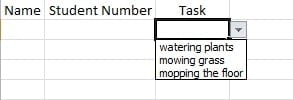
Стъпки за задаване на множество възможности за избор
- Избрана е целевата клетка, в която искате да създадете списък.
- В лентата с данни щракнете върху „Проверка на данните“. И тогава ще се появи нов прозорец.

- И след това в новия прозорец щракнете върху малката стрелка вдясно от текстовото поле „Разрешаване“.
- В падащия списък изберете опцията „Списък“.

- След това в текстовото поле на „source“ въведете трите задачи. И не забравяйте да използвате запетая, за да ги разделите.

- Щракнете върху „OK“. И тогава можете да видите, че и трите задачи са в падащото меню.

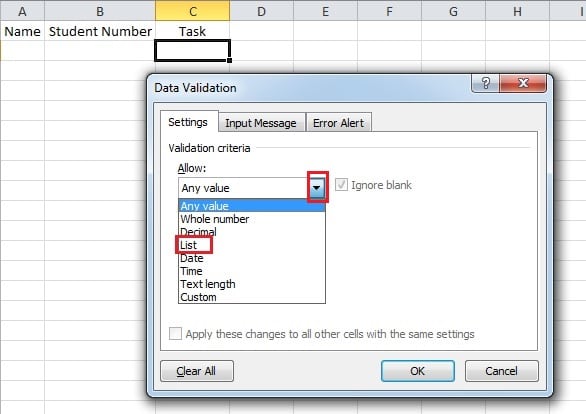
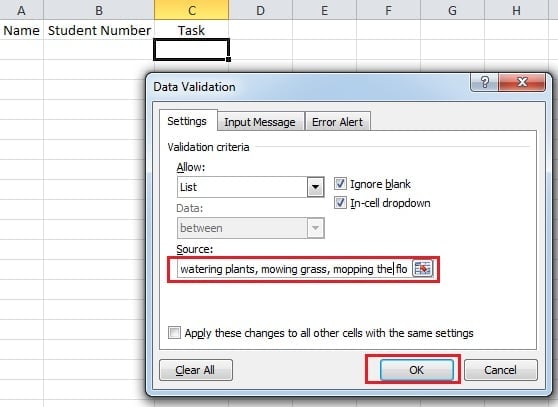
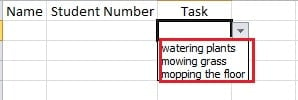
Горните са стъпките за създаване на въпроси с множество възможности за избор в клетка на Excel. И стъпките са много лесни, така че тази цел е много лесна за постигане. След всички настройки можете да го изпратите на своите ученици.
Метод за предприемане, когато се случи корупция в Excel
Никога не е лесно да се предскаже кога даден файл на Excel ще се повреди. Следователно, щом веднъж се случи такъв инцидент, това ще причини големи проблеми на работата ви. По-лошото е, че бедствието с данните ще ви донесе голяма загуба при неправилно боравене. Така че със сигурност ще искате да поправите вашите файлове по правилния начин и възможно най-скоро. Затова ви предлагаме да можете да използвате софтуера на трета страна за поправете ExcelТози инструмент е много ефективен и може да възстанови загубените данни в максимална степен.
Въведение на автора:
Ана Ма е експерт по възстановяване на данни в DataNumen, Inc., която е световен лидер в технологиите за възстановяване на данни, включително възстановяване на думи и outlook софтуерни продукти за ремонт. За повече информация посетете WWW.datanumen.com