
Тази статия ще ви запознае как да създадете пряк път на работния плот към често проверяваната папка в Outlook. Това може да ви осигури бърз достъп до целевата папка.
Преди да започна ежедневната си работа, винаги съм свикнал да проверявам задачите си в Outlook. В зависимост от тези задачи, мога допълнително да направя график за деня. В тази ситуация създавам пряк път на работния плот към папката със задачи на Outlook. Следват моите решения. Можете да го използвате и за създаване на преки пътища към други папки.
Създайте пряк път на работния плот към задачите на Outlook
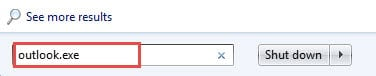
- В началото трябва да отидете в менюто „Старт“ на Windows. Трябва да въведете „Outlook.exe“ в полето за търсене. Ще видите програма за Outlook.
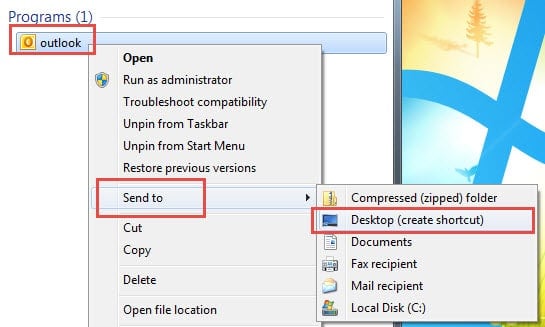
- След това щракнете с десния бутон върху него и изберете „Изпрати до“ и „Работен плот (Създаване на пряк път)“.
- Отидете на Windows Desktop. Щракнете с десния бутон на мишката върху прекия път и изберете “Properties”.
- Ще се появи нов диалогов прозорец, в който трябва да намерите полето „Цел“ в раздела за бърз достъп. Това е пътят до Outlook.exe.
- Трябва да преместите курсора в края на пътя. След това натиснете интервал там и напишете / select: задачи за перспектива зад него.

- Накрая щракнете върху „OK“. Щракнете двукратно върху прекия път на Outlook и Outlook ще се отвори в страницата „Задачи“.
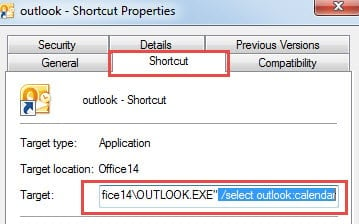
Посочване на папка чрез / изберете командният ред е много прост. Следващите са няколко общи правила за него.
- Ако папката е основна, можете просто да я използвате / select: задачи за перспектива
- Ако името на папката се състои от интервали, трябва да използвате кавички, за да съдържате името, като / select: “outlook Deleted Items”.
- Ако папката е подпапка, можете да приложите наклонена черта, като / select: outbox Inbox / Test.
Променете иконата за пряк път
Независимо към коя папка се отнася пряк път, иконата му по подразбиране е логото на Outlook. Следователно, за да го разграничите от програмата на Outlook, по-добре е да промените иконата му. Можете да следвате стъпките по-долу.
- За начало щракнете с десния бутон върху прекия път и изберете „Свойства“.
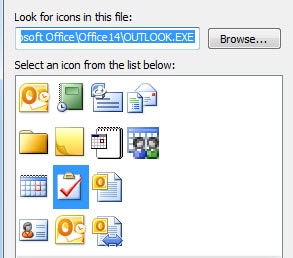
- След това в следващия прозорец, в раздела „Бърз път“, трябва да намерите и да щракнете върху бутона „Промяна на иконата“.
- След това ще се появи нов диалогов прозорец. Можете да видите всички налични икони, изброени. Изберете един от тях, както желаете.

- Накрая щракнете върху „OK“.
Придайте повече внимание на грешките в Outlook
Ако сте редовен потребител на Outlook за дълго време, трябва да сте срещнали много грешки. Сблъсквайки се с тях, по-добре полагайте усилия да ги разрешите, вместо да ги пренебрегвате. Освен това, след като срещнете тежка корупция, трябва да прибегнете до универсален Възстановяване на Outlook инструмент като DataNumen Outlook Repair. Той може да поправи едновременно един файл и блок файлове за бързо време.
Въведение на автора:
Шърли Джанг е експерт по възстановяване на данни в DataNumen, Inc., която е световен лидер в технологиите за възстановяване на данни, включително sql възстановяване и outlook софтуерни продукти за ремонт. За повече информация посетете WWW.datanumen.com