
В тази статия разглеждаме сложния въпрос за свързване на данни от една база данни на Ms Access към друга.
 Може да сте чували за импортиране или прехвърляне на данни от една база данни на Access в друга, това се прави често в много сценарии. Но напредвайки пред простата техника за копиране / поставяне, днес ще обсъждаме свързването на една база данни на Access с друга. Това също се прави в много сценарии, като например - когато данните от една таблица трябва да се споделят с данни в друга таблица, поради значимостта на данните в двете таблици и липсата на воля за дублиране на таблица. Друга причина за свързване на бази данни може също да бъде, че потребителите от множество работни групи се нуждаят от достъп до базата данни. И вместо да им разрешите достъп до базата данни, вие избирате да свържете базата данни с тази, до която те вече имат достъп. Свързването на бази данни на Access може да бъде полезно, когато една от свързаните бази данни завърши с корумпиран accdb файл.
Свързването на бази данни може да работи в полза на потребителите многократно. Свързването на данни е по-добро от импортирането на данни, тъй като не включва съхраняване на едни и същи данни на различни места. Ключов момент, който трябва да запомните, докато свързвате в бази данни на Access, е, че свързването е възможно само за таблици, а не за заявки, формуляри или отчети. След като свържете таблици в бази данни, се създава нова таблица, наречена свързана таблица. Но преди да можете да създадете свързана таблица, трябва да се подготвите за свързване на таблици, което се прави, като следвате дадените стъпки.
- Първото нещо, което трябва да направите, за да можете да свържете таблици на Access, е да намерите източника на базата данни. Може да бъде MDB, MDE, ACCDB или ACCDE. Ще трябва да въведете парола преди да започне свързването, ако тези източници са защитени с пароли.
- След като откриете източника и сте получили паролата, сега трябва да идентифицирате таблици, които искате да бъдат свързани. Уверете се, че се опитвате да свържете само таблици, а не заявки, формуляри или отчети. Достъпът позволява само свързване на таблици в бази данни.
Има много други съвети, които трябва да знаете, преди да започнете да свързвате таблици в MS Access. Това са най-полезните и важни неща, които трябва да имате предвид, ако искате да можете успешно да свързвате таблици в бази данни на Access.
Следват стъпките, които трябва да следвате за свързване на бази данни в Access.
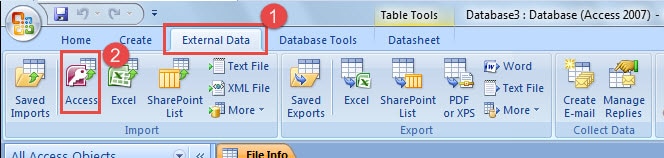
- Отворете базата данни, отидете в раздела Външни данни в Импортиране на група и изберете Access.

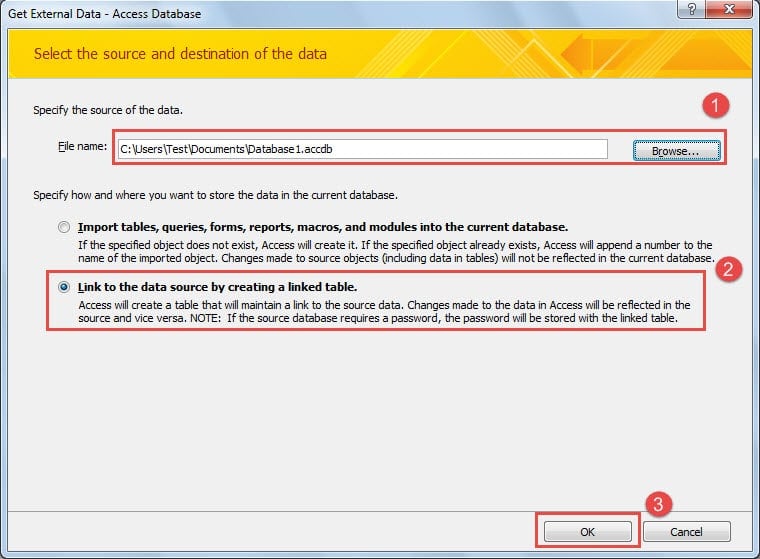
- Ще се появи текстовото поле Име на файл, въведете източника на базата данни или Преглед, за да видите диалоговия прозорец Отваряне на файл.
- Кликнете върху „Връзка към източника на данни чрез създаване на свързана таблица“ и натиснете OK.

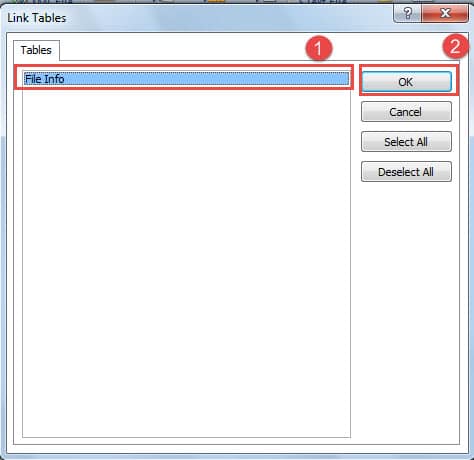
- От появяващия се диалогов прозорец Таблици изберете таблиците, които искате да бъдат свързани. Ще можете да отмените избора си, като кликнете отново върху избраната таблица.
- Щракнете върху OK, за да прекратите. Вашите свързани таблици вече са готови.

- Можете да прегледате таблиците в изглед на лист с данни, за да видите как изглеждат. Независимо дали изглеждат добре или не?
Въведение на автора:
Вивиан Стивънс е експерт по възстановяване на данни в DataNumen, Inc., която е световен лидер в технологиите за възстановяване на данни, включително ремонт SQL Server корупция и excel софтуерни продукти за възстановяване. За повече информация посетете WWW.datanumen.com