
В днешната статия искаме да ви споделим 2 начина за бързо запазване или затваряне на всички отворени документи на Word.
По-често, когато сърфираме в интернет, бихме искали да отворим няколко уеб страници едновременно. Нещата стоят по същия начин, когато имаме работа с Word документи. След като направите ревизии или просто прегледате, някои от вас може да си направят труда да ги запазят и затворят една по една.
Тогава какво ще кажете да научите някои страхотни трикове, за да спестите ценното си време? Ето 2 начина, които може да намерите за полезни.
Метод 1: Използвайте функцията „Запазване на всички“ или „Затваряне на всички“.
„Запазване на всички“ и „Затваряне на всички“ са точно съобразени функции, които Word поддържа за своите потребители. Но нещата се различават, когато са включени различни версии на Word.
Случай 1: В Word 2003
За потребители на Word 2003, когато щракнете върху „Файл“ в лентата с инструменти, можете да видите функциите „Запазване“ и „Затваряне“, като например по-долу: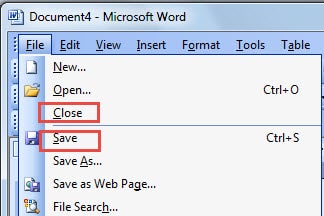
Ако обаче натиснете „Shift“ и задържите, след което щракнете върху „Файл“, ще забележите, че „Запазване“ и „Затваряне“ са се променили съответно в „Запазване на всички“ и „Затваряне на всички“. След това можете да щракнете върху някой от тях, за да изпълните задачата си.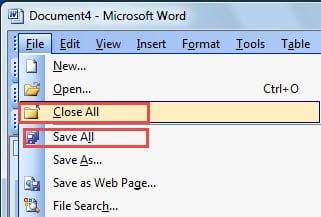
Случай 2: В Word 2007 и по-нови версии
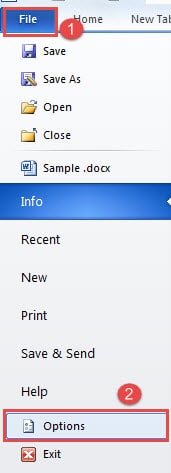
Известно е, че в Word 2007 и по-късните версии на Word има раздел, наречен Ribbon. Междувременно функциите „Запазване на всички“ и „Затваряне на всички“ все още са налични само след като ги добавите към „Лента с инструменти за бърз достъп“. Ето стъпките как можете да осъзнаете това:
- Първо кликнете върху раздела „Файл“.
- На второ място, щракнете върху „Опции“, за да отворите диалоговия прозорец „Опции на Word“.

- След това щракнете върху „Лента с инструменти за бърз достъп“ в лявата колона.
- След това изберете „Команди, които не са в лентата“ от падащия списък на „Избор на команди от“.
- Намерете и щракнете върху „Затваряне на всички“.
- След това щракнете върху „Добавяне“.
- По същия начин намерете и щракнете върху „Запазване на всички“ и щракнете върху „Добавяне“.
- Накрая щракнете върху „OK“.

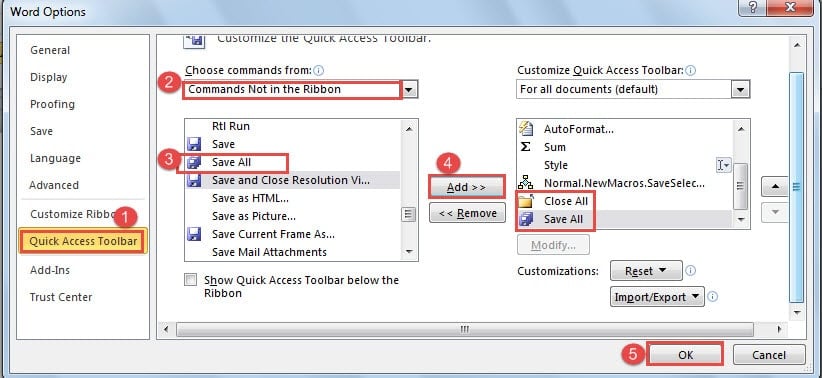
Сега можете да щракнете върху „Запазване на всички“, за да запазите всички промени, които сте направили във всички отворени документи.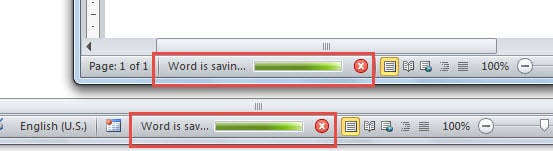
Когато щракнете върху „Затваряне на всички“, можете да ги затворите всички наведнъж, ако сте ги запазили. Ако не, ще се появят кутии с въпрос дали искате да запазите промяната. И ще трябва да щракнете върху „Запазване“ няколко пъти, преди да ги затворите.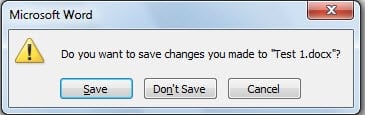
Метод 2: Използвайте VBA кодове
Трябва да знаете, че редакторът на VBA е толкова прекрасен инструмент, който изпълнява вашите персонализирани команди толкова перфектно и умело.
Просто първо отворете Word и натиснете „Alt+ F11“, след което ще имате отворен VBA редактор. Отидете и поставете кодовете там и щракнете върху „Run“. Мисията ще бъде изпълнена за миг.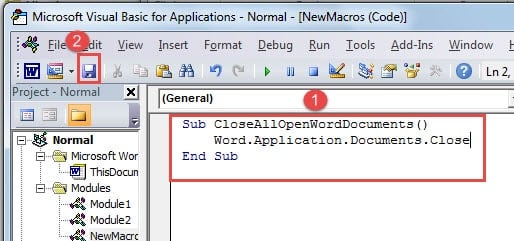
Все пак ще се съсредоточим върху 3 диференциращи ситуации, при които кодовете ще се отлагат малко от един към друг.
Ситуация 1: Само за четене
Вероятно отваряме много документи само за да четем и сравняваме. Следователно не се прави промяна. След това ще ви трябват следните кодове:
Sub CloseAllOpenWordDocuments()
    Word.Application.Documents.Close
End Sub
Ситуация 2: Запазете документи без да питате
Подканящото поле, питащо дали искате да запазите файл, понякога може да бъде досадно. Тогава следните кодове са точно това, от което се нуждаете:
Sub SaveAllOpenWordFocuments()
    Word.Application.Documents.Save NoPrompt:=True
End Sub
А за тези новосъздадени документи ще получите директно прозореца „Запиши като“, където можете да изберете място за съхранение.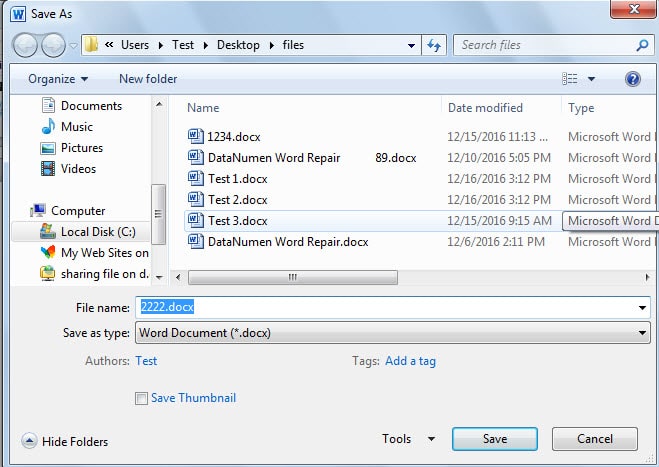
Между другото, ако искате автоматично да запазите вашите файлове, можете да отидете на „Файл“, след което щракнете върху „Опции“. И щракнете върху „Запазване“ в диалоговия прозорец „Опции на Word“. След това можете да промените периода за автоматично запазване.
Ситуация 3: Затворете и запишете документи едновременно
След като направите последната част от ревизията, трябва да запазите и затворите всички отворени документи. Сега с кодовете по-долу ще можете да ги изпълните наведнъж.
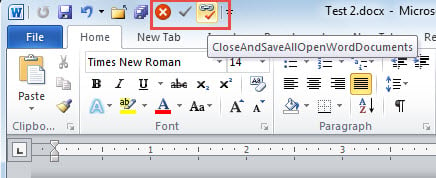
Sub CloseAndSaveAllOpenWordDocuments()
    Word.Application.Documents.Save NoPrompt:=True
    Word.Application.Documents.Close
End Sub
За да използвате лесно кодовете следващия път, може да искате да добавите тези макроси към „Лента с инструменти за бърз достъп“. За конкретни стъпки, моля, прочетете Как бързо да извикате друго приложение от MS Word
Справяне със свиването на Word
Никой не може да бъде имунизиран срещу загуба на данни. Лошият късмет може да ви преследва внезапно. Това важи и за Word. Като се има предвид фактът, че го използваме почти всеки ден, би било невъобразима катастрофа Word да бъде смазан, което означава, че файловете ви са в голяма опасност. След като документите бъдат компрометирани, можете да изберете да ги възстановите, като използвате възстановяване на повреден Word файл програма.
Въведение на автора:
Вера Чен е експерт по възстановяване на данни в DataNumen, Inc., която е световен лидер в технологиите за възстановяване на данни, включително Инструмент за коригиране на повреда на данни в Excel и pdf ремонт на софтуерни продукти. За повече информация посетете WWW.datanumen.com