
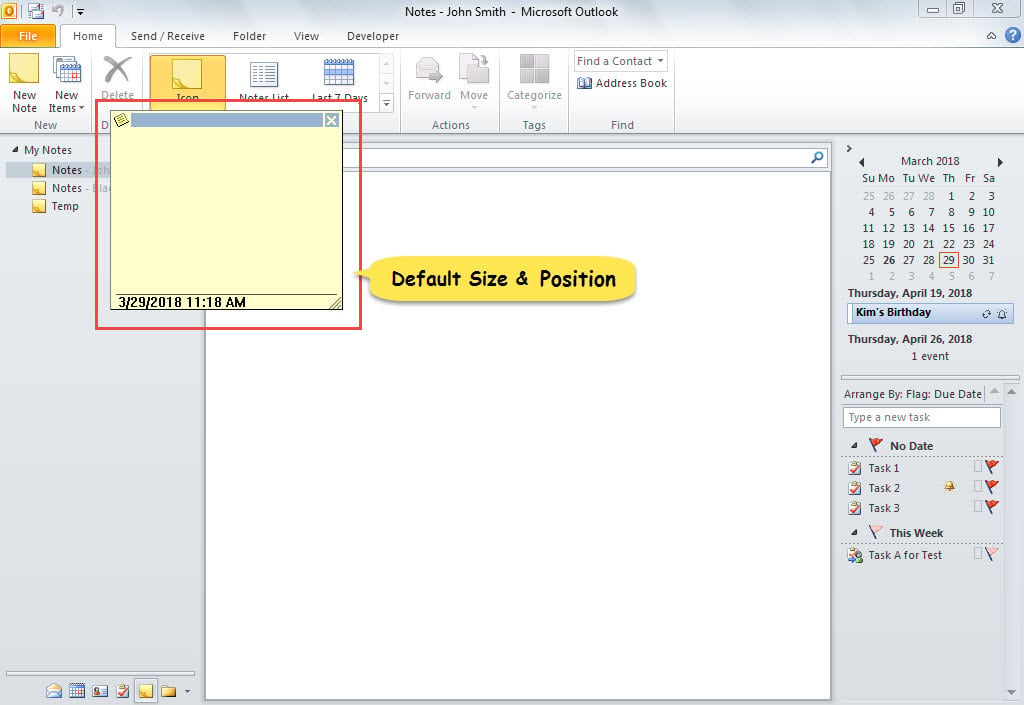
Когато отворите бележка, прозорецът на бележката винаги ще се отваря в малък размер и ще се намира близо до горния ляв ъгъл на прозореца на Outlook. Може да искате да персонализирате размера и позицията на прозореца за бележки. Сега тази статия ще ви помогне да го постигнете.
По подразбиране бележката в Outlook винаги се отваря в малък размер. Въпреки това, през повечето време съдържанието на бележката е доста дълго. В този случай трябва ръчно да регулирате размера. Освен размера на прозореца, позицията на прозореца също е обезпокоителен проблем. Прозорецът на бележката също се намира близо до горния ляв ъгъл. Повечето потребители всъщност искат прозорецът да е в центъра. Накратко, много потребители биха искали да персонализират размера и позицията на прозореца на бележката. Така че тук ще споделим начин да го постигнете.
Персонализирайте размера и позицията на прозореца за бележки на Outlook
- В самото начало стартирайте приложението си Outlook.
- След това натиснете „Alt + F11“, за да задействате редактора на Outlook VBA.
- В следващия прозорец „Microsoft Visual Basic за приложения“ копирайте следния код в проекта „ThisOutlookSession“.
Public WithEvents objInspectors As Outlook.Inspectors
Public WithEvents objNoteInspector As Outlook.Inspector

Private Sub Application_Startup()
    Set objInspectors = Outlook.Application.Inspectors
End Sub

Private Sub objInspectors_NewInspector(ByVal Inspector As Inspector)
    If TypeOf Inspector.CurrentItem Is NoteItem Then
       Set objNoteInspector = Inspector
    End If
End Sub

'When a Note window opens
Private Sub objNoteInspector_Activate()
    With objNoteInspector
         .WindowState = olNormalWindow
         '".Height" and ".Width" used to customize the size of Note Window
         .Height = 300
         .Width = 600
         '".Left" and ".Top" used to specify the position of Note Window
         .Left = 200
         .Top = 200
    End With
End Sub
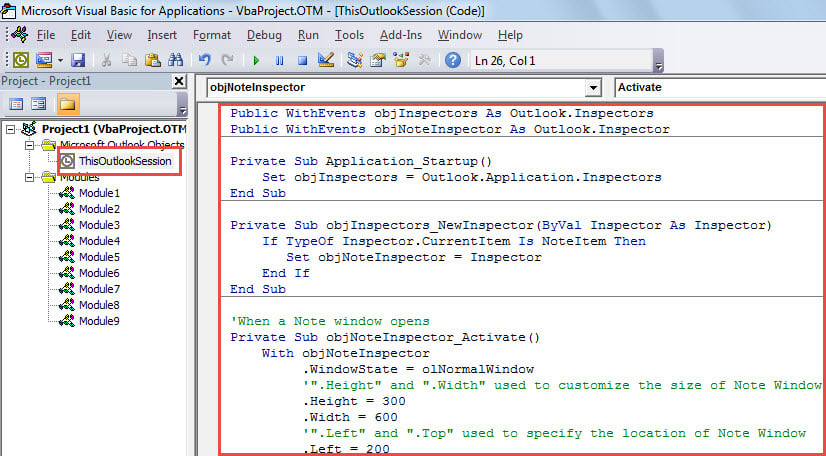
Забележка: Променете стойностите на „Височина“, „Ширина“, „Ляво“ и „Нагоре“ според вашите предпочитания въз основа на коментарите в кода.
- След това преместете курсора в подпрограмата „Application_Startup“.
- Накрая натиснете бутона „F5“, за да активирате новия макрос.
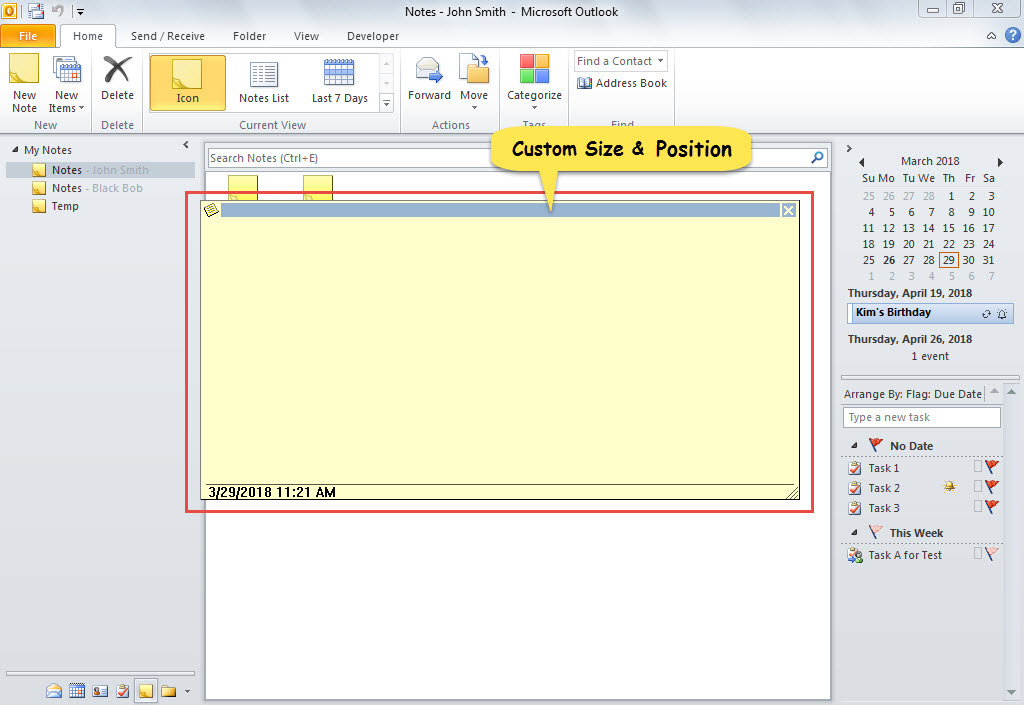
- Отсега нататък всеки път, когато отворите бележка, нейният прозорец ще се показва в персонализиран размер и персонализирана позиция, както е показано на следващата екранна снимка.

Обърнете внимание на обезпокоителните проблеми с Outlook
Може би сте били обект на голям брой проблеми с Outlook, вариращи от малки, незначителни съобщения за грешки до катастрофални проблеми с данните в Outlook. Какви действия ще предприемете при тези ситуации? Честно казано, малките проблеми могат лесно да бъдат отстранени чрез деактивиране на добавки на трети страни, стартиране в безопасен режим или възстановяване на пощенски профили и т.н. Ако обаче проблемът е сериозен... Корупция в Outlook, трябва да прибегнете до инструмент за ремонт. Първо можете да опитате вътрешната помощна програма. Ако не успее, не се обезсърчавайте. Време е да извикате по-стабилен външен инструмент, като DataNumen Outlook Repair.
Въведение на автора:
Шърли Джанг е експерт по възстановяване на данни в DataNumen, Inc., която е световен лидер в технологиите за възстановяване на данни, включително SQL Server ремонт и outlook софтуерни продукти за ремонт. За повече информация посетете WWW.datanumen.com